SSD-Aufrüstung 2026: So tauschen Sie Ihre SSD, ohne Daten zu verlieren

5 Min.

Aktualisiert am 2026-05-15 17:35:42 auf Festplatte

Ob Sie auf ein schnelleres NVMe-Laufwerk aufrüsten oder mehr Kapazität einbauen, das Ersetzen einer SSD ist ein einfacher Vorgang, wenn Sie Ihren Laptop mit SSD nachrüsten möchten und kann mit nur einem Schraubendreher durchgeführt werden. Diese Anleitung führt Sie durch alles: wie Sie Ihre bestehende Festplatte sicher klonen, damit Sie nichts verlieren, die genauen Schritte für den physischen Austausch und wie Sie nach der Installation überprüfen, ob das neue Laufwerk korrekt funktioniert.

Anleitung zum Austausch einer SSD

1. Warum müssen Sie Ihre SSD ersetzen?

SSDs halten nicht ewig und die Anforderungen an die Leistung ändern sich im Laufe der Zeit. Hier sind die häufigsten Gründe, warum sich Leute für das SSD Laptop nachrüsten entscheiden:

  • Speicher ist voll. Wenn auf Ihrer aktuellen SSD der Speicherplatz knapp wird, führt das zu Verlangsamungen, fehlgeschlagenen Updates und begrenztem Spielraum für neue Apps oder Spiele.
  • Die Leistung hat nachgelassen. Ältere SSDs können im Laufe der Zeit aufgrund von Schreibverstärkung und verringerter Cache-Effizienz signifikant langsamer werden.
  • Aufrüstung von SATA zu NVMe. Der Wechsel zu einer NVMe M.2 SSD kann 3–5x schnellere sequentielle Lese-/Schreibgeschwindigkeiten im Vergleich zu einer SATA SSD liefern, was Ihr gesamtes System spürbar schneller macht.
  • Ersetzen von OEM-Laufwerken in neuen Laptops. Einige günstige Laptops werden mit langsamen oder kleinen SSDs ausgeliefert. Ein Laptop SSD nachrüsten mit einem Laufwerk höherer Kapazität ist eines der leistungsstärksten Upgrades, die Sie durchführen können.

2. Was Sie vor dem SSD-Austausch wissen müssen

1Überprüfen Sie Ihren SSD-Typ (SATA vs. NVMe)

Es gibt zwei Hauptschnittstellen für SSDs: SATA und NVMe (M.2). Sie verwenden unterschiedliche Anschlüsse und Steckplätze und sind nicht austauschbar.

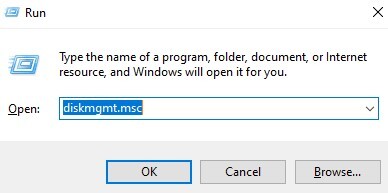
  • Öffnen Sie den Geräte-Manager. Erweitern Sie Festplattenlaufwerke und klicken Sie mit der rechten Maustaste auf Ihre SSD > Eigenschaften.

  • Gehen Sie zur Registerkarte Details. Wählen Sie im Dropdown-Menü Hardware-IDs aus. Schauen Sie sich den Wert an:

NVMe: Enthält NVMe oder PCIe; SATA: Enthält ATA oder SATA

SSD-Typ überprüfen

2Kompatibilität prüfen

Bevor Sie Ihren Laptop mit SSD nachrüsten und eine neue kaufen, bestätigen Sie:

  • Ihr Motherboard oder Computer unterstützt die M.2-Steckplatzgröße (2242, 2260, 2280 – die Zahl bezieht sich auf die Maße in mm).
  • Ihr System unterstützt die PCIe-Generation des neuen Laufwerks (z.B. funktioniert eine PCIe 4.0 NVMe in einem PCIe 3.0 Slot, aber nur mit PCIe 3.0 Geschwindigkeiten).
  • Sie haben einen freien Steckplatz, wenn Sie eine zweite Festplatte hinzufügen und nicht ersetzen.

3Sichern Sie Ihre Daten

Selbst beim Klonen ist es klug, eine separate Datensicherung Ihrer wichtigen Dateien vor dem Eingriff am Hardwareteil zu haben. Verwenden Sie eine externe Festplatte, einen USB-Stick oder Cloud-Speicher. Dies ist Ihr Sicherheitsnetz, falls beim Austausch etwas schiefgeht.

⚡ 3. Wie Sie die SSD wechseln, ohne Daten zu verlieren: Schritt-für-Schritt

Schritt 1: Klonen Sie Ihre alte SSD auf die neue SSD

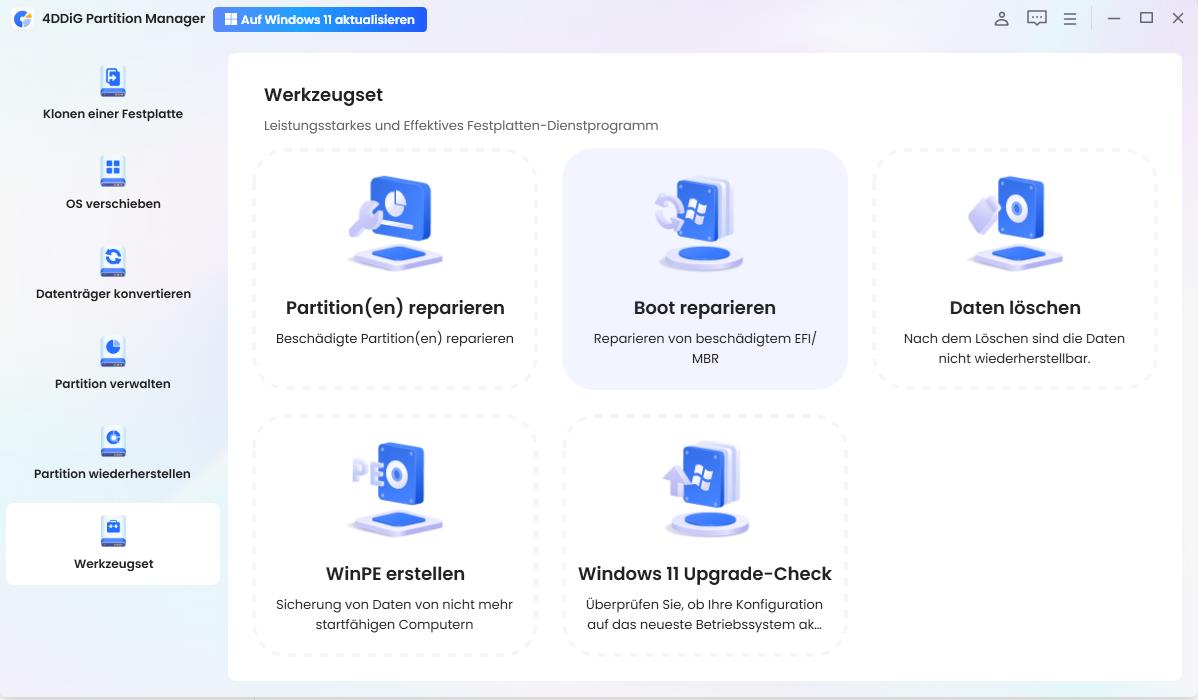
Das Klonen überträgt alles von Ihrer aktuellen SSD auf das neue Laufwerk. 4DDiG Partition Manager ist eine gute Wahl. Es ist ein anfängerfreundliches Tool mit einer dedizierten Festplatten-Klonfunktion, die keine technischen Kenntnisse erfordert.

  • Laden Sie 4DDiG Partition Manager auf Ihrem Computer herunter und installieren Sie es. Starten Sie das Programm. Wählen Sie im Hauptmenü auf der linken Seitenleiste „Clone OS Disk“ aus.

    KOSTENLOSER DOWNLOAD

    Sicherer Download Symbol Sicherer Download

    Betriebssystem-Festplatte zum Klonen auswählen
  • Wählen Sie Ihre Quellfestplatte und Ihr Ziellaufwerk (die neue SSD, die Sie über USB angeschlossen haben). Klicken Sie auf Weiter.

    Quell- und Zielfestplatte auswählen
  • Vorschau des Partitionierungs-Layouts auf dem Ziellaufwerk. 4DDiG Partition Manager passt automatisch die Partitionsgrößen an das neue Laufwerk an. Klicken Sie auf „Start“ und „Ja“, um den Vorgang zu starten.

    Klonvorgang mit Klick auf 'Ja' bestätigen
  • Nach Abschluss klicken Sie auf Fertigstellen. Booten Sie noch nicht von der neuen SSD, bis Sie den physischen Austausch abgeschlossen haben (Schritt 2).

    Klonvorgang abgeschlossen

Schritt 2: Physischer Austausch der alten SSD

Jetzt, wo Ihre neue SSD eine vollständige Kopie Ihrer Daten hat, ist es Zeit für den Hardware-Austausch. Dieser Vorgang ist unkompliziert, selbst wenn Sie noch nie einen Computer geöffnet haben.

Herunterfahren & Seitenpanel entfernen

  • Fahren Sie Ihren Computer vollständig herunter und ziehen Sie das Netzkabel aus der Steckdose. Entfernen Sie anschließend die Schrauben des Seitenpanels.

Festplatten tauschen

  • Für M.2 NVMe SSD: Lösen Sie die kleine Befestigungsschraube am Ende des SSD-Steckplatzes. Ziehen Sie die alte SSD vorsichtig in einem 30-Grad-Winkel heraus. Setzen Sie die neue NVMe SSD im gleichen Winkel ein, drücken Sie sie flach hinein und sichern Sie sie mit der Befestigungsschraube.
  • Für SATA SSD: Trennen Sie das SATA-Datenkabel und das Stromkabel von dem alten Laufwerk. Schrauben Sie das Laufwerk von seiner Halterung ab, falls montiert. Schließen Sie beide Kabel an die neue SSD an und befestigen Sie diese in der Halterung.
    Schließen Sie das Gehäuse und setzen Sie alle Schrauben wieder ein, bevor Sie den Computer einschalten.

Schritt 3: Starten Sie Ihren Computer von der neuen SSD

Nach dem physischen Austausch startet Ihr Computer möglicherweise nicht automatisch von der neuen SSD, daher müssen Sie die Boot-Priorität im BIOS/UEFI einstellen.

  • Schalten Sie Ihren Computer ein und drücken Sie sofort die BIOS-Taste, üblicherweise Del, F2, F10, oder F12 je nach Marke Ihres Motherboards oder Laptops.

  • Navigieren Sie zum Boot-Menü. Finden Sie Ihre neue SSD in der Liste. Sie erscheint möglicherweise unter ihrem Modellnamen oder als generisches Laufwerk.

    Neue SSD im Boot-Menü finden
  • Setzen Sie sie an die erste Stelle der Boot-Reihenfolge. Drücken Sie F10 , um Ihre Einstellungen zu speichern und das BIOS zu verlassen (bei den meisten Systemen).

    Boot-Reihenfolge ändern

Ihr Computer startet neu und bootet von der neuen SSD. Sie sollten Ihren Windows-Desktop genau wie zuvor laden sehen.

Häufige Probleme nach dem SSD-Austausch

Problem 1: Boot-Fehler / "No Bootable Device" nach der Installation

Dies ist das häufigste Problem und fast immer eine BIOS-/UEFI-Konfigurationssache, kein Hardwaredefekt.

  • Boot-Priorität ändern(Detaillierte Schritte sind oben angegeben).

  • Boot-Modus wechseln (CSM/UEFI): Wenn Sie ein Laufwerk geklont haben, das als MBR formatiert wurde, stellen Sie sicher, dass das Compatibility Support Module im BIOS aktiviert ist. Wenn Ihr Laufwerk GPT-formatiert ist, sollte der UEFI-Modus aktiv sein und Secure Boot der Originalkonfiguration entsprechen.

    Boot-Modus ändern
  • Physische Verbindung überprüfen: Öffnen Sie das Gehäuse erneut und stellen Sie sicher, dass die SSD vollständig im Steckplatz sitzt. Ein M.2 Laufwerk, das nicht im richtigen Winkel vollständig eingesetzt ist, wird nicht erkannt.

Problem 2: Zufällige Abstürze und BSOD (Blue Screen of Death)

Gelegentliche Abstürze nach einem SSD-Tausch können auf Treiberprobleme, Firmware- Probleme oder Windows-Energieeinstellungen hinweisen.

  • SSD-Firmware aktualisieren: Besuchen Sie die Website des Herstellers und laden Sie die neueste Firmware für Ihr spezifisches Modell herunter.
  • Windows neu installieren: Wenn die Abstürze anhalten, beseitigt eine frische Windows- Installation auf der neuen SSD alle Treiberkonflikte, die vom Klon übernommen wurden.
  • Energieverwaltung anpassen: Gehen Sie zu Systemsteuerung > Energieoptionen > Energiesparplaneinstellungen ändern > Erweiterte Energieeinstellungen ändern > PCI Express > Link State Power Management und stellen Sie es auf Aus. Deaktivieren Sie auch „Schnellstart“ unter den Herunterfahr-Einstellungen.

Problem 3: Kein Bild / Schwarzer Bildschirm nach dem SSD-Tausch

  • Physische Schalter und Kabel prüfen: Stellen Sie sicher, dass der Netzschalter des Netzteils eingeschaltet ist, das Netzkabel eingesteckt ist und alle internen Anschlüsse korrekt sitzen. Für Desktop-PCs setzen Sie auch die RAM-Riegel neu ein, da Vibrationen beim Austausch sie lockern können.
  • Versuchen Sie, Ihren Monitor an einen anderen Anschluss anzuschließen oder ein anderes Kabel zu verwenden, um Verbindungsprobleme auszuschließen.

Weitere FAQs zum SSD-Austausch im PC

1. Wie ersetzt man eine SSD durch eine größere SSD?

Der Vorgang ist identisch mit einem Standardaustausch: Klonen Sie das alte Laufwerk auf das neue, größere und tauschen Sie es dann aus.

2. Wie ersetzt man eine SSD mit installiertem Betriebssystem?

Wenn Ihre aktuelle SSD Windows installiert hat, müssen Sie sie klonen, anstatt sie einfach zu verschieben. Das direkte Festplatten-Image bewahrt den Bootloader und die Systempartitionen. Nach dem Klonen und dem Austausch der Laufwerke startet Windows von der neuen SSD ohne Datenverlust und meistens ohne erneute Aktivierung.

3. Kann ich meine SSD ersetzen, ohne Windows neu zu installieren?

Ja. Solange Sie Ihre alte SSD vor dem Austausch auf die neue klonen, startet Windows normal von dem neuen Laufwerk. Eine Neuinstallation von Windows ist nur notwendig, wenn Sie einen Neuanfang wünschen oder wenn Ihr Quelllaufwerk zu beschädigt ist, um zu klonen.

4. Wie kann ich meinen Laptop mit SSD nachrüsten, ohne Daten zu verlieren?

Verwenden Sie die in dieser Anleitung beschriebenen drei Schritte: (1) Klonen Sie Ihre alte SSD auf die neue SSD. (2) Tauschen Sie die Laufwerke physisch aus. (3) Stellen Sie die neue SSD als primäres Bootgerät im BIOS ein. Wenn Sie diese Reihenfolge befolgen, geht keine Datei verloren und eine Neuinstallation ist nicht erforderlich.

5. Muss ich Windows nach dem SSD-Austausch neu installieren?

Nein, wenn Sie Ihre SSD zuerst klonen. Das Klonen erstellt eine exakte Kopie Ihres aktuellen Systems (Betriebssystem, Anwendungen und Dateien). Nach Abschluss funktioniert die neue SSD sofort, ohne dass eine Neuinstallation oder Reaktivierung erforderlich ist. Eine Neuinstallation ist nur erforderlich, wenn:

  • Sie einen frischen, sauberen Start bevorzugen.
  • Ihre alte SSD beschädigt oder nicht lesbar ist.
  • Sie auf einen komplett anderen PC wechseln (Hardwareänderungen können Aktivierungsprobleme verursachen).

Fazit

Einen Laptop mit SSD nachrüsten zu wollen, muss nicht bedeuten, Dateien zu verlieren oder Stunden mit der Neuinstallation von Software zu verbringen. Mit der richtigen Vorbereitung dauert der gesamte Vorgang für die meisten Benutzer unter einer Stunde.

Das wichtigste Werkzeug, das alles nahtlos macht, ist 4DDiG Partition Manager. Seine Ein-Klick-Klonfunktion übernimmt alles von der Größenanpassung der Partitionen bis hin zur Erhaltung des Bootloaders und macht es zur idealen Wahl, egal ob Sie eine Laptop-SSD austauschen, eine Steam Deck SSD ersetzen oder ein komplettes Desktop-Upgrade durchführen.

KOSTENLOSER DOWNLOAD

Sicherer Download Symbol Sicherer Download

Andreas Dietrich (Chefredakteur)

Andreas Dietrich ist der Technischer Autor und Redakteur von 4DDiG. Er hat mehr als 8 Jahre Erfahrung im Bereich der technischen Dokumentation.

(Klicken Sie hier, um diesen Beitrag zu bewerten)

Sie haben mit 4,5 bewertet  ( Menschen waren beteiligt)