Dateisystem NTFS vs. exFAT: Welches Format sollten Sie verwenden?

5 Min.

Aktualisiert am 2026-05-12 15:05:00 auf Festplatte

Wenn Sie jemals ein USB-Laufwerk angeschlossen oder eine externe Festplatte formatiert haben, standen Sie wahrscheinlich vor der Wahl: NTFS, exFAT oder FAT32. Die Frage exFAT vs NTFS ist eine sehr praxisrelevante Entscheidung, die alltägliche Computeraufgaben direkt beeinflusst.

Ob Sie Windows-Poweruser sind, zwischen Mac und PC wechseln oder tragbaren Speicher geräteübergreifend verwalten – dieser Leitfaden erklärt alles, was Sie wissen müssen, und hilft Ihnen, das richtige Format für Ihre spezifische Situation auszuwählen.

1. Was sind das exFAT- und das NTFS-Format?

NTFS (New Technology File System)

Was ist das NTFS-Format? NTFS ist das proprietäre Dateisystem von Microsoft und seit Windows XP die Standardoption für Windows-Installationen. NTFS unterstützt erweiterte Funktionen wie Dateiverschlüsselung auf Dateiebene (über EFS), granulare Berechtigungskontrollen, Festplattenkontingente, Journaling (das bei der Datenwiederherstellung nach Abstürzen hilft) sowie Unterstützung für Dateien und Volumes mit enormer Größe.

Aufgrund dieser Eigenschaften ist NTFS das bevorzugte Format für Windows-Betriebssystemlaufwerke, interne SSDs und HDDs, bei denen Sicherheit und Zuverlässigkeit im Vordergrund stehen. Der größte Nachteil ist die eingeschränkte plattformübergreifende Kompatibilität: macOS kann NTFS-Laufwerke zwar lesen, aber ohne Drittanbieter-Software nicht beschreiben – und Linux-Unterstützung erfordert zusätzliche Treiber.

Dateisystem exFAT vs NTFS im Vergleich

exFAT (Extended File Allocation Table)

Was bedeutet exFAT? exFAT wurde 2006 von Microsoft eingeführt, um eine Brücke zwischen FAT32 und NTFS für tragbare Speichergeräte zu schlagen. Es ist ein schlankes, aber modernes Dateisystem, das speziell für flashbasierte Medien wie USB-Laufwerke, SD-Karten und externe SSDs entwickelt wurde.

exFAT bietet praktisch unbegrenzte Dateigrößen, breite plattformübergreifende Kompatibilität ohne Zusatzsoftware (native Unterstützung unter Windows, macOS und Linux) sowie eine Architektur, die für die Lese-/Schreibmuster von Flash-Speicher optimiert ist. Damit ist es die bevorzugte Wahl für tragbaren Speicher, der zwischen verschiedenen Betriebssystemen wechseln muss.

2. exFAT vs NTFS: Die wichtigsten Unterschiede

Die Entscheidung zwischen exFAT vs NTFS – oder gar NTFS vs exFAT vs FAT32 – hängt von Ihrem konkreten Anwendungsfall ab. Die folgende Tabelle zeigt die wesentlichen Unterschiede zwischen NTFS und exFAT, mit FAT32 als Vergleichspunkt:

Merkmal NTFS exFAT FAT32
Kompatibilität Windows (nativ); macOS nur lesend; Linux mit Treibern Windows, macOS, Linux (universell) Windows, macOS, Linux (universell)
Sicherheit Dateiverschlüsselung (EFS), Berechtigungen, Journaling Keine Verschlüsselung oder Berechtigungen Keine Verschlüsselung oder Berechtigungen
Leistung Hoch – ideal für OS-Laufwerke & große Arbeitslasten Gut optimiert für Flash-Speicher Nachlassend bei großen Dateien
Maximale Dateigröße 16 TB (theoretisch) 16 EB (praktisch unbegrenzt) 4 GB pro Datei
Maximale Volumengröße 256 TB 128 PB 8 TB
Geschwindigkeit Ausgezeichnet für interne SSDs/HDDs Schnell bei USB/SD; leichter Overhead bei einigen Betriebssystemen Am langsamsten der drei Systeme
Beste Anwendungsfälle Windows-Systemlaufwerke, interne Laufwerke USB-Laufwerke, SD-Karten, plattformübergreifendes Teilen Legacy-Geräte, ältere Konsolen

NTFS vs exFAT: Welches ist besser?

Die Antwort hängt vollständig davon ab, wie Sie Ihr Laufwerk einsetzen möchten:

  • NTFS verwenden, wenn es sich um ein internes Windows-Laufwerk, eine Systempartition oder ein dauerhaft an einen einzelnen Windows-PC angeschlossenes Laufwerk handelt. Dank Journaling, Verschlüsselung und Berechtigungskontrollen ist NTFS bei festem Speicher klar überlegen in puncto Sicherheit und Zuverlässigkeit.
  • exFAT verwenden, wenn Sie ein Laufwerk benötigen, das unter Windows, macOS und Linux ohne Treiber-Umwege reibungslos funktioniert. Im direkten Vergleich exFAT vs NTFS ist exFAT das beste Format für externe Festplatten, wenn Portabilität und plattformübergreifender Zugriff gefragt sind.
  • Vermeiden Sie FAT32 für neue Setups. Die 4-GB-Dateigrößenbeschränkung ist eine ernsthafte Einschränkung im heutigen Alltag.

Was die Geschwindigkeit bei exFAT vs NTFS betrifft, sind beide Dateisysteme in ihrer jeweiligen Umgebung schnell. NTFS ist auf internen Laufwerken mit intensiven zufälligen Lese-/Schreibvorgängen etwas im Vorteil, während bei USB-Flash-Laufwerken und SD-Karten exFAT wegen seines geringeren Overheads typischerweise die bessere Leistung zeigt.

⚡ Extra-Tipp: Wie konvertiert man NTFS zu FAT32?

Müssen Sie Ihr Laufwerk mit älteren Geräten, Autoradios oder Spielkonsolen kompatibel machen? Hier zeigen wir Ihnen zwei einfache Methoden zur Konvertierung von NTFS zu FAT32.

Hinweis:

Das Formatieren löscht alle Daten – sichern Sie Ihre Dateien daher unbedingt zuerst.

Methode 1: Datenträgerverwaltung verwenden

  • Drücken Sie Win + X und wählen Sie Datenträgerverwaltung aus dem Menü.

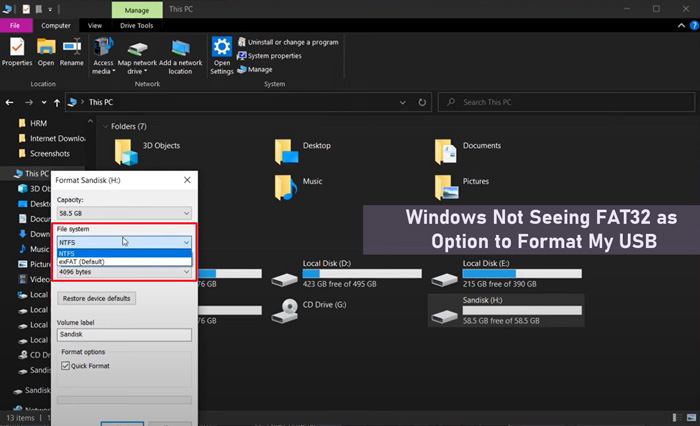
  • Suchen Sie das NTFS-Laufwerk in der Liste. Klicken Sie mit der rechten Maustaste auf das Volume und wählen Sie Formatieren.

    Laufwerk in der Windows Datenträgerverwaltung formatieren auswählen
  • Wählen Sie FAT32 aus dem Dropdown-Menü des Dateisystems. Vergeben Sie bei Bedarf einen Namen für das Laufwerk.

  • Klicken Sie auf OK, um fortzufahren, und warten Sie, bis der Vorgang abgeschlossen ist.

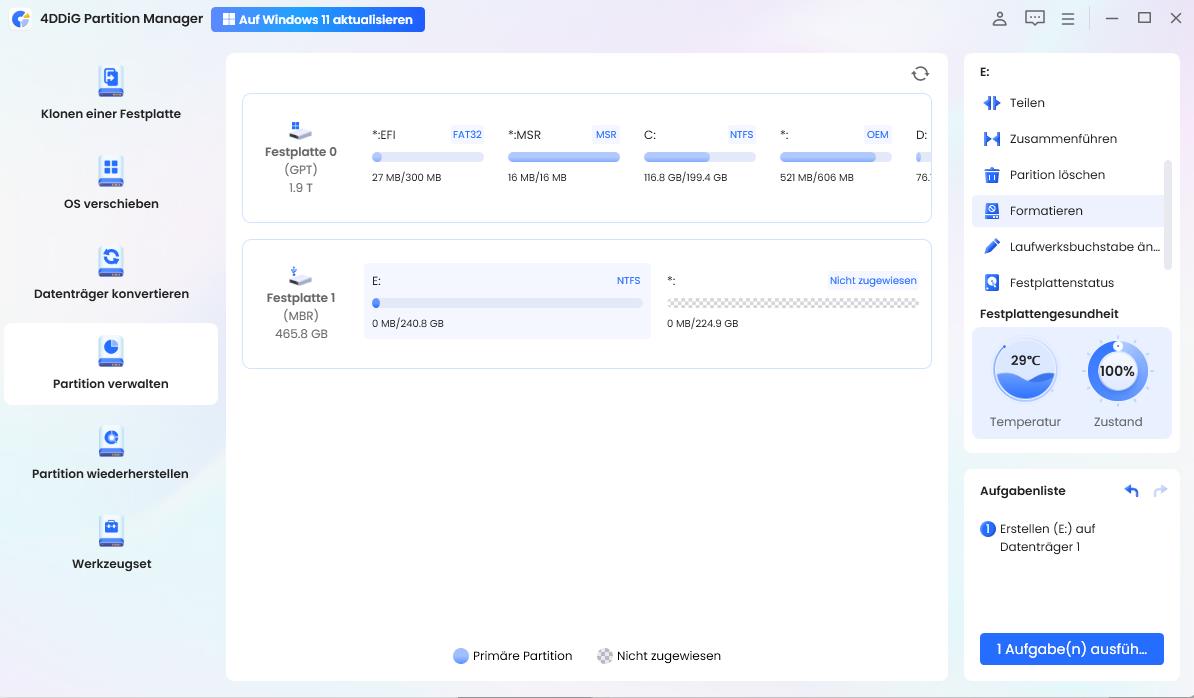
Methode 2: 4DDiG Partition Manager verwenden

4DDiG Partition Manager ist eine Partitionsverwaltungssoftware, die die NTFS-zu-FAT32-Konvertierung ohne Größenbeschränkungen und mit einer übersichtlichen visuellen Oberfläche ermöglicht – und damit zur besten Option für Nutzer wird, die einen unkomplizierten Ablauf bevorzugen.

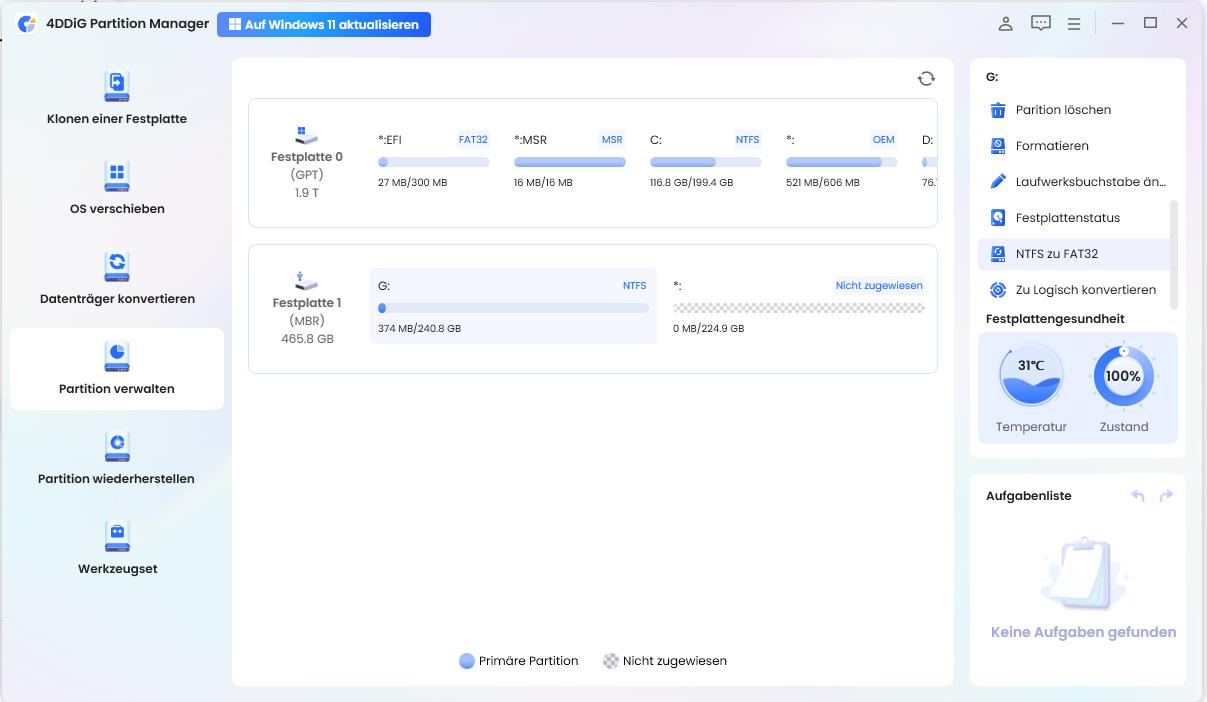
  • Laden Sie 4DDiG Partition Manager von der offiziellen Website herunter und installieren Sie ihn. Starten Sie die Anwendung und wählen Sie Partitionsverwaltung im Dashboard. Wählen Sie die gewünschte Partition aus und klicken Sie auf „NTFS zu FAT32".

    KOSTENLOSER DOWNLOAD

    Sicherer Download

    NTFS zu FAT32 konvertieren mit 4DDiG Partition Manager
  • Beachten Sie, dass sehr große Dateien bei dieser Konvertierung nicht erhalten bleiben. Sichern Sie daher alle großen Dateien von der ausgewählten Partition, bevor Sie fortfahren. Wenn Sie bereit sind, klicken Sie auf „Sicher", um den Vorgang zu starten.

    Konvertierung von NTFS zu FAT32 in 4DDiG mit Sicher bestätigen
  • Die Konvertierung beginnt sofort und kann einige Minuten dauern. Nach Abschluss klicken Sie auf „Fertig".

    NTFS zu FAT32 Konvertierung erfolgreich abgeschlossen in 4DDiG

Im Gegensatz zum integrierten Windows-Tool bietet 4DDiG Partition Manager eine Vorschau der Änderungen vor der Ausführung sowie eine Wiederherstellungssicherung, um das Datenverlustrisiko während des Vorgangs zu minimieren. Sie können auch hier klicken, um weitere Methoden zur NTFS-FAT32-Konvertierung zu entdecken.

Weitere FAQs zu exFAT vs NTFS

1. Wie formatiert man einen USB-Stick zu exFAT?

Schließen Sie den USB-Stick an, öffnen Sie den Datei-Explorer, klicken Sie mit der rechten Maustaste auf das Laufwerk und wählen Sie „Formatieren". Wählen Sie exFAT aus dem Dropdown-Menü des Dateisystems und klicken Sie auf „Start". Unter macOS öffnen Sie das Festplatten-Dienstprogramm, wählen das Laufwerk aus, klicken auf „Löschen" und wählen exFAT als Format. Der Vorgang dauert bei den meisten Laufwerken nur wenige Sekunden.

2. Wie formatiert man eine Festplatte zu NTFS?

Klicken Sie im Datei-Explorer mit der rechten Maustaste auf das Laufwerk und wählen Sie Formatieren. Wählen Sie NTFS aus der Liste der Dateisysteme und klicken Sie auf Start. Alternativ nutzen Sie die Datenträgerverwaltung für mehr Kontrolle über die Partitionsgrößen. Beachten Sie dabei, dass macOS das Laufwerk lesen, ohne zusätzliche Software jedoch nicht beschreiben kann.

3. Was sind die Nachteile von exFAT?

Trotz seiner plattformübergreifenden Stärken hat exFAT einige Einschränkungen: Es fehlt das Journaling, was es anfälliger für Datenbeschädigungen macht, wenn ein Laufwerk unsachgemäß entfernt wird. Zudem verfügt exFAT weder über eingebaute Datei- berechtigungen noch über Verschlüsselung oder Zugriffskontrollfunktionen – weshalb es für Laufwerke mit sensiblen Daten weniger geeignet ist.

4. Was ist das beste Dateisystem für eine externe Festplatte?

Für die meisten Nutzer ist exFAT die beste Wahl, da es nativ unter Windows, macOS und Linux funktioniert, Dateien größer als 4 GB unterstützt und für Flash-Speicher optimiert ist. Wird das externe Laufwerk jedoch ausschließlich unter Windows verwendet, bietet NTFS bessere Leistung, höhere Zuverlässigkeit durch Journaling und optionale Verschlüsselung.

5. Ist exFAT dasselbe wie FAT32?

Nein. Obwohl beide zur FAT-Familie (File Allocation Table) gehören, sind exFAT und FAT32 grundlegend verschiedene Formate. FAT32 wurde 1996 eingeführt und hat eine strikte maximale Dateigröße von 4 GB sowie ein Volumenlimit von 8 TB. exFAT erschien 2006 als moderner Nachfolger, der diese Beschränkungen aufhebt und dabei breite Kompatibilität beibehält.

Fazit

Die Frage exFAT vs NTFS muss nicht kompliziert sein. Kurz gesagt: NTFS ist die beste Wahl für interne Windows-Laufwerke, die Sicherheit, Berechtigungen und Zuverlässigkeit erfordern; exFAT ist das bevorzugte Format für tragbare Laufwerke, die Sie über mehrere Betriebssysteme hinweg nutzen; und FAT32 ist eine veraltete Option, die Sie besser meiden – außer bei einem konkreten Kompatibilitätsbedarf.

Für Nutzer, die von NTFS zu FAT32 konvertieren müssen, bietet 4DDiG Partition Manager den einfachsten und zuverlässigsten Weg. Das Tool führt Sie durch einen übersichtlichen, visuellen Prozess zum Formatieren von Laufwerken jeder Kapazität. Wer das richtige Dateisystem von Anfang an wählt, spart sich später viel Ärger.

KOSTENLOSER DOWNLOAD

Sicherer Download

Andreas Dietrich (Chefredakteur)

Andreas Dietrich ist der Technischer Autor und Redakteur von 4DDiG. Er hat mehr als 8 Jahre Erfahrung im Bereich der technischen Dokumentation.

(Klicken Sie hier, um diesen Beitrag zu bewerten)

Sie haben mit 4,5 bewertet  ( Menschen waren beteiligt)