BitLocker-Partition verkleinern oder vergrößern: Schritt für Schritt

5 Min.

Aktualisiert am 2026-10-21 19:03:47 auf Festplatte

Eine BitLocker-Partition zu verkleinern oder zu vergrößern ist nicht immer so einfach wie das Verschieben eines Reglers in der Datenträgerverwaltung. Da das Laufwerk verschlüsselt ist, schränkt Windows die üblichen Optionen zur Größenänderung mitunter ein. Das kann dazu führen, dass Laufwerk C voll bleibt oder die Partitionen ungünstig aufgeteilt sind. Sie müssen jedoch nicht in jedem Fall zuerst das gesamte Volume entschlüsseln. Im Folgenden finden Sie praktische Möglichkeiten, eine BitLocker-geschützte Partition sicher zu verkleinern oder zu vergrößern.

Sicherheitshinweise vor dem Ändern der Größe einer BitLocker-Partition

Sichern Sie zuerst Ihre Daten

Eine Änderung an Partitionen beeinflusst, wo Windows Ihre Dateien speichert. Auch wenn der Vorgang Daten erhalten soll, können ein Stromausfall, eine falsche Auswahl oder ein unterbrochener Prozess Probleme verursachen.

Erstellen Sie eine vollständige Sicherung auf einem separaten physischen Laufwerk und öffnen Sie einige gesicherte Dateien, um die Funktionsfähigkeit der Datensicherung zu prüfen. Schließen Sie Ihren Laptop an die Stromversorgung an und beenden Sie alle Anwendungen, die auf das Ziellaufwerk zugreifen.

BitLocker-Wiederherstellungsschlüssel sichern

Öffnen Sie Systemsteuerung > System und Sicherheit > BitLocker-Laufwerkverschlüsselung und wählen Sie neben dem betreffenden Laufwerk „Wiederherstellungsschlüssel sichern“. Speichern Sie den Schlüssel an einem Ort außerhalb dieses Laufwerks oder drucken Sie ihn aus. Welche Optionen verfügbar sind, hängt möglicherweise von den Richtlinien Ihrer Organisation ab. Weitere Informationen finden Sie in der offiziellen Microsoft-Anleitung zum Sichern des BitLocker-Wiederherstellungsschlüssels.

⚡ Bonus: BitLocker-Wiederherstellungsschlüssel vergessen? So gehen Sie vor

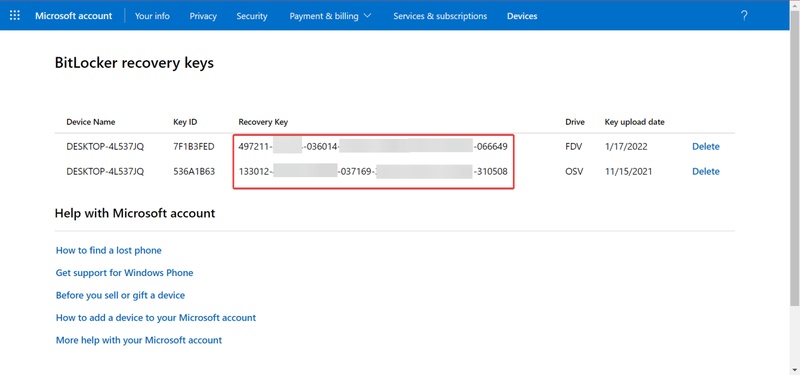
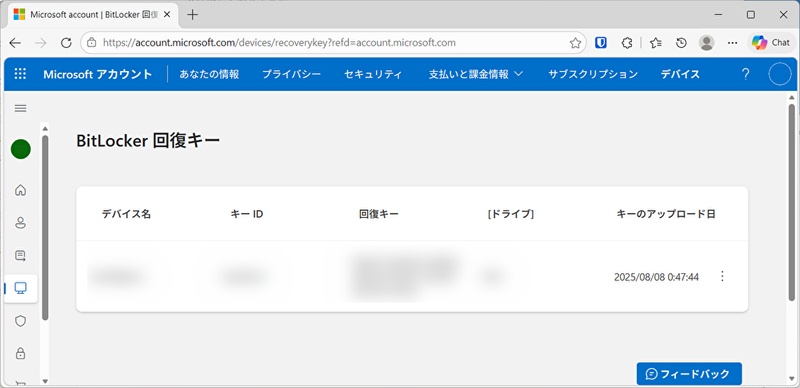
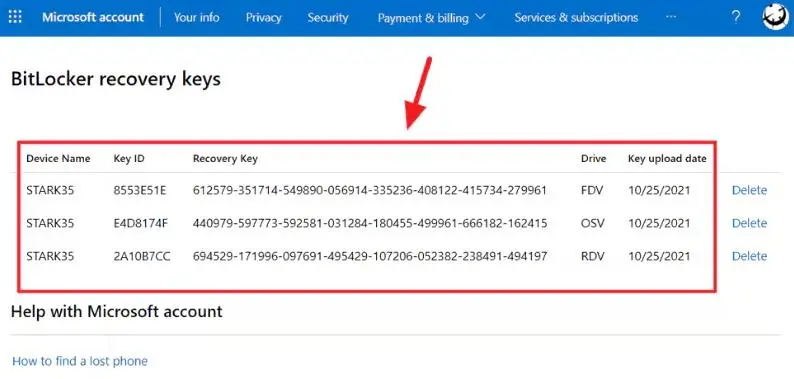
Wenn Sie den gespeicherten Schlüssel nicht finden, prüfen Sie zuerst das mit dem Gerät verknüpfte Microsoft-Konto, einen Ausdruck, eine Sicherung auf einem USB-Stick oder die IT-Abteilung Ihrer Organisation. Gleichen Sie die Wiederherstellungsschlüssel-ID mit dem gesperrten Laufwerk ab. Microsoft kann einen verlorenen Wiederherstellungsschlüssel nicht neu erstellen. Weitere Möglichkeiten beschreibt die offizielle Microsoft-Anleitung zum Suchen des BitLocker-Wiederherstellungsschlüssels.

Die offizielle Anleitung zum 4DDiG Partition Manager beschreibt, wie Sie über die Funktion „BitLocker entfernen“ nach verfügbaren Wiederherstellungsschlüsseln suchen können:

  • Installieren und starten Sie 4DDiG Partition Manager. Öffnen Sie anschließend das Werkzeugset und wählen Sie „BitLocker entfernen“.

    KOSTENLOS HERUNTERLADEN

    Sicherer Download

    4DDiG Partition Manager: Im Werkzeugset die Funktion „BitLocker entfernen“ auswählen
  • Wählen Sie den betreffenden verschlüsselten Datenträger bzw. die entsprechende Partition aus und klicken Sie auf „Entsperren“.

    4DDiG Partition Manager: BitLocker-geschützte Partition auswählen und entsperren
  • Bestätigen Sie die Abfrage zur Schlüsselsuche. Wenn das Tool einen Wiederherstellungsschlüssel findet, kopieren Sie ihn an einen sicheren Ort.

    4DDiG Partition Manager sucht nach dem BitLocker-Wiederherstellungsschlüssel
  • Deaktivieren Sie BitLocker nach dem erfolgreichen Entsperren nur dann, wenn Ihr Vorgehen zur Größenänderung eine Entschlüsselung erfordert. Warten Sie, bis der Vorgang abgeschlossen ist.

Wichtig: Die Funktion kann nur nach verfügbaren Schlüsselinformationen suchen. Sie kann keinen verlorenen BitLocker-Wiederherstellungsschlüssel neu erstellen und garantiert nicht, dass ein passender Schlüssel gefunden wird.

Wird kein Schlüssel gefunden, prüfen Sie erneut Ihre Kontosicherungen oder wenden Sie sich an den IT-Support. Formatieren oder löschen Sie die Partition nicht, wenn Sie die darauf gespeicherten verschlüsselten Dateien noch benötigen.

BitLocker-Partition in 3 Schritten verkleinern oder vergrößern

Führen Sie die folgenden Schritte der Reihe nach aus. Verwenden Sie durchgehend dasselbe Ziellaufwerk und prüfen Sie vor dem Bestätigen der Änderungen dessen Datenträgernummer, Kapazität und Bezeichnung. Die Beispiele verwenden C: für BitLocker-Befehle und ein ausdrücklich ausgewähltes Volume für DiskPart. Ersetzen Sie diese Angaben durch Ihr tatsächliches Ziellaufwerk.

Schritt 1: BitLocker-Schutz anhalten oder deaktivieren

  • Öffnen Sie die Eingabeaufforderung als Administrator und prüfen Sie den aktuellen Status:

    $ cmdmanage-bde -status C: --version

    Prüfen Sie sowohl den Konvertierungsstatus als auch den Schutzstatus. Ein entsperrtes Laufwerk kann weiterhin verschlüsselt sein, und „Schutz aus“ bedeutet nicht zwangsläufig, dass die Entschlüsselung abgeschlossen ist.

  • Öffnen Sie „BitLocker verwalten“ und wählen Sie „Schutz anhalten“, oder führen Sie den folgenden Befehl aus:

    $ cmdmanage-bde -protectors -disable C: -RebootCount 0

    Dabei bleiben die Daten verschlüsselt, während der Schutz vorübergehend ausgesetzt wird. Denken Sie daran, den Schutz nach Abschluss der Größenänderung wieder zu aktivieren.

Wenn das verwendete Tool ausdrücklich ein vollständig entschlüsseltes Volume voraussetzt, können Sie BitLocker mit manage-bde -off C: deaktivieren. Warten Sie, bis der Status „Vollständig entschlüsselt“ anzeigt.

✔ BitLocker anhalten: So setzen Sie den Schutz vorübergehend sicher aus

Schritt 2: Partitionsgröße ändern

Für das Ändern der Größe einer BitLocker-Partition gelten unter Windows 11 dieselben grundlegenden Prüfungen des Datenträgerlayouts wie unter Windows 10. Diese Anleitung konzentriert sich auf einfache NTFS-Volumes. Entsperren Sie das Ziellaufwerk, schließen Sie eine gegebenenfalls erforderliche Entschlüsselung ab und prüfen Sie die grafische Übersicht im unteren Bereich der Datenträgerverwaltung. Weitere Hinweise zu den Funktionen „Volume verkleinern“ und „Volume erweitern“ finden Sie in der offiziellen Microsoft-Anleitung zur Datenträgerverwaltung in Windows.

  • Drücken Sie Windows + X und wählen Sie „Datenträgerverwaltung“.

  • Klicken Sie mit der rechten Maustaste auf das Zielvolume und wählen Sie „Volume verkleinern“.

    Datenträgerverwaltung in Windows: Volume verkleinern
  • Warten Sie, bis Windows den verfügbaren Speicherplatz zum Verkleinern berechnet hat.

  • Geben Sie an, um wie viele MB das Volume verkleinert werden soll. Lassen Sie ausreichend Speicherplatz für Updates und zukünftige Dateien frei.

    Windows-Datenträgerverwaltung: Verkleinerungsgröße für ein Volume eingeben
  • Klicken Sie auf „Verkleinern“ und prüfen Sie anschließend, ob der erwartete nicht zugeordnete Speicherplatz angezeigt wird.

Zum Vergrößern des Laufwerks muss sich der nicht zugeordnete Speicherplatz auf demselben physischen Datenträger direkt rechts neben der Zielpartition befinden. Wenn sich die Partition mit der Windows-Datenträgerverwaltung nicht erweitern lässt, können Sie den Vorgang mit 4DDiG Partition Manager einfacher durchführen.

Schritt 3: BitLocker-Schutz wieder aktivieren

  • Sobald die neue Größe korrekt angezeigt wird, öffnen Sie einige Dateien und prüfen Sie, ob die Anwendungen weiterhin funktionieren. Wenn Sie den Schutz nur angehalten haben, wählen Sie in „BitLocker verwalten“ die Option Schutz fortsetzen oder führen Sie folgenden Befehl aus: manage-bde -protectors -enable C:.

    Windows: BitLocker-Schutz nach der Partitionsänderung fortsetzen
  • Wenn Sie die BitLocker-Verschlüsselung des Laufwerks vollständig aufgehoben haben, lesen Sie bei Bedarf unsere Anleitung zum Deaktivieren von BitLocker und wählen Sie anschließend „BitLocker aktivieren“, um den Einrichtungsassistenten abzuschließen.

  • Sichern Sie den neu angezeigten oder generierten Wiederherstellungsschlüssel. Gehen Sie nicht davon aus, dass eine ältere Sicherung weiterhin gültig ist.

  • Prüfen Sie den Fortschritt der Verschlüsselung und vergewissern Sie sich mit manage-bde -status C:, dass der Schutz aktiviert ist.

Starten Sie den Computer nach dem Wiederherstellen des Schutzes einmal neu und prüfen Sie, ob Windows normal startet. Bewahren Sie die Datensicherung auf, bis Sie sich vergewissert haben, dass die angepasste Partition und die Windows-Wiederherstellungsoptionen wie erwartet funktionieren.

Häufige Probleme und Lösungen

„Volume erweitern“ ist ausgegraut

Prüfen Sie zuerst das Partitionslayout, bevor Sie die Verschlüsselungseinstellungen erneut ändern. Liegt zwischen C: und dem nicht zugeordneten Speicherplatz eine Wiederherstellungspartition, kann Windows C: nicht über diese Partition hinweg erweitern. Ein Partitionierungstool, das die dazwischenliegende Partition verschieben kann, könnte helfen. Prüfen Sie zuvor die Anforderungen des Tools an die Verschlüsselung und entschlüsseln Sie betroffene Volumes, falls dies erforderlich ist. Löschen Sie EFI- oder Wiederherstellungspartitionen nicht leichtfertig.

Windows bietet weniger Verkleinerungsspeicherplatz als erwartet

Der gesamte freie Speicherplatz entspricht nicht dem tatsächlich verkleinerbaren Speicherplatz. Auslagerungsdateien und Schattenkopien können verhindern, dass Windows das Volume über ihre Position hinaus verkleinert. Wählen Sie einen kleineren Wert oder ermitteln Sie zunächst, welche Datei den Vorgang begrenzt. Das Löschen persönlicher Dateien allein löst diese Einschränkung möglicherweise nicht.

Das Tool erkennt BitLocker auch nach dem Anhalten weiterhin

Das ist normal, denn durch das Anhalten wird das Volume nicht entschlüsselt. Prüfen Sie die Anforderungen des Tools und warten Sie auf den Status „Vollständig entschlüsselt“, falls eine Entschlüsselung notwendig ist. Ein anderes Befehlszeilentool hebt eine Inkompatibilität mit der Verschlüsselung nicht auf.

Nach dem Neustart wird der Wiederherstellungsschlüssel angefordert

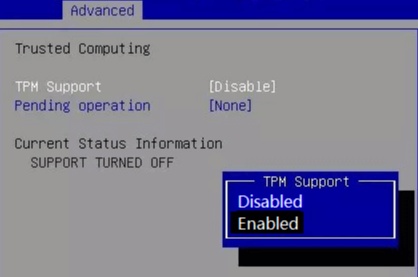
Verwenden Sie den gespeicherten 48-stelligen Schlüssel, der zur angezeigten ID passt. Prüfen Sie nach dem Start von Windows das endgültige Partitionslayout und den Schutzstatus. Wenn der Schlüssel fehlt, gehen Sie die oben genannten Wiederherstellungsoptionen erneut durch, statt wiederholt Firmware-Einstellungen zu ändern.

Fazit

Um eine BitLocker-Partition sicher zu verkleinern oder zu vergrößern, beginnen Sie mit einer überprüften Datensicherung und einem gesicherten Wiederherstellungsschlüssel. Stimmen Sie den Verschlüsselungsstatus auf das gewählte Tool ab, prüfen Sie die Position des nicht zugeordneten Speicherplatzes und aktivieren Sie den Schutz nach Abschluss der Änderung wieder. Die Windows-Tools eignen sich für einfache Verkleinerungen sowie für Erweiterungen, wenn der nicht zugeordnete Speicherplatz direkt angrenzt. Bei komplexeren Partitionslayouts ist zusätzliche Vorbereitung erforderlich.

Wenn Sie eine BitLocker-Partition anpassen möchten, aber den Wiederherstellungsschlüssel nicht finden oder eine Partition verschieben müssen, können Sie die dokumentierten Funktionen zur Schlüsselsuche und zum Ändern/Verschieben der Partitionsgröße von 4DDiG Partition Manager prüfen. Vergewissern Sie sich vorab, dass Ihr Laufwerk unterstützt wird, und bewahren Sie die Datensicherung auf, bis der Systemstart und der Dateizugriff überprüft sind.

KOSTENLOS HERUNTERLADEN

Sicherer Download

Andreas Dietrich (Chefredakteur)

Andreas Dietrich ist der Technischer Autor und Redakteur von 4DDiG. Er hat mehr als 8 Jahre Erfahrung im Bereich der technischen Dokumentation.

(Klicken Sie hier, um diesen Beitrag zu bewerten)

Sie haben mit 4,5 bewertet  ( Menschen waren beteiligt)