BIOS lässt sich nicht öffnen? 5 Lösungen für Windows 10/11

5 Min.

Aktualisiert am 2026-05-08 19:00:11 auf Festplatte

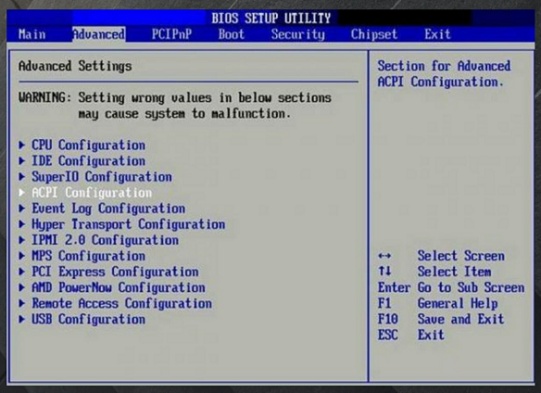
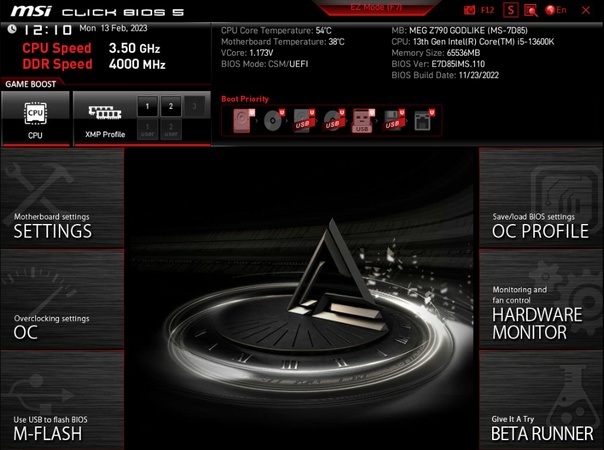
BIOS lässt sich nicht öffnen und Sie kommen trotz mehrfacher Versuche mit F2, Entf oder Esc nicht in die Einstellungen? Das Problem tritt unter Windows 10 und Windows 11 häufiger auf, als viele denken. Oft liegt es nicht an einem defekten Mainboard, sondern an Schnellstart, falschem Timing, einer nicht erkannten Tastatur oder daran, dass der BIOS-Bildschirm auf einem anderen Monitor ausgegeben wird.

In diesem Artikel finden Sie die wichtigsten Ursachen und fünf bewährte Lösungen, sortiert von der schnellsten bis zur aufwendigeren Methode. Egal, ob Ihr PC direkt zu Windows startet, ein Lenovo- oder ASUS-Laptop Tastendrücke ignoriert oder nach einem Hardwarewechsel kein BIOS-Bild erscheint – eine der folgenden Methoden hilft Ihnen in den meisten Fällen weiter.

1. Warum lässt sich das BIOS nicht öffnen? Häufige Ursachen erklärt

Moderne Hardware startet deutlich schneller als ältere PCs. Dadurch ist das Zeitfenster für den BIOS-Zugriff oft sehr kurz. In den meisten Fällen lassen sich BIOS-Probleme auf die folgenden Ursachen zurückführen:

  • Schneller Start / Schnellstart: Windows 10 und 11 enthalten eine Funktion namens Schnellstart, die beim Herunterfahren einen Teil des Systemzustands speichert. Dadurch startet Windows schneller, der klassische BIOS-Zugriff per Taste kann aber schwieriger werden. Das ist einer der häufigsten Gründe, warum Nutzer bei Windows-10/11-Rechnern keinen Zugang zum BIOS bekommen, besonders nach einer Neuinstallation oder einem Windows-Update.
  • Falsche Taste oder falsches Timing: Verschiedene Hersteller verwenden unterschiedliche Tasten, um ins BIOS zu gelangen, zum Beispiel Entf, F2, F10 oder Esc. Wenn Sie die falsche Taste drücken oder zu spät reagieren, kann das System direkt zu Windows weiterbooten. Moderne Systeme mit SSD oder NVMe-Laufwerk starten oft so schnell, dass ein einzelner Tastendruck nicht ausreicht.
  • Tastatur wird beim Start nicht erkannt: Manche Tastaturen, insbesondere kabellose Modelle, Bluetooth-Tastaturen oder Geräte über USB-Hubs, werden beim Start nicht früh genug initialisiert. Dadurch erkennt das System auch bei korrektem Tastendruck keine Eingabe, was den Zugang zum BIOS verhindert.
  • Hardware- oder Firmware-Probleme: Eine beschädigte BIOS-/UEFI-Firmware, ein defektes Mainboard oder eine leere CMOS-Batterie können den BIOS-Zugang ebenfalls verhindern. Solche Probleme treten häufig zusammen mit weiteren Symptomen auf, etwa falscher Systemzeit, Bootfehlern oder instabiler Systemleistung.
  • Peripheriegeräte- und Anzeige-Konflikte: USB-Hubs, kabellose Tastatur-Empfänger, KVM-Switches oder sekundäre Monitore über DisplayPort können die BIOS-Initialisierung verzögern oder die Anzeige auf einen anderen Bildschirm legen.

2. Was tun, wenn sich das BIOS nicht öffnen lässt?

Fix 1: Halten Sie F2 oder Entf während des gesamten Startvorgangs gedrückt

Viele Nutzer drücken die BIOS-Taste nur einmal kurz. Bei schnellen NVMe-Systemen ist diese Eingabe oft zu spät oder wird nicht erkannt. Wenn Sie die Taste dauerhaft gedrückt halten, bis der BIOS-Bildschirm erscheint, vermeiden Sie Timing-Probleme.

  • Fahren Sie Ihren PC vollständig herunter, anstatt ihn nur neu zu starten.

  • Drücken Sie den Einschaltknopf und halten Sie sofort F2, Entf, F10, F1 oder Esc gedrückt – je nachdem, welche Taste Ihr Mainboard- oder Laptop-Hersteller verwendet.

  • Halten Sie die Taste gedrückt, bis der BIOS-Bildschirm erscheint oder Windows zu laden beginnt.

Diese Methode löst viele Fälle, besonders bei neuen PCs oder schnellen SSD-Systemen. Wenn die verwendete BIOS-Taste falsch ist, funktioniert sie allerdings nicht – beachten Sie daher die Herstellerübersicht unten.

⚠ Tastaturreferenz: ASUS/Gigabyte = Entf oder F2 | MSI = Entf | Dell = F2 | HP = Esc oder F10 | Lenovo = F1 oder F2 | Acer = F2.

Fix 2: Trennen Sie alle sekundären Monitore und Peripheriegeräte

Ein USB-Hub oder ein sekundäres Display kann beim Start verhindern, dass die Tastatur rechtzeitig erkannt wird oder dass der BIOS-Bildschirm auf dem richtigen Monitor erscheint. Das kommt besonders häufig bei Multi-Monitor-Setups, Dockingstations und KVM-Switches vor.

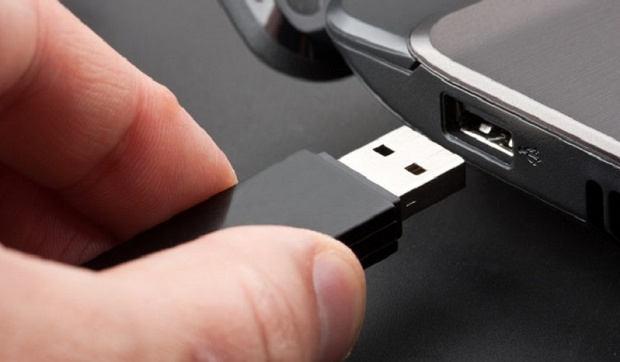
  • Schalten Sie den PC vollständig aus. Ziehen Sie alle USB-Geräte außer der Haupttastatur ab. Verwenden Sie möglichst eine kabelgebundene Tastatur, die direkt an einen USB-Anschluss des PCs angeschlossen ist.

    USB-Geräte und Peripherie vom PC trennen
  • Trennen Sie alle Monitore außer dem Hauptmonitor, der direkt an die Grafikkarte oder das Mainboard angeschlossen ist.

  • Schalten Sie den PC ein und halten Sie die passende BIOS-Taste gedrückt.

In vielen Fällen wird das BIOS zwar geöffnet, aber auf einem anderen Bildschirm angezeigt. Durch das Reduzieren auf einen Monitor und eine Tastatur lassen sich solche Fehlerquellen schnell ausschließen.

Fix 3: Deaktivieren Sie den Schnellstart und führen Sie einen vollständigen Stromzyklus durch

Wenn Windows normal startet, aber BIOS-Tastendrücke ignoriert werden, kann der Windows-Schnellstart die Ursache sein. Durch das Deaktivieren des Schnellstarts erzwingen Sie einen vollständigen Kaltstart, sodass das System die Firmware-Initialisierung sauber durchläuft.

  • Öffnen Sie die Systemsteuerung > Energieoptionen > Wählen Sie „Auswählen, was beim Drücken des Netzschalters geschehen soll“.

    Netzschalterverhalten in Windows ändern
  • Klicken Sie auf „Einige Einstellungen sind momentan nicht verfügbar“. Deaktivieren Sie „Schnellstart aktivieren (empfohlen)“ und speichern Sie die Änderungen.

    Schnellstart in Windows deaktivieren
  • Fahren Sie den PC vollständig herunter. Ziehen Sie danach den PC vom Strom oder entfernen Sie den Laptop-Akku, falls möglich.

  • Halten Sie den Einschaltknopf 15 Sekunden lang gedrückt, um Reststrom zu entladen.

  • Schließen Sie den Strom wieder an, schalten Sie den PC ein und halten Sie sofort die BIOS-Taste gedrückt.

Wenn das Problem durch Schnellstart verursacht wurde, sollte der BIOS-Zugang nach einem vollständigen Kaltstart wieder funktionieren.

Fix 4: Wechseln Sie zu einer kabelgebundenen USB-2.0-Tastatur

Kabellose Tastaturen und Bluetooth-Tastaturen werden vom BIOS oft nicht rechtzeitig erkannt. Auch manche USB-3.0-Anschlüsse können beim frühen Start Timing-Probleme verursachen. Eine einfache kabelgebundene USB-Tastatur ist daher meist die zuverlässigste Lösung für den BIOS-Zugang.

  • Verwenden Sie eine einfache kabelgebundene USB-Tastatur.

  • Stecken Sie sie direkt in einen USB-2.0-Anschluss auf der Rückseite des PCs, nicht über einen USB-Hub oder Frontpanel-Anschluss.

  • Fahren Sie den PC herunter und halten Sie beim Einschalten die passende BIOS-Taste gedrückt.

Damit lassen sich BIOS-Zugriffsprobleme, die durch Eingabegeräte verursacht werden, häufig vollständig beseitigen.

Fix 5: Wechseln Sie die Anzeigeverbindung zum HDMI-Anschluss des Mainboards

In vielen Systemen wird das BIOS über die dedizierte Grafikkarte angezeigt. Nach Hardwarewechseln, bestimmten BIOS-Einstellungen oder GPU-Initialisierungsproblemen kann der BIOS-Bildschirm jedoch über die integrierte Grafik des Mainboards ausgegeben werden. Wenn Ihr Monitor nur an der Grafikkarte angeschlossen ist, bleibt das BIOS möglicherweise unsichtbar.

  • Schalten Sie den PC aus. Suchen Sie den HDMI-, DisplayPort- oder VGA-Anschluss auf der Rückseite des PCs, der zum Mainboard gehört und nicht zur Grafikkarte. Er befindet sich meist neben den USB-Anschlüssen an der I/O-Blende.

    Monitor an den HDMI-Anschluss des Mainboards anschließen
  • Verbinden Sie das Monitorkabel vom GPU-Ausgang mit dem Mainboard-Ausgang.

  • Schalten Sie den PC ein und halten Sie die BIOS-Taste gedrückt. Nun sollte der BIOS-Bildschirm sichtbar sein.

Hinweis-Symbol Hinweis:

Wenn Ihre CPU keine integrierte Grafikeinheit besitzt, gilt dieser Schritt nicht. Das betrifft zum Beispiel bestimmte Desktop-Prozessoren ohne iGPU.

Diese Methode ist besonders hilfreich, wenn Sie nach dem Einbau einer Grafikkarte nicht ins BIOS kommen oder der Bildschirm während des Starts schwarz bleibt. Sobald das BIOS zugänglich ist und die Einstellungen angepasst wurden, können Sie den Monitor wieder an die Grafikkarte anschließen.

⚡ Bonus: BIOS lässt sich nicht öffnen? Erstellen Sie einen WinPE-bootfähigen USB-Stick zur Systemwiederherstellung

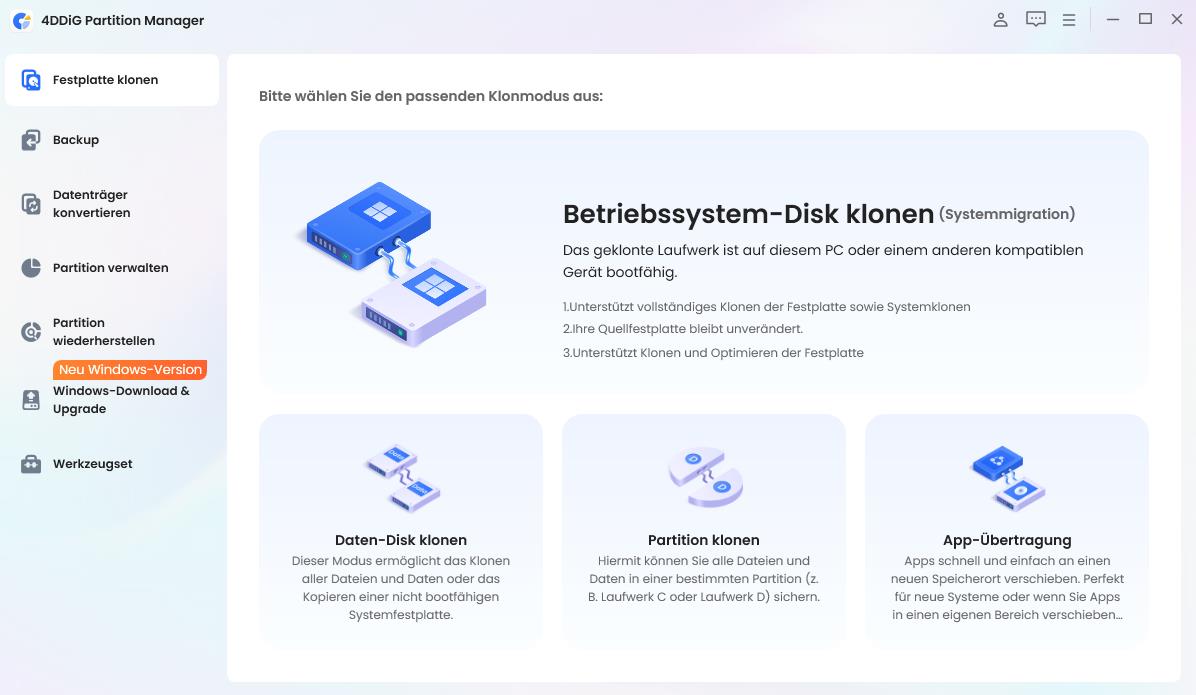
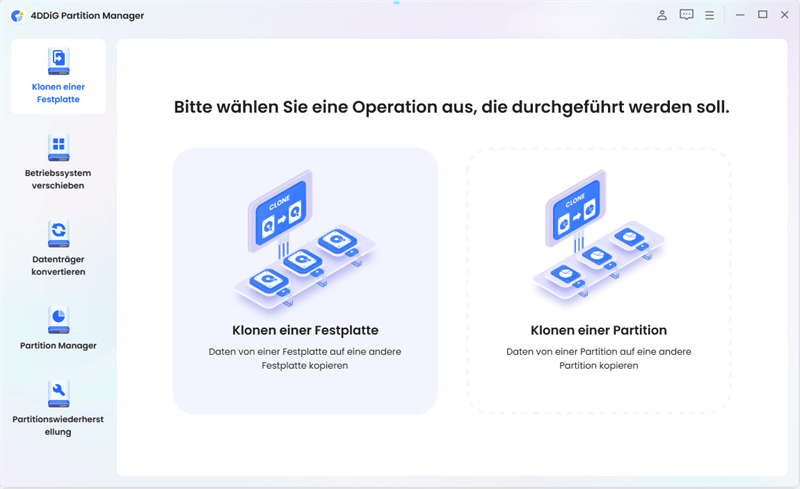
Wenn keine der oben genannten Lösungen funktioniert und Sie weder ins BIOS noch normal in Windows gelangen, kann ein externes Wiederherstellungsmedium hilfreich sein. Über den 4DDiG Partition Manager Download erhalten Sie ein Tool, das eine Funktion zum Erstellen eines WinPE-bootfähigen USB-Sticks enthält. Damit können Sie auf Ihre Festplatte zugreifen und Reparaturaufgaben durchführen, wenn Windows nicht mehr normal startet.

Dies ist besonders nützlich, wenn Bootfehler, beschädigte Startkonfigurationen oder Partitionsprobleme verhindern, dass das System normal startet. So verwenden Sie die Funktion:

  • Installieren und öffnen Sie 4DDiG Partition Manager, verbinden Sie einen USB-Stick oder legen Sie eine CD/DVD in Ihren Computer ein. Wählen Sie in der linken Seitenleiste „Toolkit“ und klicken Sie auf „Create WinPE“, um fortzufahren.

    KOSTENLOS HERUNTERLADEN

    Sicherer Download Sicherer Download

    WinPE-Erstellung im 4DDiG Partition Manager auswählen
  • Wählen Sie je nach Bedarf, ob Sie eine ISO-Datei verwenden möchten, um das WinPE-bootfähige Medium zu erstellen, und klicken Sie dann auf „Start“. Wenn keine ISO-Datei ausgewählt ist, schreibt das Programm automatisch sein Standard-Image auf das Medium.

    ISO-Datei auswählen und WinPE-Erstellung starten
  • Wählen Sie den verbundenen USB-Stick als Ziel aus und klicken Sie auf „Weiter“. Es erscheint eine Warnung, dass der USB-Stick formatiert wird. Stellen Sie sicher, dass Sie wichtige Daten gesichert haben, und klicken Sie dann auf „Ja“, um fortzufahren.

    Warnung bestätigen und USB-Stick formatieren
  • Der Erstellungsprozess beginnt und kann einige Minuten dauern. Sobald der WinPE-bootfähige USB-Stick erfolgreich erstellt wurde, klicken Sie auf „Fertigstellen“.

    WinPE-bootfähiger USB-Stick erfolgreich erstellt

Weitere FAQs zu BIOS-Fehlern und BIOS-Zugriff

1. Wie erzwinge ich den Start ins BIOS?

Innerhalb von Windows 10/11 gehen Sie zu Einstellungen > System > Wiederherstellung > Erweiterter Start > Jetzt neu starten. Auf dem blauen Wiederherstellungsbildschirm wählen Sie Problembehandlung > Erweiterte Optionen > UEFI-Firmwareeinstellungen. Alternativ können Sie beim Einschalten die passende BIOS-Taste gedrückt halten.

✔ Anleitung: BIOS öffnen unter Windows 11/10: Schritt-für-Schritt ins BIOS oder UEFI

2. Wie behebe ich ein beschädigtes BIOS?

Beginnen Sie mit dem Zurücksetzen des CMOS, um die Standardeinstellungen wiederherzustellen. Wenn das nicht hilft, verwenden Sie die BIOS-Wiederherstellungs- oder Flashback-Funktion Ihres Mainboards, um die Firmware per USB neu zu installieren. Sie können auch mit minimaler Hardware testen, um Konflikte auszuschließen. Wenn nichts hilft, kann ein erneutes Flashen des BIOS-Chips oder der Austausch des Mainboards notwendig sein.

3. Wie komme ich manuell in den BIOS-Modus bei verschiedenen Marken?

Die Taste variiert je nach Hersteller: ASUS und Gigabyte verwenden Entf oder F2. MSI verwendet Entf. Dell verwendet F2. HP verwendet Esc und anschließend F10. Lenovo verwendet F1 oder F2, bei einigen Modellen auch den Novo-Knopf. Acer verwendet F2 oder Entf. Microsoft Surface: Lautstärke erhöhen gedrückt halten und dabei den Einschaltknopf drücken.

Fazit

Wenn sich das BIOS nicht öffnen lässt, sollten Sie die Lösungen der Reihe nach ausprobieren: zuerst die richtige BIOS-Taste und das Timing prüfen, dann Peripheriegeräte reduzieren, den Windows-Schnellstart deaktivieren und bei Bedarf Tastatur oder Monitoranschluss wechseln. In vielen Fällen liegt die Ursache nicht an einem schweren Hardwaredefekt, sondern an Schnellstart, USB-Erkennung oder der falschen Anzeigeausgabe.

Für Fälle, in denen das BIOS weiterhin nicht zugänglich ist und Sie ein System retten oder Partitionen reparieren müssen, bietet die WinPE-bootfähige USB-Funktion von 4DDiG Partition Manager eine praktische Alternative. Sie ersetzt nicht Ihr BIOS, kann Ihnen aber eine externe Arbeitsumgebung bieten, um Ihre Festplatte zu diagnostizieren und Reparaturschritte durchzuführen, wenn Standard-Bootwege nicht verfügbar sind.

KOSTENLOS HERUNTERLADEN

Sicherer Download Sicherer Download

Andreas Dietrich (Chefredakteur)

Andreas Dietrich ist der Technischer Autor und Redakteur von 4DDiG. Er hat mehr als 8 Jahre Erfahrung im Bereich der technischen Dokumentation.

(Klicken Sie hier, um diesen Beitrag zu bewerten)

Sie haben mit 4,5 bewertet  ( Menschen waren beteiligt)