Die Windows Update-Diagnose konnte nicht ausgeführt werden: Top-Lösungen 2025

5 Min.

Aktualisiert am 2025-12-05 14:35:10 auf Festplatte

Windows auf dem neuesten Stand zu halten ist wichtig, damit Ihr Computer reibungslos und sicher läuft und die neuesten Funktionen unterstützt. Aber manchmal, wenn Sie versuchen, das Windows Update-Diagnosetool auszuführen, funktioniert es nicht und zeigt die Fehlermeldung „Die Windows Update-Diagnose konnte nicht ausgeführt werden".

Dieses Hindernis kann frustrierend sein, besonders wenn Benutzer Probleme mittels Windows Update beheben wollen und dies zu wiederholten Fehlern führt. Dieser Artikel untersucht die Ursachen dieses Problems und zeigt Ihnen Schritt für Schritt, wie Sie die Diagnose reparieren und Ihre Updates wieder zum Laufen bringen.

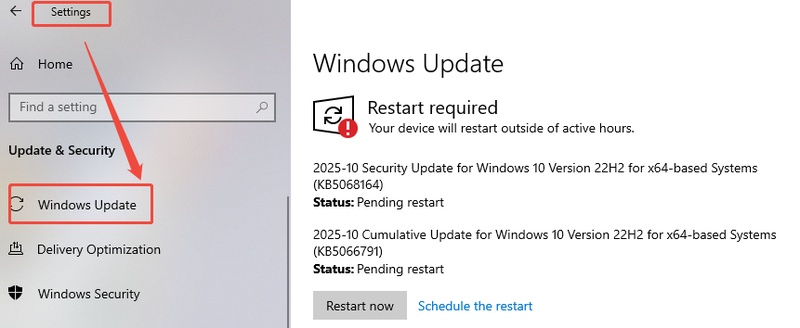
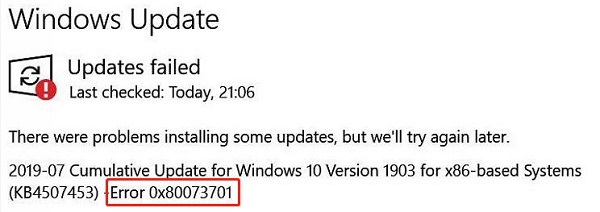
Fehlermeldung Windows Update-Diagnose konnte nicht ausgeführt werden

1. Was verursacht „Windows Update-Diagnose konnte nicht ausgeführt werden"?

Der Fehler „Das Windows Update-Diagnosetool konnte nicht ausgeführt werden" erscheint, wenn die integrierte Problembehandlung nicht gestartet werden kann oder ihren Prozess nicht abschließen kann. Es ist dafür konzipiert, beschädigte Update-Komponenten automatisch zu reparieren, Dienstkonfigurationen zu überprüfen und Systemeinstellungen wiederherzustellen. Allerdings können mehrere Probleme den Betrieb unterbrechen. Hier sind einige häufige Ursachen:

  • Beschädigte Systemdateien: Beschädigte Windows-Komponenten oder fehlende Systemdateien können verhindern, dass das Diagnosetool gestartet wird.
  • Antivirus-Störungen: Übervorsichtige Antivirus-Software oder Windows Defender können das Diagnosetool blockieren.
  • Falsch konfigurierte Windows-Dienste: Wesentliche Update-bezogene Dienste (wie BITS, CryptSvc oder Windows Update) sind möglicherweise deaktiviert.
  • Ausstehende Updates oder Registrierungsfehler: Unvollständige Updates oder beschädigte Registrierungseinträge können dieses Problem verursachen.
  • Veraltete Windows-Version: Manchmal haben ältere Windows-Versionen Fehler, die integrierte Problembehandlungen außer Betrieb setzen.

Das Verständnis der Ursachen hilft uns, die richtige Lösung zu wählen. Fahren wir mit bewährten Lösungen fort, die den Fehler „Windows Update-Diagnose konnte nicht ausgeführt werden" beheben.

2. Wie behebt man „Windows Update-Diagnose konnte nicht ausgeführt werden"?

Hier sind die effektivsten Lösungen, um den Fehler „Windows Update-Diagnosetool konnte nicht ausgeführt werden" zu beheben. Befolgen Sie diese sorgfältig, bis das Problem gelöst ist.

Lösung 1: Microsoft Defender Antivirus oder Drittanbieter-Antivirus vorübergehend deaktivieren

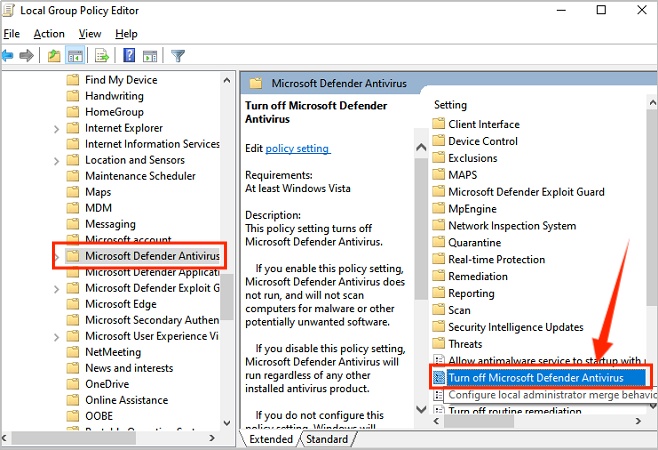
Manchmal kann Microsoft Defender Antivirus oder ein anderes Antivirenprogramm verhindern, dass Systemtools ordnungsgemäß ausgeführt werden. Dies kann dazu führen, dass das Windows Update-Diagnosetool fehlschlägt. Wenn Sie Ihren Virenschutz für kurze Zeit deaktivieren, kann die Problembehandlung oft erfolgreich ausgeführt werden.

  • Klicken Sie auf Start und wählen Sie dann „Einstellungen" (oder drücken Sie Windows + I auf Ihrer Tastatur). Wählen Sie „Datenschutz & Sicherheit" aus dem Menü auf der linken Seite.

  • Klicken Sie als Nächstes auf „Windows-Sicherheit". Wählen Sie auf der sich öffnenden Seite „Viren- & Bedrohungsschutz".

    Menü für Viren- und Bedrohungsschutz in Windows
  • Wählen Sie im Windows-Sicherheitsfenster „Einstellungen verwalten" unter dem Abschnitt „Einstellungen für Viren- & Bedrohungsschutz". Suchen Sie den Schalter „Echtzeitschutz" und schalten Sie ihn aus.

    Echtzeitschutz in den Windows-Einstellungen deaktivieren
  • Wenn ein Pop-up (UAC-Eingabeaufforderung) erscheint, klicken Sie auf „Ja", um zu bestätigen.

Wenn Sie ein Drittanbieter-Antivirenprogramm verwenden (wie Avast, McAfee oder Norton):

  • Klicken Sie mit der rechten Maustaste auf das Antivirus-Symbol in der Taskleiste.
  • Wählen Sie „Schutz pausieren" oder „Vorübergehend deaktivieren" für 10–15 Minuten.

Sobald es deaktiviert ist, führen Sie das Windows Update-Diagnosetool erneut aus. Wenn es funktioniert, aktivieren Sie Ihr Antivirenprogramm nach der Problembehandlung wieder.

Tipp:

Aktivieren Sie Ihr Antivirenprogramm nach der Problembehandlung immer wieder, um Ihr System geschützt zu halten.

Lösung 2: DISM- & SFC-Scans durchführen

Beschädigte Systemdateien sind einer der Hauptgründe, warum die Windows Update Problembehandlung fehlschlagen kann. Die DISM- und SFC-Befehlszeilentools werden verwendet, um Windows zu reparieren und zu warten.

DISM hilft bei der Reparatur und Aktualisierung des Windows-Abbilds. SFC scannt Ihr Windows-System nach beschädigten oder fehlenden Dateien und repariert sie automatisch. Wenn Sie beide ausführen, wird sichergestellt, dass die Integrität Ihres Windows-Systems wiederhergestellt wird, bevor Sie die Diagnose erneut versuchen.

  • Öffnen Sie die Eingabeaufforderung und „Als Administrator ausführen". Geben Sie den folgenden Befehl ein und drücken Sie die Eingabetaste: DISM /Online /Cleanup-Image /RestoreHealth

    Befehl RestoreHealth in der Eingabeaufforderung ausführen
  • Warten Sie, bis der Vorgang abgeschlossen ist. Dies kann einige Minuten dauern.

  • Sobald dies erledigt ist, führen Sie diesen Befehl aus: sfc /scannow

    Befehl sfc scannow zur Systemprüfung ausführen
  • Wenn die Überprüfung zu 100 % abgeschlossen ist, starten Sie Ihren PC neu.

Lösung 3: Ein Windows 11 In-Place-Upgrade durchführen

Wenn die vorherigen Lösungen nicht helfen, installiert ein In-Place-Upgrade das System neu, während Ihre Dateien und Apps erhalten bleiben. Dieser Reparaturprozess erneuert beschädigte Komponenten, damit Sie anschließend wieder Probleme mittels Windows Update beheben können, ohne Ihre persönlichen Daten zu verlieren.

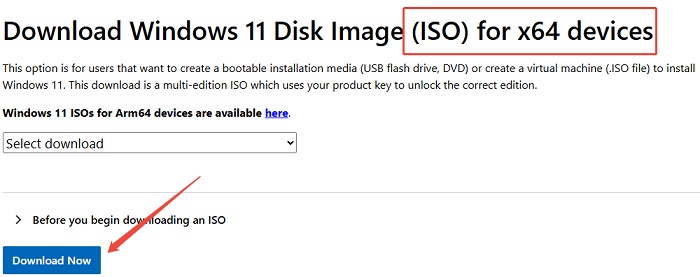
  • Besuchen Sie die offizielle Windows 11 Software-Download-Seite und laden Sie die Windows 11 ISO-Datei herunter.

    Windows 11 ISO-Datei von Microsoft herunterladen
  • Doppelklicken Sie dann auf die Datei setup.exe, um die Installation innerhalb des eingebundenen ISO zu starten.

  • Wenn Sie vom Fenster der Benutzerkontensteuerung (UAC) dazu aufgefordert werden, klicken Sie auf „Ja", um fortzufahren.

  • Wenn sich das Windows 11-Setup-Fenster öffnet, klicken Sie auf „Weiter", um fortzufahren.

    Windows 11 Installationsprozess starten
  • Das Setup beginnt automatisch mit der Suche nach Updates. Befolgen Sie die Anweisungen auf dem Bildschirm, um den In-Place-Upgrade-Prozess abzuschließen.

Dieser Prozess installiert Windows-Systemkomponenten neu und kann Probleme wie „Windows Update-Diagnosetool konnte nicht ausgeführt werden" oder Update-Fehler beheben.

Bonus: Beheben Sie wiederholt fehlschlagende Windows Updates mit 4DDiG Partition Manager

Windows Updates sind wichtig für die Aufrechterhaltung der Sicherheit und optimalen Leistung Ihres Computers. Aber manchmal stoßen Benutzer auf ein frustrierendes Problem: Windows Update schlägt wiederholt fehl oder kann Windows 11 25H2 nicht auf nicht unterstützter Hardware installieren. Dies kann aus mehreren Gründen geschehen.

Glücklicherweise bietet 4DDiG Partition Manager eine einfache und zuverlässige Lösung. Mit seinen Datenträgerverwaltungstools können Sie sicherstellen, dass Sie Probleme mittels Windows Update beheben können und das Upgrade reibungslos durchführen. Darüber hinaus können auch die Tools zum Klonen von Datenträgern und zur Konvertierung von MBR zu GPT hilfreich sein. Diese All-in-One-Lösung stellt sicher, dass Ihr System auf dem neuesten Stand bleibt, ohne dass Sie Windows neu installieren oder einen Datenverlust riskieren müssen.

KOSTENLOSER DOWNLOAD

Sicherer Download

Hauptfunktionen

  • Umgehung der Windows 11-Upgrade-Anforderungen (kein TPM/Secure Boot erforderlich)
  • Migration des Betriebssystems auf SSD/HDD ohne Neuinstallation des Systems
  • Klonen der gesamten Festplatte oder bestimmter Partitionen zur Datensicherung
  • Konvertierung von MBR zu GPT ohne Datenverlust
  • Erstellen einer WinPE-Bootdiskette für nicht bootfähige PCs
  • Reparatur beschädigter Partitionen und Behebung von Boot-Fehlern

So beheben Sie Windows Update-Fehler Schritt für Schritt

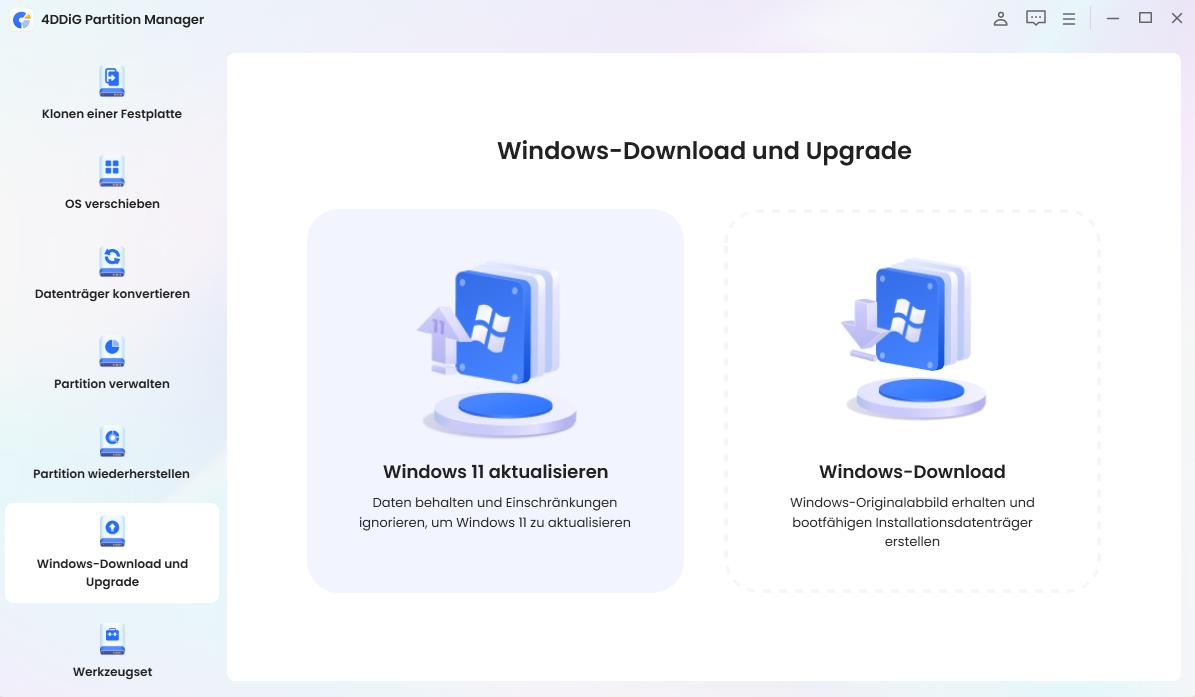
  • Starten Sie 4DDiG Partition Manager und gehen Sie im Hauptmenü zu „Windows Download & Upgrade". Wählen Sie dann die Option „Windows 11 Upgrade".

    Windows 11 Upgrade im 4DDiG Partition Manager auswählen
  • Klicken Sie auf „Erkennen und Upgraden", um zu sehen, ob Ihr PC die Windows 11-Anforderungen erfüllt.

    Systemprüfung für Windows 11 Upgrade durchführen
  • Das Programm scannt Ihren PC und zeigt eine Liste der Kompatibilitätsergebnisse an. Wenn ein Element fehlschlägt, klicken Sie auf „Weiter" und klicken Sie im Pop-up-Fenster auf „Bestätigen", und lassen Sie 4DDiG das Windows-Upgrade verarbeiten.

    Umgehung der TPM-Anforderungen für Windows 11
  • Das Programm behebt automatisch Kompatibilitätsprobleme, umgeht Einschränkungen und bereitet Ihr System auf das Upgrade vor. Sobald der Vorgang abgeschlossen ist, wird Ihr System erfolgreich auf Windows 11 aktualisiert, ohne die üblichen „Update fehlgeschlagen"-Fehler.

    Windows 11 Setup und Installation abschließen

FAQs zur Windows Update-Diagnose konnte nicht ausgeführt werden

1. Wie führt man die Windows Update Problembehandlung über die Befehlszeile aus?

Sie können die Windows Update Problembehandlung direkt über die Eingabeaufforderung ausführen: msdt.exe /id WindowsUpdateDiagnostic. Drücken Sie die Eingabetaste und die Problembehandlung startet sofort.

2. Wie behebt man ein beschädigtes Windows Update?

  • Führen Sie DISM- und SFC-Scans durch.

  • Setzen Sie die Windows Update-Komponenten mit den oben genannten Befehlen zurück.

  • Wenn das Problem weiterhin besteht, führen Sie ein In-Place-Upgrade mit dem Windows 11-Installationstool durch.

3. Was ist das Problem mit Windows Update 2025?

Einige Benutzer berichten von Update-Schleifenfehlern, Fehlfunktionen des Diagnosetools und Update-Fehler 0x800f081f im Jahr 2025. Diese werden oft durch beschädigte Systemdateien, unzureichenden Speicherplatz oder ein veraltetes BIOS verursacht. Die Verwendung von 4DDiG Partition Manager zur Optimierung von Partitionen und zur Reparatur von Systemstrukturen kann diese Probleme verhindern.

Fazit

Der Fehler „Windows Update-Diagnose konnte nicht ausgeführt werden" kann ärgerlich sein, besonders wenn Sie versuchen, Update-Probleme zu beheben. Glücklicherweise können die oben genannten Lösungen, von der Deaktivierung des Antivirenprogramms über die Ausführung von DISM/SFC-Scans bis hin zur Durchführung von In-Place-Upgrades, Ihnen helfen, die Funktionalität schnell wiederherzustellen. Wenn Windows Updates weiterhin fehlschlagen, ist die Verwendung von 4DDiG Partition Manager die effektivste Methode, um Systemupgrade-Probleme zu beheben. Es hilft Ihnen nicht nur, die Windows 11-Upgrade-Anforderungen zu umgehen, sondern sorgt auch für sichere Updates, effiziente Datenträgerverwaltung und reibungslose Leistung.

Lassen Sie sich nicht von Update-Fehlern ausbremsen, wenn Sie Probleme mittels Windows Update beheben möchten. Beheben Sie sie mit Zuversicht und halten Sie Ihr Windows-System gesund!

KOSTENLOSER DOWNLOAD

Sicherer Download

Andreas Dietrich (Chefredakteur)

Andreas Dietrich ist der Technischer Autor und Redakteur von 4DDiG. Er hat mehr als 8 Jahre Erfahrung im Bereich der technischen Dokumentation.

(Klicken Sie hier, um diesen Beitrag zu bewerten)

Sie haben mit 4,5 bewertet  ( Menschen waren beteiligt)