Windows 11 Partition C vergrößern geht nicht? 3 Lösungen (Ohne Datenverlust)

Ist "Volume erweitern" ausgegraut und Ihre C-Festplatte voll? Erfahren Sie, warum Windows 11 blockiert und wie Sie mit 4DDiG Partition Manager sicher Partition C vergrößern.

5 Min.

Aktualisiert am 2025-12-17 17:55:19 auf Festplatte

Viele Nutzer, die auf das neue Betriebssystem umgestiegen sind, stehen vor einem frustrierenden Problem: Der Speicherplatz auf dem Systemlaufwerk wird knapp, aber die Erweiterung der Partition C unter Windows 11 funktioniert nicht mit den integrierten Windows-Funktionen.

Sie öffnen die Datenträgerverwaltung, sehen ungenutzten Speicherplatz, doch die entscheidende Option ist nicht anklickbar. Wenn Sie sich fragen, warum die Option „Volume erweitern" ausgegraut ist und wie Sie dieses Problem beheben können, ohne Ihren PC neu aufzusetzen, sind Sie hier genau richtig. In diesem Artikel analysieren wir die Ursachen und stellen Ihnen drei effektive Methoden vor – inklusive einer Lösung, die Ihre Daten zu 100 % schützt.

Windows 11 Partition C vergrößern geht nicht Problemlösung

Schnell-Lösung: Warum geht es nicht?

Info Kurz erklärt:

Die Option „Volume erweitern" ist ausgegraut, weil der nicht zugeordnete Speicherplatz nicht direkt rechts neben der Partition C liegt. Windows kann Partitionen nicht „überspringen".

Teil 1: Warum ist „Volume erweitern" ausgegraut in Windows 11?

Um eine Partition vergrößern zu können, muss der „Nicht zugeordnete Speicherplatz" (Unallocated Space) zwingend direkt rechts neben der Zielpartition liegen.

In den meisten Fällen sieht die Struktur auf Ihrer Festplatte jedoch so aus:
[Partition C] [Partition D (Wiederherstellung)] [Nicht zugeordneter Speicher]

Da die Partition D (oder eine Wiederherstellungspartition) im Weg steht, kann Windows den freien Speicher nicht an C anfügen. Das ist der Hauptgrund, warum Sie die Partition C nicht vergrößern können und die Erweiterungsoption ausgegraut erscheint. Um dies mit Windows-eigenen Mitteln zu lösen, müssten Sie die Partition D löschen – was zu Datenverlust führt. Zum Glück gibt es intelligentere Wege.

Vergleich: Die besten Methoden um C zu erweitern

Um Ihnen die Entscheidung zu erleichtern, haben wir die drei gängigsten Lösungen verglichen. Unser Ziel ist es, die Partition C vergrößern zu können, ohne wichtige Dateien zu gefährden.

Methode Datensicherheit Schwierigkeit Partition D löschen?
4DDiG Partition Manager (Empfohlen) 100% Sicher Sehr Niedrig Nein
Windows Datenträgerverwaltung Datenverlust möglich Mittel Ja (Zwingend)
Diskpart (CMD) Hohes Risiko Hoch (Experten) Ja

Teil 3: 3 Wege, um das Problem zu beheben, wenn Windows 11 Partition C vergrößern geht nicht

Lösung 1: Partition C vergrößern mit 4DDiG Partition Manager (Ohne Datenverlust)

Wenn die Erweiterung der Systempartition unter Windows 11 fehlschlägt, ist Software von Drittanbietern oft der einzige Ausweg, um Datenverlust zu vermeiden. Wir empfehlen hierbei den 4DDiG Partition Manager.

Im Gegensatz zu Windows-Tools kann diese Software freien Speicherplatz von jedem Ort auf der Festplatte verschieben und direkt der Partition C zuweisen. Sie müssen keine Partitionen löschen. Zudem ist das Tool für Windows 11 optimiert.

GRATIS DOWNLOAD

Sicher herunterladen

Schritt-für-Schritt-Anleitung:

  • Download und Funktionswahl: Laden Sie 4DDiG Partition Manager herunter, installieren Sie das Programm auf Ihrem Windows 11 PC und wählen Sie nach dem Start in der linken Navigationsleiste die Option „Partitionsverwaltung".

    4DDiG Partitionsverwaltung öffnen
  • Größe ändern/Verschieben: Rechtsklicken Sie auf die Partition, die Sie verkleinern möchten (z.B. Laufwerk D), um freien Platz zu schaffen, oder wählen Sie direkt den nicht zugeordneten Speicherplatz aus.

    Partition verkleinern oder erweitern
  • Speicher zuweisen: Ziehen Sie den Regler oder wählen Sie die Option, um den freien Speicherplatz zur Partition C hinzuzufügen. Das Tool umgeht die Einschränkung, dass die Option „Volume erweitern" ausgegraut ist, indem es die Daten im Hintergrund sicher verschiebt.

    Partition C erweitern Bestätigung
  • Aufgabe ausführen: Klicken Sie unten rechts auf „1 Aufgabe(n) ausführen" und bestätigen Sie mit „OK". Das Programm wird die Partitionierung sicher durchführen.

    Partitionierungsprozess läuft

Dies ist der einfachste Weg, wenn Sie die Partition C vergrößern möchten, ohne stundenlang Backups zu erstellen und wiederherzustellen.

Lösung 2: Partition über die Datenträgerverwaltung erweitern (Daten löschen erforderlich)

Wenn Sie keine zusätzliche Software installieren möchten und sich keine wichtigen Daten auf Ihrem Laufwerk D befinden (oder Sie ein vollständiges Backup haben), können Sie das Problem auch mit Windows-Bordmitteln lösen.

Warnung Warnung:

Diese Methode löscht alle Daten auf der Partition, die sich rechts neben C befindet!

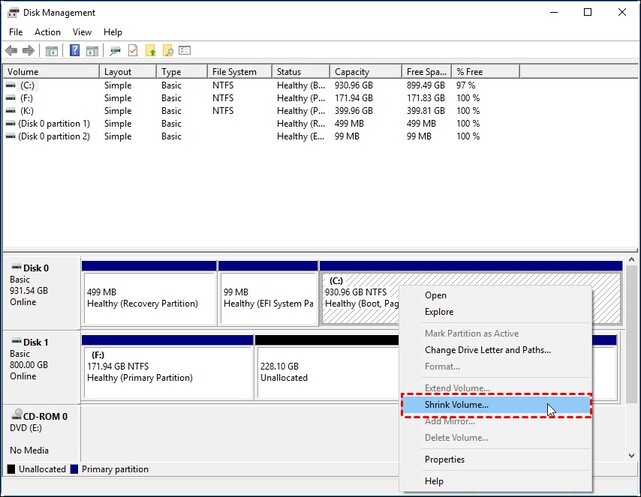
  • Drücken Sie Windows + X und wählen Sie Datenträgerverwaltung.

  • Suchen Sie die Partition, die direkt rechts neben C liegt (meistens D:).

  • Rechtsklicken Sie darauf und wählen Sie Volume löschen. (Achtung: Alle Daten darauf gehen verloren!).

    Volume D löschen in Datenträgerverwaltung
  • Sobald D gelöscht ist, wird der Bereich zu „Nicht zugeordnetem Speicherplatz" und rutscht direkt neben C.

  • Rechtsklicken Sie nun auf C:. Sie werden sehen, dass die Option nicht mehr ausgegraut ist. Wählen Sie Volume erweitern und folgen Sie dem Assistenten.

    Volume erweitern Option in Windows 11

Dies erklärt die häufige Frustration der Nutzer: Die Erweiterung funktioniert nur, wenn man bereit ist, die benachbarte Partition zu opfern.

Lösung 3: Partition mit Diskpart erweitern (Für Fortgeschrittene)

Für erfahrene Nutzer gibt es die Möglichkeit, die Eingabeaufforderung (CMD) zu nutzen. Auch hier gilt: Die angrenzende Partition muss gelöscht werden, damit Sie die Partition vergrößern können.

  • Drücken Sie Windows + R, tippen Sie diskpart ein und drücken Sie Enter.

  • Geben Sie list disk ein und wählen Sie Ihre Festplatte mit select disk X (X durch die Nummer ersetzen).

  • Geben Sie list partition ein.

  • Wählen Sie die zu löschende Partition (z.B. D) mit select partition Y und löschen Sie sie mit delete partition override.

  • Wählen Sie nun Partition C mit select partition Z.

  • Geben Sie extend ein, um den Speicherplatz zu nutzen.

    Diskpart CMD Befehle zur Partitionserweiterung
Schritt Befehl (Kopieren)
1. Tool starten diskpart
2. Festplatten anzeigen list disk
3. Festplatte wählen select disk X
4. Partitionen anzeigen list partition
5. Partition D wählen select partition Y
6. Partition löschen delete partition override
7. Partition C wählen select partition Z
8. Erweitern extend
Gefahr Datenverlust-Gefahr:

Ein einziger Tippfehler bei der Partitionsnummer kann dazu führen, dass Sie die falsche Partition löschen. Seien Sie extrem vorsichtig! Für Anfänger empfehlen wir Methode 1.

FAQ: Häufige Fragen

F1: Warum kann ich nicht einfach freien Speicher von D nach C schieben?

Windows unterstützt das „Verschieben" von Partitionen nicht nativ. Das ist der Grund, warum „Volume erweitern" ausgegraut ist, sobald eine andere Partition dazwischen liegt. Tools wie 4DDiG Partition Manager schließen diese Funktionslücke.

F2: Ist es sicher, die Wiederherstellungspartition zu löschen?

Manchmal blockiert eine kleine Wiederherstellungspartition die Erweiterung. Diese zu löschen kann dazu führen, dass Sie Windows im Notfall nicht mehr reparieren können. Nutzen Sie lieber ein Partitionierungstool, um diese Partition einfach ans Ende der Festplatte zu verschieben.

F3: Kann ich Partition C vergrößern, ohne zu formatieren?

Ja. Mit Methode 1 (4DDiG) müssen Sie weder formatieren noch Partitionen löschen. Ihr Betriebssystem und alle Programme bleiben unberührt.

Fazit

Wenn Sie unter Windows 11 die Partition C nicht erweitern können, liegt das meist nicht an einem Fehler, sondern an den technischen Einschränkungen der Microsoft-Tools. Während die Datenträgerverwaltung Sie zwingt, Partitionen zu löschen, um die ausgegraute Option „Volume erweitern" wieder freizuschalten, bieten moderne Tools von Drittanbietern eine deutlich komfortablere Alternative.

Wenn Sie Wert auf Datensicherheit und einfache Bedienung legen, ist 4DDiG Partition Manager die beste Wahl. Es ermöglicht Ihnen, Ihren Speicherplatz flexibel zu verwalten, sodass Ihr Windows 11 System wieder schnell und reibungslos läuft.

GRATIS DOWNLOAD

Sicher herunterladen

Andreas Dietrich (Chefredakteur)

Andreas Dietrich ist der Technischer Autor und Redakteur von 4DDiG. Er hat mehr als 8 Jahre Erfahrung im Bereich der technischen Dokumentation.

(Klicken Sie hier, um diesen Beitrag zu bewerten)

Sie haben mit 4,5 bewertet  ( Menschen waren beteiligt)