Battlefield 6 stürzt beim Start ab? 5 praktische Lösungen

5 Min.

Aktualisiert am 2026-09-30 16:46:22 auf Festplatte

Stürzt Battlefield 6 auf Ihrem PC beim Start ab? Damit sind Sie nicht allein. Einige Spieler berichten von Freezes, schwarzen Bildschirmen oder plötzlichen Abstürzen beim Start oder während einer Partie. Besonders ärgerlich ist das, wenn Battlefield 6 zuvor noch problemlos funktioniert hat.

In diesem Ratgeber erfahren Sie, warum Battlefield 6 ständig abstürzt und welche Maßnahmen wirklich sinnvoll sind. Wir zeigen Ihnen fünf praktische Lösungen – von Grafiktreibern und beschädigten Spieldateien bis hin zu Overlays, Grafikeinstellungen und FPS-Limits – damit Battlefield 6 wieder stabil auf Ihrem PC läuft.

Teil 1. Warum stürzt Battlefield 6 ständig ab?

Wenn Battlefield 6 beim Start abstürzt, einfriert oder sich während des Spielens plötzlich schließt, können unterschiedliche Ursachen dahinterstecken. Bevor Sie einzelne Lösungen ausprobieren, lohnt es sich, die häufigsten Auslöser zu kennen.

  • Veraltete oder fehlerhafte Grafiktreiber: Nicht aktuelle oder beschädigte NVIDIA-, AMD- oder Intel-Treiber können Abstürze, Grafikfehler und Freezes verursachen.
  • Hohe Temperaturen: Überhitzen CPU oder Grafikkarte, kann die Leistung stark gedrosselt werden. In Extremfällen kann das Spiel abstürzen oder der PC neu starten.
  • Beschädigte oder fehlende Spieldateien: Fehlerhafte Downloads, Updates oder Installationsdateien können verhindern, dass Battlefield 6 korrekt startet.
  • Konflikte mit Hintergrundprogrammen: Overlays, Monitoring-Tools oder andere Anwendungen wie Discord, Steam und die EA app können in bestimmten Fällen mit dem Spiel kollidieren.
  • Zu hohe Grafikeinstellungen oder unzureichende Hardware: Hohe Auflösung, Raytracing oder zu hohe Texturdetails können insbesondere bei begrenztem VRAM zu Instabilität führen.
  • Veraltetes Windows oder Systemprobleme: Fehlende Windows-, DirectX- oder Treiberupdates können ebenfalls Start- und Stabilitätsprobleme verursachen.
  • Secure Boot oder TPM 2.0 nicht korrekt aktiviert: Battlefield 6 setzt auf dem PC unter anderem aktiviertes TPM 2.0 und UEFI Secure Boot voraus. Sind diese Sicherheitsfunktionen nicht korrekt konfiguriert, kann das Spiel bereits beim Start blockiert werden.

Teil 2. Battlefield 6 stürzt beim Start ab: 5 Lösungen für PC

Wenn Battlefield 6 auf dem PC beim Start abstürzt, arbeiten Sie die folgenden Lösungen am besten der Reihe nach durch. Beginnen Sie mit den einfachen Maßnahmen, bevor Sie tiefere Änderungen am System vornehmen.

Lösung 1: Grafiktreiber aktualisieren

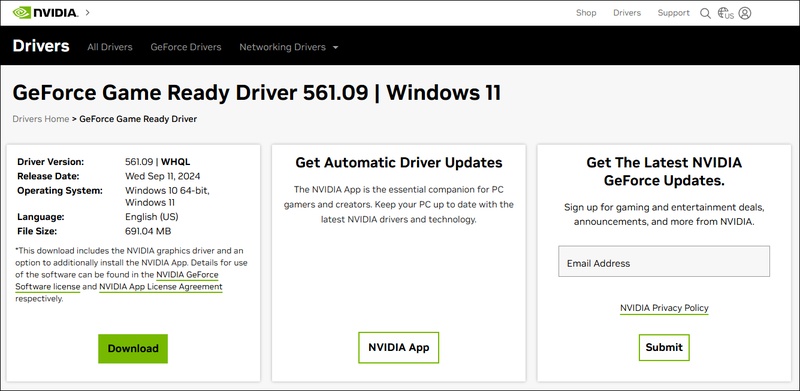
Veraltete oder beschädigte Grafiktreiber gehören zu den häufigsten Ursachen für einen Battlefield-6-GPU-Absturz. EA empfiehlt für Battlefield 6 aktuelle Treiber. Laden Sie Treiber möglichst direkt vom jeweiligen GPU-Hersteller herunter.

  • Drücken Sie zunächst Windows + X und wählen Sie Geräte-Manager.

  • Erweitern Sie den Bereich Grafikkarten, um Ihre GPU anzuzeigen.

  • Klicken Sie mit der rechten Maustaste auf Ihre Grafikkarte von NVIDIA, AMD oder Intel und wählen Sie Treiber aktualisieren.

    Grafiktreiber aktualisieren, wenn Battlefield 6 auf dem PC abstürzt
  • Wählen Sie Automatisch nach Treibern suchen. Für die aktuellste Version empfiehlt es sich zusätzlich, die offiziellen NVIDIA-Treiber bzw. den AMD-Support aufzurufen.

    Unter Windows automatisch nach aktuellen Grafiktreibern suchen
  • Starten Sie den PC nach der Installation neu und öffnen Sie Battlefield 6 erneut, um zu prüfen, ob der Absturz behoben wurde.

Hinweis zu Battlefield 6 und Secure Boot Hinweis:

Battlefield 6 setzt auf dem PC aktiviertes Secure Boot voraus. Erscheint stattdessen die Meldung „Secure Boot nicht aktiviert“ in Battlefield 6, finden Sie hier eine ausführliche Schritt-für-Schritt-Anleitung für ASUS-, MSI-, Gigabyte- und andere PCs.

Lösung 2: Battlefield-6-Spieldateien überprüfen und reparieren

Fehlende oder beschädigte Spieldateien können dazu führen, dass Battlefield 6 bereits beim Start abstürzt oder einfriert. Sowohl die EA app als auch Steam bieten integrierte Funktionen zum Überprüfen bzw. Reparieren der Installation.

EA app:

  • Öffnen Sie die EA app und wechseln Sie zu Bibliothek.

  • Suchen Sie Battlefield 6 und öffnen Sie die Verwaltungsoptionen des Spiels.

  • Wählen Sie Reparieren. Die EA app überprüft die Installation und ersetzt beschädigte oder fehlende Dateien.

    Steam:

  • Öffnen Sie Ihre Steam-Bibliothek und klicken Sie mit der rechten Maustaste auf Battlefield 6.

  • Öffnen Sie Eigenschaften > Installierte Dateien > Dateien auf Fehler überprüfen.

    Battlefield-6-Spieldateien in Steam auf Fehler überprüfen
  • Warten Sie, bis die Überprüfung abgeschlossen ist. Starten Sie anschließend den PC neu und testen Sie Battlefield 6 erneut.

Auch EA empfiehlt bei wiederholten Abstürzen ausdrücklich, beschädigte Spieldateien über die EA app zu reparieren. Weitere allgemeine Hinweise finden Sie in der offiziellen EA-Anleitung zu Abstürzen und Freezes.

Lösung 3: Grafikeinstellungen und virtuellen Speicher prüfen

Stürzt Battlefield 6 während einer Partie oder unmittelbar nach dem Start ab, können zu hohe Grafikeinstellungen die GPU oder den verfügbaren Videospeicher überlasten. Reduzieren Sie zunächst besonders ressourcenintensive Einstellungen.

  • Starten Sie Battlefield 6 und öffnen Sie die Grafikeinstellungen.

  • Reduzieren Sie testweise Einstellungen wie Auflösung, Raytracing und Texturqualität. Prüfen Sie anschließend, ob das Spiel stabiler läuft.

    Grafikeinstellungen von Battlefield 6 reduzieren, um Abstürze zu beheben
  • Schließen Sie das Spiel und überprüfen Sie zusätzlich die Auslagerungsdatei von Windows:

  • Klicken Sie mit der rechten Maustaste auf Dieser PC > Eigenschaften > Erweiterte Systemeinstellungen.

  • Öffnen Sie unter Leistung Einstellungen > Erweitert > Ändern im Bereich „Virtueller Arbeitsspeicher“.

    Virtuellen Arbeitsspeicher unter Windows für Battlefield 6 überprüfen
  • Wenn Sie die Auslagerungsdatei zuvor manuell deaktiviert oder stark begrenzt haben, aktivieren Sie am besten wieder „Auslagerungsdateigröße für alle Laufwerke automatisch verwalten“.

  • Übernehmen Sie die Änderungen mit OK und starten Sie Windows anschließend neu. Eine willkürlich sehr große Auslagerungsdatei ist normalerweise nicht erforderlich.

Lösung 4: Overlays von Discord, Steam und EA app deaktivieren

Overlays und Hintergrundprogramme können zusätzliche Ressourcen belegen oder sich mit einem Spiel bzw. Anti-Cheat-System überschneiden. Wenn Battlefield 6 ständig abstürzt, deaktivieren Sie die Overlays testweise.

  • Discord: Öffnen Sie Einstellungen > Spiel-Overlay und deaktivieren Sie das In-Game-Overlay.

    Discord In-Game-Overlay bei Battlefield-6-Abstürzen deaktivieren
  • Steam: Öffnen Sie Einstellungen > Im Spiel und deaktivieren Sie das Steam-Overlay im Spiel.

    Steam-Overlay deaktivieren, wenn Battlefield 6 abstürzt
  • EA app: Öffnen Sie die Einstellungen der EA app und deaktivieren Sie testweise die In-Game-Overlay-Funktion, sofern diese bei Ihnen aktiviert ist.

  • Beenden Sie außerdem nicht benötigte Hintergrundprogramme und starten Sie Battlefield 6 anschließend erneut. EA empfiehlt bei Abstürzen ebenfalls, störende Hintergrundanwendungen testweise zu schließen.

Lösung 5: FPS begrenzen und V-Sync aktivieren

Sehr hohe oder stark schwankende Bildraten können die GPU unnötig auslasten. EA empfiehlt bei wiederkehrenden Abstürzen unter anderem, die Bildrate zu begrenzen oder V-Sync zu aktivieren.

  • Öffnen Sie in Battlefield 6 die Video- bzw. Grafikeinstellungen.

  • Aktivieren Sie V-Sync testweise, damit die Bildrate an die Bildwiederholfrequenz Ihres Monitors angepasst wird.

  • Verwenden Sie alternativ ein sinnvolles FPS-Limit, beispielsweise passend zu einem 60-, 120- oder 144-Hz-Monitor, statt die Framerate unbegrenzt laufen zu lassen.

  • Starten Sie Battlefield 6 erneut und prüfen Sie, ob die Abstürze weiterhin auftreten.

Battlefield 6 stürzt auf Xbox oder PS5 ab: Konsolen-Tipps

Tritt das Problem nicht auf dem PC, sondern auf einer Xbox Series X|S oder PlayStation 5 auf, können Sie zusätzlich die folgenden Maßnahmen ausprobieren.

Battlefield 6 stürzt auf Xbox Series X|S ab: Konsole neu starten

Ein vollständiger Neustart kann temporäre System- und Cache-Probleme beheben, die Battlefield 6 beeinträchtigen.

  • Halten Sie die Xbox-Taste an der Konsole etwa 10 Sekunden gedrückt, bis sie vollständig ausgeschaltet ist.

  • Trennen Sie das Stromkabel und warten Sie mindestens 30 Sekunden.

  • Schließen Sie das Stromkabel wieder an und starten Sie die Konsole.

  • Öffnen Sie Battlefield 6 erneut und prüfen Sie, ob das Spiel weiterhin abstürzt.

Battlefield 6 stürzt auf PS5 ab: Datenbank im abgesicherten Modus neu aufbauen

Bei wiederkehrenden Problemen auf der PS5 kann das Neuaufbauen der Datenbank helfen, fehlerhafte Systemindizes zu bereinigen, ohne installierte Spiele zu löschen.

  • Schalten Sie Ihre PS5 vollständig aus.

  • Halten Sie die Power-Taste gedrückt, bis nach einigen Sekunden der zweite Signalton ertönt.

  • Verbinden Sie den Controller per USB-Kabel und drücken Sie die PS-Taste.

  • Wählen Sie im abgesicherten Modus die entsprechende Option zum Cache leeren bzw. Datenbank neu aufbauen.

  • Starten Sie die PS5 nach Abschluss des Vorgangs neu und testen Sie Battlefield 6 erneut.

Mit diesen Maßnahmen lassen sich viele Ursachen für Battlefield-6-Abstürze auf PC, Xbox Series X|S und PS5 eingrenzen. Für PC-Spieler empfiehlt sich besonders die Reihenfolge: Treiber aktualisieren, Dateien reparieren, Grafikeinstellungen prüfen, Overlays deaktivieren und anschließend FPS/V-Sync testen.

Bonus: Daten vor der Battlefield-6-Fehlerbehebung sichern mit 4DDiG Partition Manager

Für die meisten der oben beschriebenen Maßnahmen ist keine Datensicherung zwingend erforderlich. Bevor Sie jedoch größere Änderungen an Windows, Laufwerken, Partitionen oder Ihrem System vornehmen, empfiehlt sich ein aktuelles Backup wichtiger Dateien.

Der 4DDiG Partition Manager unterstützt unter anderem Dateisicherungen, System-Backups, Festplatten-/Partitionssicherungen sowie das Klonen und Migrieren von Laufwerken. Eine ausführliche Übersicht finden Sie außerdem in der deutschen 4DDiG Partition Manager Anleitung.

GRATIS DOWNLOAD

Sicherer Download von 4DDiG Partition Manager Sicherer Download

  • Installieren und starten Sie den 4DDiG Partition Manager. Öffnen Sie den Bereich „Backup“ und wählen Sie „Dateisicherung“.

    Dateisicherung im 4DDiG Partition Manager auswählen
  • Wählen Sie die Dateien und Ordner aus, die Sie sichern möchten, und klicken Sie anschließend auf „Weiter“.

    Dateien und Ordner für die Sicherung mit 4DDiG Partition Manager auswählen
  • Legen Sie den Speicherort für die Sicherung fest. Verwenden Sie nach Möglichkeit ein separates Laufwerk und klicken Sie anschließend auf „Starten“.

    Speicherpfad für die Dateisicherung auswählen und Backup mit 4DDiG starten
  • Warten Sie, bis 4DDiG die Sicherung abgeschlossen hat. Prüfen Sie danach, ob das Backup erfolgreich erstellt wurde, bevor Sie größere Systemänderungen durchführen.

    Dateisicherung mit 4DDiG Partition Manager erfolgreich abgeschlossen

Nachdem wichtige Dateien gesichert wurden, können Sie weiter nach der Ursache für Battlefield-6-Abstürze suchen, ohne unnötige Risiken bei größeren Systemänderungen einzugehen.

Häufige Fragen: Battlefield 6 stürzt ab

F1: Erfüllt mein PC die Systemanforderungen von Battlefield 6?

Für Battlefield 6 nennt EA als Mindestanforderungen unter anderem Windows 10, einen Intel Core i5-8400 oder AMD Ryzen 5 2600, 16 GB RAM sowie eine NVIDIA RTX 2060, AMD Radeon RX 5600 XT oder Intel Arc A380. Zusätzlich sind TPM 2.0 und UEFI Secure Boot erforderlich. Die empfohlenen Anforderungen liegen unter anderem bei Windows 11, Intel Core i7-10700 bzw. Ryzen 7 3700X und RTX 3060 Ti bzw. RX 6700 XT. Die aktuellen Angaben finden Sie direkt bei EA zu den Battlefield-6-Systemanforderungen.

F2: Welche CPU empfiehlt sich für Battlefield 6?

Entscheidend ist zunächst, dass Ihr Prozessor die offiziellen Mindestanforderungen erfüllt. EA nennt mindestens einen Intel Core i5-8400 oder AMD Ryzen 5 2600 und empfiehlt einen Intel Core i7-10700 bzw. AMD Ryzen 7 3700X. Ein stärkerer Prozessor kann höhere und stabilere Bildraten ermöglichen, behebt jedoch nicht automatisch Abstürze, die beispielsweise durch Treiber, beschädigte Dateien oder Overlays verursacht werden.

F3: Wo kann ich Battlefield 6 für PC herunterladen?

Battlefield 6 ist für PC unter anderem über die EA app und Steam erhältlich. Laden Sie das Spiel ausschließlich über offizielle bzw. autorisierte Plattformen herunter. Die frühere Battlefield-6-Beta ist nicht mehr die aktuelle Spielversion. Informationen zur regulären PC-Version finden Sie auf der offiziellen Battlefield-6-Seite von EA.

Fazit: Battlefield 6 stürzt beim Start ab – so gehen Sie vor

Wenn Battlefield 6 beim Start abstürzt oder sich während einer Partie plötzlich beendet, sollten Sie zunächst den Grafiktreiber aktualisieren und die Spieldateien reparieren. Bleibt das Problem bestehen, reduzieren Sie die Grafikeinstellungen, deaktivieren Sie störende Overlays und testen Sie anschließend ein FPS-Limit bzw. V-Sync.

Kontrollieren Sie außerdem, ob Ihr PC die offiziellen Battlefield-6-Systemanforderungen erfüllt und Secure Boot sowie TPM 2.0 korrekt aktiviert sind. Bei einer entsprechenden Fehlermeldung hilft die Anleitung Secure Boot für Battlefield 6 aktivieren weiter. Planen Sie größere Änderungen an Windows oder Ihren Laufwerken, können Sie wichtige Daten zuvor mit dem 4DDiG Partition Manager sichern.

GRATIS DOWNLOAD

Sicherer Download von 4DDiG Partition Manager Sicherer Download

Andreas Dietrich (Chefredakteur)

Andreas Dietrich ist der Technischer Autor und Redakteur von 4DDiG. Er hat mehr als 8 Jahre Erfahrung im Bereich der technischen Dokumentation.

(Klicken Sie hier, um diesen Beitrag zu bewerten)

Sie haben mit 4,5 bewertet  ( Menschen waren beteiligt)