Secure Boot unter Windows 11 & 10 aktivieren – so geht’s

5 Min.

Aktualisiert am 2026-09-30 16:46:52 auf Festplatte

Möchten Sie Windows 11 installieren, Secure Boot aktivieren oder eine Sicherheitsfunktion nutzen, erscheint häufig die Meldung „Secure Boot ist nicht aktiviert“. Secure Boot – in Windows auch als „Sicherer Start“ bezeichnet – schützt den Startvorgang vor nicht vertrauenswürdiger Software. In dieser Anleitung erfahren Sie, wie Sie den Secure-Boot-Status prüfen, UEFI richtig konfigurieren und Secure Boot unter Windows 11 und Windows 10 aktivieren. Weitere technische Informationen finden Sie auch in der offiziellen Microsoft-Anleitung zu Windows 11 und Secure Boot.

1. Was ist Secure Boot und was bewirkt der sichere Start?

Secure Boot ist eine Sicherheitsfunktion der UEFI-Firmware. Sie hilft dabei, nicht vertrauenswürdige oder manipulierte Software beim Starten des PCs zu blockieren. Dazu prüft die Firmware digitale Signaturen und lässt beim Bootvorgang nur vertrauenswürdige Komponenten zu.

Vereinfacht gesagt fungiert Secure Boot wie eine Sicherheitskontrolle zwischen Firmware und Betriebssystem. Dadurch können unter anderem bestimmte Bootkits und Rootkits daran gehindert werden, sich bereits vor Windows zu laden. Für Windows 11 muss die Systemfirmware UEFI und Secure Boot unterstützen. Die Aktivierung von Secure Boot kann darüber hinaus den Schutz des Startvorgangs erhöhen.

2. Wie prüft man, ob Secure Boot aktiviert ist?

Bevor Sie Secure Boot im BIOS bzw. UEFI aktivieren, sollten Sie zunächst kontrollieren, ob der sichere Start möglicherweise bereits eingeschaltet ist. Unter Windows können Sie den Status über die Systeminformationen, PowerShell oder direkt in den UEFI-Firmwareeinstellungen prüfen.

Methode 1: Secure Boot über die Systeminformationen prüfen

Am einfachsten lässt sich der Secure-Boot-Status mit dem integrierten Windows-Tool „Systeminformationen“ überprüfen.

  • Drücken Sie „Win + R“, geben Sie „msinfo32“ ein und drücken Sie „Enter“.

  • Suchen Sie in der „Systemübersicht“ nach dem Eintrag „Sicherer Startzustand“.

    Secure-Boot-Status in den Windows-Systeminformationen prüfen

Wird „Ein“ angezeigt, ist Secure Boot aktiv. Steht dort „Aus“, können Sie mit den folgenden Schritten prüfen, ob Ihr PC im UEFI-Modus arbeitet und Secure Boot anschließend aktivieren.

Methode 2: Secure Boot mit PowerShell überprüfen

Auch PowerShell bietet eine schnelle Möglichkeit, den Secure-Boot-Status abzufragen. Das ist besonders praktisch, wenn Sie den Zustand direkt per Befehl prüfen möchten.

  • Drücken Sie „Win + X“, öffnen Sie „Terminal (Administrator)“ bzw. „Windows PowerShell (Administrator)“ und führen Sie den Befehl „Confirm-SecureBootUEFI“ aus.

    Secure Boot mit Confirm-SecureBootUEFI in PowerShell prüfen
  • Gibt PowerShell „True“ aus, ist Secure Boot aktiviert. Bei „False“ ist Secure Boot deaktiviert. Wird der Befehl auf einem nicht unterstützten System ausgeführt, kann stattdessen eine Fehlermeldung erscheinen.

Methode 3: Secure Boot direkt im BIOS/UEFI prüfen

Alternativ können Sie den Status direkt in den UEFI-Firmwareeinstellungen kontrollieren. Dort lässt sich Secure Boot bei Bedarf anschließend auch aktivieren.

  • Starten Sie den PC neu und öffnen Sie das BIOS/UEFI mit der für Ihr Gerät vorgesehenen Taste, häufig „Entf“, „F2“ oder „F10“.

  • Öffnen Sie je nach Hersteller den Bereich „Boot“, „Security“ oder „Authentication“ und suchen Sie nach „Secure Boot“. Der aktuelle Status wird üblicherweise als „Enabled/Disabled“ bzw. „Aktiviert/Deaktiviert“ angezeigt.

Ist Secure Boot deaktiviert, prüfen Sie vor der Aktivierung den Boot-Modus. Für Secure Boot muss das System im UEFI-Modus und nicht ausschließlich im Legacy-/CSM-Modus starten.

3. Wie kann man Secure Boot unter Windows 11 aktivieren?

Zeigt Windows „Sicherer Startzustand: Aus“ oder meldet eine Anwendung, dass Secure Boot nicht aktiviert ist, müssen Sie die Funktion in den UEFI-Firmwareeinstellungen einschalten. Die genaue Menübezeichnung unterscheidet sich je nach Hersteller, beispielsweise ASUS, MSI, Gigabyte, Dell, HP oder Lenovo.

So können Sie Secure Boot unter Windows 11 Schritt für Schritt aktivieren. Die grundlegende Vorgehensweise gilt auch für viele Windows-10-PCs mit UEFI-Unterstützung.

Schritt 1: PC neu starten und BIOS/UEFI öffnen

Um Secure Boot zu aktivieren, müssen Sie zunächst die UEFI-Firmwareeinstellungen öffnen. Dort lassen sich Boot-Modus, Sicherheitsfunktionen und weitere systemnahe Optionen konfigurieren.

  • Starten Sie den Computer neu und drücken Sie während des Startvorgangs die für Ihr Gerät vorgesehene Taste, häufig „Entf“, „F2“ oder „F10“.

  • Navigieren Sie im BIOS/UEFI zum Bereich „Security“, „Boot“ oder „Authentication“. Die genaue Position hängt vom Mainboard- bzw. PC-Hersteller ab.

Bonus: Von Legacy BIOS auf UEFI wechseln – was ist zu beachten?

Secure Boot setzt UEFI-Firmware voraus. Startet Windows derzeit im Legacy-/CSM-Modus, muss der Boot-Modus daher zunächst korrekt auf UEFI umgestellt werden. Bei typischen Windows-Systeminstallationen wird dafür außerdem ein GPT-Systemdatenträger verwendet. Eine ausführliche Anleitung finden Sie unter Legacy BIOS auf UEFI umstellen.

Verwendet Ihr Systemdatenträger noch MBR, kann vor dem Wechsel auf UEFI eine Konvertierung zu GPT erforderlich sein. Sichern Sie wichtige Daten und halten Sie bei aktivierter BitLocker- bzw. Geräteverschlüsselung den Wiederherstellungsschlüssel bereit. Der 4DDiG Partition Manager bietet eine grafische Funktion, um MBR in GPT zu konvertieren, ohne die vorhandenen Partitionen manuell löschen zu müssen.

GRATIS DOWNLOAD

Sicherer Download von 4DDiG Partition Manager Sicherer Download

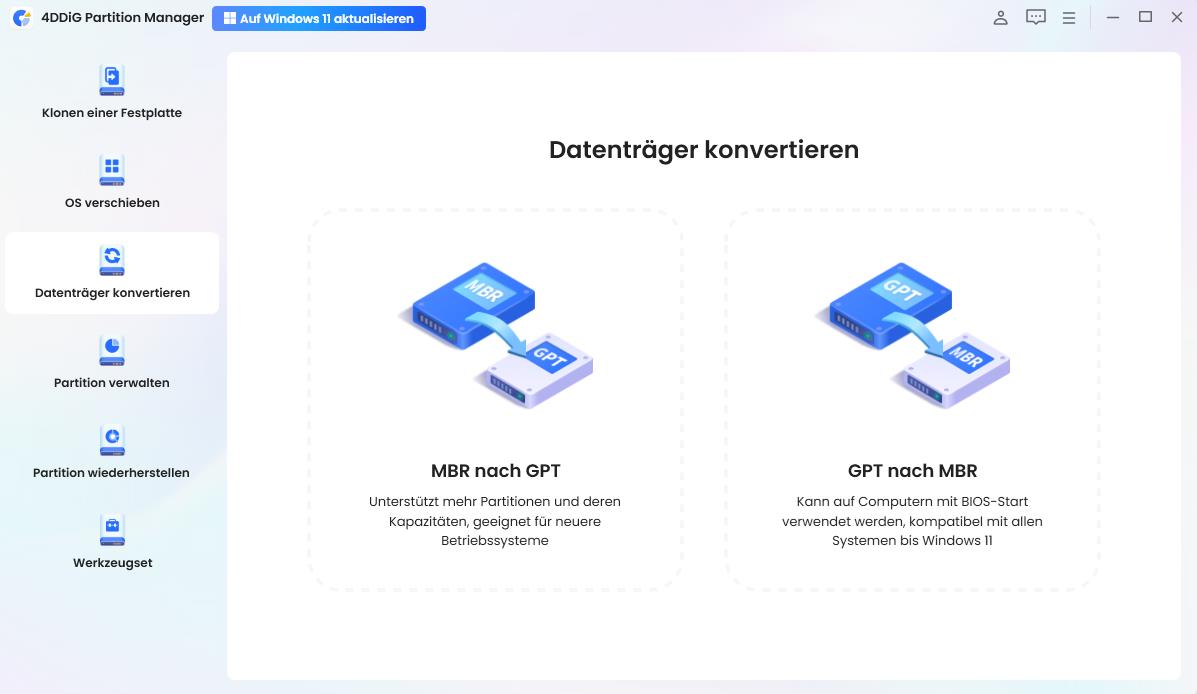
  • Starten Sie 4DDiG Partition Manager auf Ihrem PC. Öffnen Sie „Datenträger konvertieren“ und wählen Sie „MBR nach GPT“.

    MBR nach GPT im 4DDiG Partition Manager auswählen
  • Wählen Sie den Datenträger aus, den Sie in GPT konvertieren möchten, und klicken Sie auf „Weiter“. Bestätigen Sie anschließend den angezeigten Hinweis.

    Datenträger für die MBR-zu-GPT-Konvertierung auswählen und auf Weiter klicken
  • Handelt es sich um den Systemdatenträger, kann das Programm für die Konvertierung in die PE-Umgebung wechseln. Wählen Sie dort erneut „MBR zu GPT“.

    MBR zu GPT im 4DDiG Partition Manager auswählen
  • Klicken Sie auf „Weiter“, um die Konvertierung zu starten, und warten Sie, bis der Vorgang vollständig abgeschlossen ist.

    Datenträger auswählen und MBR-zu-GPT-Konvertierung fortsetzen
  • Folgen Sie nach erfolgreicher Konvertierung den Anweisungen auf dem Bildschirm und starten Sie den Computer neu.

    MBR erfolgreich in GPT konvertiert mit 4DDiG Partition Manager

Nach der MBR-zu-GPT-Konvertierung können Sie den Firmware-Startmodus auf UEFI umstellen und anschließend Secure Boot konfigurieren. Prüfen Sie nach dem Neustart erneut mit „msinfo32“, ob „BIOS-Modus: UEFI“ angezeigt wird.

Schritt 2: Secure Boot im BIOS/UEFI aktivieren

Läuft Ihr System im UEFI-Modus, können Sie Secure Boot aktivieren. Je nach Hersteller kann sich die Option beispielsweise unter „Boot“, „Security“, „Authentication“ oder „Windows OS Configuration“ befinden.

Gehen Sie folgendermaßen vor, um Secure Boot auf einem Windows-11-PC einzuschalten:

  • Öffnen Sie die Secure-Boot-Einstellung und setzen Sie sie auf „Enabled“ bzw. „Aktiviert“. Falls noch „Legacy“ oder „CSM“ aktiv ist, muss dieser Modus je nach Gerät zunächst deaktiviert werden. Speichern Sie anschließend die Änderungen – häufig mit „F10“ – und starten Sie den PC neu.

    Secure Boot im BIOS oder UEFI unter Windows 11 aktivieren

Öffnen Sie nach dem Neustart erneut „msinfo32“. Steht bei „Sicherer Startzustand“ der Wert „Ein“, ist Secure Boot aktiv. Weitere Informationen zu den offiziellen Systemanforderungen finden Sie bei Microsoft zu den Windows-11-Anforderungen.

Häufige Fragen zum Aktivieren von Secure Boot

Q1: Wie aktiviere ich Secure Boot für EA-Spiele wie Battlefield 6?

Einige moderne Spiele und Anti-Cheat-Systeme setzen Secure Boot voraus. Zeigt ein EA-Spiel ausdrücklich eine Secure-Boot-Meldung an, prüfen Sie zunächst mit „msinfo32“ den „Sicherer Startzustand“. Ist er „Aus“, wechseln Sie bei Bedarf in den UEFI-Modus und aktivieren Secure Boot anschließend in den Firmwareeinstellungen. Für Battlefield 6 finden Sie eine separate Anleitung zum Aktivieren von Secure Boot.

Q2: Kann ich Secure Boot ohne BIOS/UEFI aktivieren?

Secure Boot wird in der UEFI-Firmware aktiviert und kann nicht einfach über eine normale Windows-Einstellung eingeschaltet werden. Windows 11 bietet jedoch den Weg „Einstellungen > System > Wiederherstellung > Erweiterter Start“, über den Sie die UEFI-Firmwareeinstellungen aufrufen können. Falls Ihr Windows-System noch im Legacy-/MBR-Modus arbeitet, kann der 4DDiG Partition Manager bei der Vorbereitung des Systemdatenträgers für den Wechsel auf GPT unterstützen.

Q3: Wie erkenne ich, ob UEFI Secure Boot aktiviert ist?

Drücken Sie „Win + R“, geben Sie „msinfo32“ ein und prüfen Sie die Einträge „BIOS-Modus“ und „Sicherer Startzustand“. Für ein korrekt aktiviertes Secure-Boot-System sollte der BIOS-Modus „UEFI“ und der sichere Startzustand „Ein“ anzeigen. Alternativ können Sie in PowerShell den Befehl „Confirm-SecureBootUEFI“ ausführen.

Fazit: Secure Boot unter Windows 11 und 10 richtig aktivieren

Secure Boot schützt den Windows-Startvorgang, indem die UEFI-Firmware vertrauenswürdige, digital signierte Boot-Komponenten überprüft. Wenn „Sicherer Startzustand: Aus“ angezeigt wird, prüfen Sie zuerst den Boot-Modus, wechseln Sie bei Bedarf von Legacy/CSM auf UEFI und aktivieren Secure Boot anschließend im BIOS/UEFI. Kontrollieren Sie den Status danach erneut mit „msinfo32“.

Muss Ihr Windows-Systemdatenträger vor dem UEFI-Wechsel von MBR zu GPT konvertiert werden, bietet der 4DDiG Partition Manager dafür eine grafische Konvertierungsfunktion. Sichern Sie wichtige Daten trotzdem vor Änderungen an Partitionen oder Firmware und halten Sie bei aktivierter Laufwerksverschlüsselung Ihren BitLocker-Wiederherstellungsschlüssel bereit.

GRATIS DOWNLOAD

Sicherer Download von 4DDiG Partition Manager Sicherer Download

Andreas Dietrich (Chefredakteur)

Andreas Dietrich ist der Technischer Autor und Redakteur von 4DDiG. Er hat mehr als 8 Jahre Erfahrung im Bereich der technischen Dokumentation.

(Klicken Sie hier, um diesen Beitrag zu bewerten)

Sie haben mit 4,5 bewertet  ( Menschen waren beteiligt)