Windows 11 26H2 lässt sich nicht installieren? So beheben Sie den Fehler

5 Min.

Aktualisiert am 2026-10-26 18:31:28 auf Festplatte

Lässt sich Windows 11 26H2 nicht installieren, bleibt das Update möglicherweise hängen, bricht mit einem Fehlercode ab oder wird nach einem Neustart zurückgesetzt. Manchmal wird die neue Version auch gar nicht in Windows Update angezeigt. In diesem Ratgeber erfahren Sie, wie Sie die Ursache eingrenzen und Installationsfehler mit sechs gezielten Lösungen beheben – von der Kompatibilitätsprüfung über ausreichend Speicherplatz bis zur Reparatur beschädigter Systemdateien.

1. Warum lässt sich Windows 11 26H2 nicht installieren?

Prüfen Sie zuerst, welche Ursache zu Ihrem Fehlerbild passt. So vermeiden Sie unnötige Eingriffe in Windows. Sichern Sie wichtige Dateien, bevor Sie Treiber, Partitionen oder das Betriebssystem verändern.

  • Hardware nicht kompatibel: Windows 11 setzt unter anderem einen unterstützten 64-Bit-Prozessor mit mindestens zwei Kernen, 4 GB RAM, ein Speichergerät mit mindestens 64 GB Kapazität, UEFI mit Secure-Boot-Unterstützung, TPM 2.0 sowie DirectX-12-kompatible Grafik mit WDDM-2.0-Treiber voraus. Details finden Sie in den offiziellen Windows-11-Systemanforderungen. Die Mindestkapazität von 64 GB ist nicht mit dem benötigten freien Update-Speicherplatz gleichzusetzen.
  • Zu wenig Speicherplatz auf Laufwerk C: Das Setup benötigt freien Platz zum Herunterladen und Entpacken der Update-Dateien sowie für temporäre Installations- und gegebenenfalls Wiederherstellungsdaten.
  • Beschädigte Update- oder Systemdateien: Fehlerhafte Windows-Update-Komponenten können beispielsweise den Fehlercode 0x80073712, wiederholte Downloadabbrüche oder die Meldung „Die Updates konnten nicht abgeschlossen werden“ verursachen.
  • Treiber- und Programmkonflikte: Fehler der Reihe 0xC1900101 deuten häufig auf Treiberprobleme hin. 0xC1900208 kann auf eine inkompatible Anwendung hinweisen.
  • Störungen durch Antivirensoftware von Drittanbietern: Zusätzliche Schutzprogramme können in Einzelfällen Installationsdateien oder Änderungen am System blockieren.

⚡ 2. Windows 11 26H2: 6 Lösungen bei Installationsfehlern

Lösung 1: Windows 11 26H2 manuell installieren

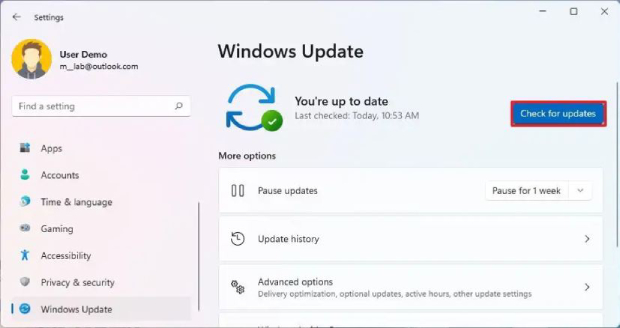
Seit dem 29. September 2026 ist Windows 11 26H2 laut Microsofts offizieller Versionsübersicht verfügbar. Prüfen Sie zunächst unter „Einstellungen“ > „Windows Update“ mit „Nach Updates suchen“, ob das Upgrade angeboten wird. Scheitert die Installation wiederholt, kann die offizielle ISO-Datei eine Alternative sein. Besteht eine bekannte Upgrade-Sperre für Ihr Gerät, sollten Sie diese nicht ungeprüft umgehen.

  • Öffnen Sie die offizielle deutsche Windows-11-Downloadseite von Microsoft. Wählen Sie den Bereich „Windows 11-Laufwerkimage (ISO) für x64-Geräte herunterladen“. Vergewissern Sie sich, dass dort Version 26H2 angeboten wird.

  • Wählen Sie die passende Windows-11-ISO aus und bestätigen Sie die Auswahl. Legen Sie anschließend die Produktsprache fest und laden Sie die ISO-Datei für x64-Geräte herunter. Bei einem ARM64-PC benötigen Sie die dafür vorgesehene Version.

  • Klicken Sie nach dem Download mit der rechten Maustaste auf die ISO-Datei und wählen Sie „Bereitstellen“. Öffnen Sie das eingebundene virtuelle Laufwerk im Datei-Explorer.

  • Starten Sie „setup.exe“ per Doppelklick. Prüfen Sie vor dem Installieren, ob „Persönliche Dateien und Apps behalten“ ausgewählt ist. Lassen Sie den PC während des Upgrades eingeschaltet und mit Strom versorgt. Prüfen Sie anschließend mit „winver“, ob Version 26H2 installiert wurde.

Lösung 2: Windows-11-Systemanforderungen prüfen

Zeigt das Setup „Windows 11 kann auf diesem PC nicht ausgeführt werden“ oder wird das Upgrade wegen der Hardware blockiert, prüfen Sie insbesondere TPM 2.0, Secure Boot, Prozessor, Startmodus und Partitionsstil. Nutzen Sie zunächst die offiziellen Systemanforderungen und versuchen Sie, bereits vorhandene Funktionen wie TPM oder Secure Boot korrekt zu aktivieren.

4DDiG Partition Manager bietet zusätzlich eine Übersicht zur Windows-11-Kompatibilität. Damit können Sie mögliche Hindernisse erkennen und Ihre Partitionsstruktur prüfen. Das Programm ersetzt jedoch nicht die offiziellen Hardwareanforderungen von Microsoft. Eine ausführliche Anleitung zur 26H2-Kompatibilitätsprüfung finden Sie ebenfalls auf der deutschen 4DDiG-Seite.

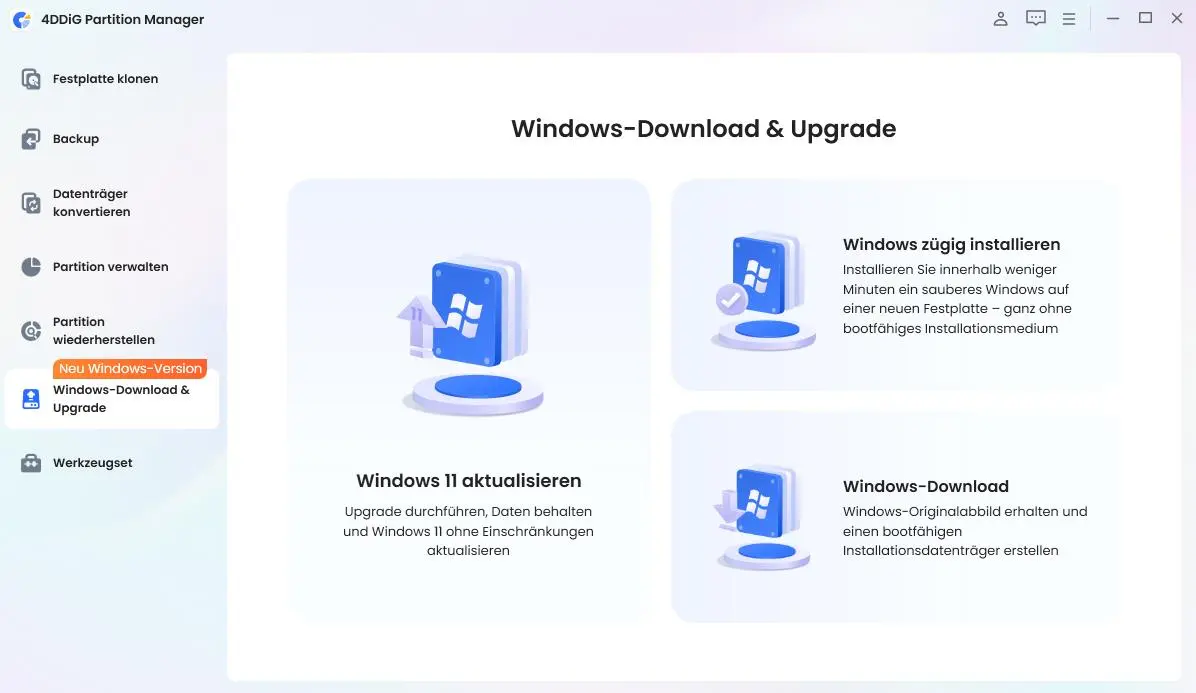
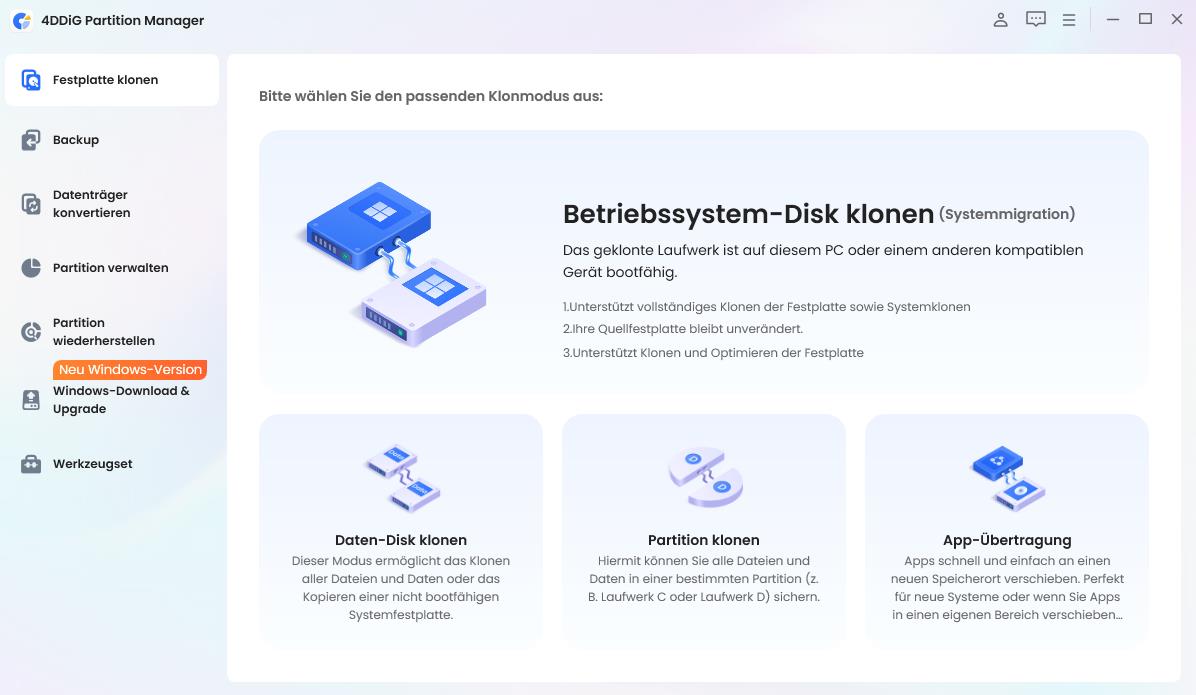
  • Installieren und öffnen Sie 4DDiG Partition Manager. Wählen Sie „Windows-Download und Upgrade“ und anschließend „Windows 11 aktualisieren“. Starten Sie die Kompatibilitätsprüfung.

    KOSTENLOS HERUNTERLADEN

    Sicherer Download

    Windows 11 Upgrade im deutschen 4DDiG Partition Manager auswählen
  • Sehen Sie sich die Ergebnisse der Kompatibilitätsprüfung an. Achten Sie auf TPM 2.0, Secure Boot, Prozessor, Startmodus und Partitionsstil. Notieren Sie die Anforderungen, die nicht erfüllt sind.

    Windows 11 Kompatibilität prüfen: TPM, Startmodus und CPU
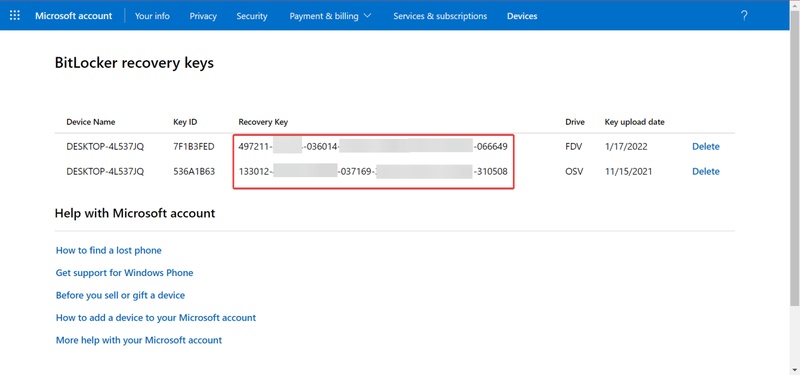
  • Beheben Sie zunächst aktivierbare Einstellungen: Ist TPM 2.0 oder Secure Boot vorhanden, aber deaktiviert, kann eine Anpassung im UEFI helfen. Eine Umstellung von MBR auf GPT kann bei einem für UEFI ungeeigneten Systemdatenträger erforderlich sein. Erstellen Sie vorher ein Backup und prüfen Sie die BitLocker-Wiederherstellungsmöglichkeiten.

    Windows 11 Upgrade im 4DDiG Partition Manager vorbereiten
  • Wenn Ihr Gerät kompatibel ist und das Programm einen Upgrade-Pfad anbietet, wählen Sie die passende Systemsprache und Version aus. Kontrollieren Sie die angezeigten Optionen, bevor Sie den Vorgang starten.

    Systemsprache wählen und Windows 11 Upgrade starten
  • Warten Sie, bis die Upgrade-Vorbereitung abgeschlossen ist. Wichtig: Das Umgehen nicht erfüllter Mindestanforderungen wird von Microsoft nicht empfohlen. Auf nicht unterstützter Hardware können Kompatibilitätsprobleme auftreten; Unterstützung und zukünftige Updates sind nicht garantiert. Lesen Sie dazu Microsofts Warnhinweise zu nicht unterstützten Geräten.

    4DDiG Partition Manager bereitet das Windows 11 Upgrade vor

Lösung 3: Speicherplatz auf Laufwerk C freigeben oder erweitern

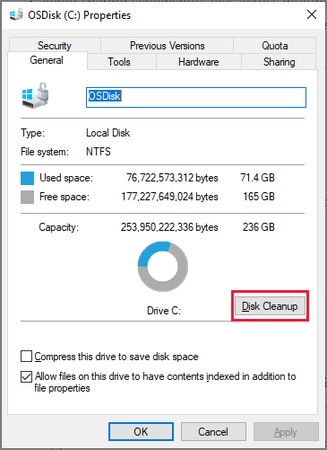
Für das Upgrade benötigt Windows neben dem eigentlichen Update-Paket auch Platz für temporäre Dateien und Wiederherstellungsdaten. Prüfen Sie unter „Einstellungen“ > „System“ > „Speicher“, wie viel Speicherplatz auf Laufwerk C frei ist. Entfernen Sie zunächst entbehrliche temporäre Dateien. Weitere Möglichkeiten zeigt unser Ratgeber Windows 11 26H2: Speicherplatz freigeben. Ist die Systempartition dauerhaft zu klein, kann eine Erweiterung sinnvoll sein.

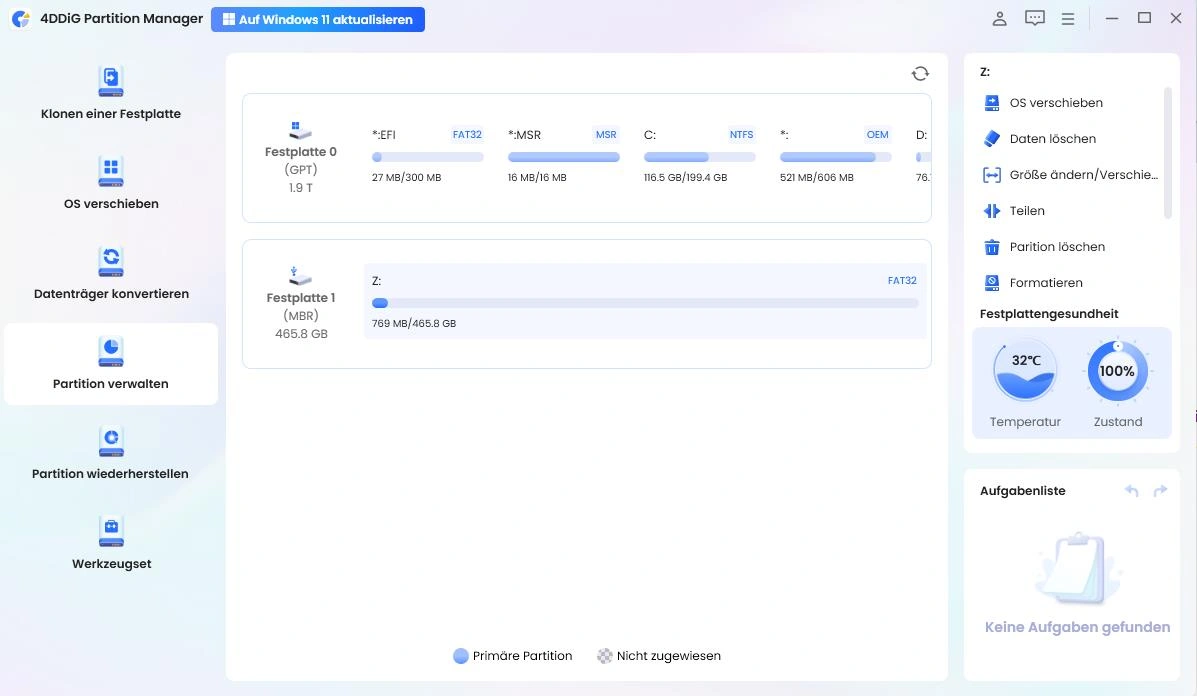
Mit 4DDiG Partition Manager lassen sich Partitionen über eine grafische Laufwerksübersicht verkleinern, verschieben und erweitern. Das ist besonders hilfreich, wenn auf demselben physischen Datenträger ausreichend freier Speicherplatz vorhanden ist, die Windows-Datenträgerverwaltung Laufwerk C aber nicht direkt erweitern kann. Sichern Sie vorher wichtige Daten. Einzelheiten zur Bedienung finden Sie in der deutschen Anleitung zum 4DDiG Partition Manager.

  • Starten Sie 4DDiG Partition Manager und öffnen Sie „Partition verwalten“. Wählen Sie die gewünschte Partition und klicken Sie auf „Größe ändern/Verschieben“.

    C-Laufwerk mit 4DDiG Partition Manager vergrößern
  • Ziehen Sie im neuen Fenster die Begrenzung der Partition, um die Größe anzupassen. Alternativ können Sie die gewünschte Partitionsgröße in GB eingeben. Prüfen Sie die Vorschau und wählen Sie „OK“, wenn die Aufteilung Ihren Erwartungen entspricht.

    Größe der Windows-Partition in GB anpassen
  • Kontrollieren Sie alle geplanten Änderungen sorgfältig. Bestätigen Sie den Vorgang erst, wenn Datenträger, Laufwerksbuchstabe und Partitionsgrößen korrekt angezeigt werden.

    Änderung der Partitionsgröße bestätigen
  • Die Größenänderung wird durchgeführt. Je nach Datenmenge und Datenträger kann dies unterschiedlich lange dauern. Unterbrechen Sie den Vorgang nicht. Klicken Sie nach erfolgreichem Abschluss auf „Fertig“.

    Größenänderung der Partition erfolgreich abgeschlossen

Diese Methode eignet sich vor allem, wenn Laufwerk C zu klein ist und auf demselben Datenträger noch Speicherplatz zur Verfügung steht. Ist die gesamte SSD fast voll, ist eine Bereinigung oder eine größere SSD oft die passendere Lösung.

Schalten Sie den PC während der Änderung der Systempartition nicht aus. Sichern Sie wichtige Daten und stellen Sie vor Änderungen an einem BitLocker-verschlüsselten Laufwerk sicher, dass Sie den Wiederherstellungsschlüssel besitzen.

Lösung 4: Windows Update-Problembehandlung ausführen

Erhalten Sie bei Windows Update wiederholt allgemeine Download- oder Installationsfehler, obwohl die Hardware unterstützt wird und genügend Speicherplatz frei ist, verwenden Sie zunächst die integrierte Windows Update-Problembehandlung. Sie prüft häufige Probleme mit Update-Diensten und Einstellungen.

  • Öffnen Sie „Start“ > „Einstellungen“ > „System“ > „Problembehandlung“ > „Andere Problembehandlungen“. Je nach Windows-Version kann die Bezeichnung „Fehlerbehebung“ lauten.

  • Suchen Sie „Windows Update“ und klicken Sie auf „Ausführen“. Alternativ können Sie die automatische Problembehandlung in der Windows-App „Hilfe“ starten.

  • Lassen Sie die Diagnose vollständig durchlaufen und übernehmen Sie gegebenenfalls vorgeschlagene Korrekturen.

  • Starten Sie den PC neu, öffnen Sie „Windows Update“ und suchen Sie erneut nach Updates.

Tritt derselbe Fehler weiterhin auf, prüfen Sie als Nächstes die Windows-Systemdateien. Die Microsoft-Anleitung zur Windows Update-Problembehandlung bietet weitere Schritte. Beachten Sie außerdem die bekannten Probleme und eventuellen Upgrade-Sperren in Microsofts Versionsinformationen.

Lösung 5: Beschädigte Systemdateien mit DISM und SFC reparieren

Mit DISM lässt sich das Windows-Komponentenabbild reparieren. Anschließend überprüft SFC geschützte Systemdateien und ersetzt nach Möglichkeit beschädigte Versionen. Führen Sie die Befehle in der angegebenen Reihenfolge aus. Die Vorgehensweise beschreibt auch Microsofts Hilfeseite zu Windows-Update-Fehlern.

  • Geben Sie im Windows-Suchfeld „Eingabeaufforderung“ ein. Klicken Sie mit der rechten Maustaste auf das Ergebnis und wählen Sie „Als Administrator ausführen“.

  • Geben Sie den folgenden Befehl unverändert ein und warten Sie, bis der Vorgang abgeschlossen ist:

    $ DISM.exe /Online /Cleanup-Image /RestoreHealth
  • Führen Sie anschließend diesen Befehl aus:

    $ sfc /scannow
  • Warten Sie, bis die Überprüfung 100 % erreicht hat. Starten Sie Windows danach neu und versuchen Sie die Installation von 26H2 erneut.

Lösung 6: Sicherheitssoftware von Drittanbietern vorübergehend pausieren

Wenn das Setup während der Vorbereitung abbricht und Ihre Antivirensoftware einen blockierten Vorgang meldet, kann ein Konflikt mit einem zusätzlichen Schutzprogramm vorliegen. Prüfen Sie zunächst, ob Updates oder eine kompatible Programmversion verfügbar sind.

Trennen Sie nicht benötigte USB-Geräte und schließen Sie störende Hintergrundprogramme. Pausieren Sie die Schutzsoftware von Drittanbietern nur für den erforderlichen Zeitraum und sorgen Sie dafür, dass Microsoft Defender nach Möglichkeit aktiv bleibt. Ist ein solcher Schritt laut Hersteller notwendig:

  • Öffnen Sie die Sicherheitssoftware und suchen Sie nach einer Option wie „Schutz pausieren“, „Schutz deaktivieren“ oder „Beenden“. Die genaue Bezeichnung unterscheidet sich je nach Programm.

  • Öffnen Sie „Einstellungen“ > „Windows Update“ und starten Sie die Installation von Windows 11 26H2 erneut. Aktivieren Sie den zuvor pausierten Schutz unmittelbar nach dem Test wieder.

Fazit

Ein Installationsfehler bei Windows 11 26H2 hängt häufig mit inkompatibler Hardware, zu wenig freiem Speicherplatz, beschädigten Update-Komponenten oder störenden Treibern und Programmen zusammen. Entscheidend ist, den konkreten Fehler einzugrenzen und nicht wahllos alle Maßnahmen anzuwenden. Prüfen Sie zuerst Windows Update und die von Microsoft gemeldeten bekannten Probleme.

Wenn Sie die Upgrade-Voraussetzungen und den verfügbaren Speicherplatz genauer prüfen möchten, kann 4DDiG Partition Manager bei der Kompatibilitätsprüfung und der Partitionsverwaltung helfen. Sichern Sie vor Änderungen am System Ihre Daten, aktualisieren Sie wichtige Treiber und wiederholen Sie das Upgrade erst, nachdem die erkannte Ursache behoben wurde.

KOSTENLOS HERUNTERLADEN

Sicherer Download

Andreas Dietrich (Chefredakteur)

Andreas Dietrich ist der Technischer Autor und Redakteur von 4DDiG. Er hat mehr als 8 Jahre Erfahrung im Bereich der technischen Dokumentation.

(Klicken Sie hier, um diesen Beitrag zu bewerten)

Sie haben mit 4,5 bewertet  ( Menschen waren beteiligt)