Phantom Blade Zero: Speicherplatzbedarf prüfen, Speicher freigeben & SSD aufrüsten

5 Min.

Aktualisiert am 2026-11-12 17:40:41 auf Festplatte

Viele Spieler wundern sich über den Speicherplatzbedarf von Phantom Blade Zero. Auf dem PC benötigt das installierte Spiel rund 145 GB auf einer SSD. Für den Preload vor der Veröffentlichung empfahl Entwickler S-GAME jedoch mindestens 300 GB freien SSD-Speicher, weil temporäre Dateien und Spieldaten zeitweise gleichzeitig gespeichert wurden. Eine SSD ist laut offiziellen PC-Anforderungen Pflicht.

Die gute Nachricht: Oft müssen Sie dafür keine neue SSD kaufen. Hier erfahren Sie, wie viel Speicherplatz Phantom Blade Zero benötigt, wie Sie Ihre SSD prüfen und mit drei Methoden wieder Platz schaffen.

Phantom Blade Zero Speicherplatzbedarf: 145 GB Installation und 300 GB beim Preload
Das Wichtigste auf einen Blick
  • Phantom Blade Zero benötigt auf dem PC rund 145 GB Speicherplatz; auf der PS5 waren es zum Start etwa 135 GB.
  • Für den Preload vor dem Release am 29. Oktober 2026 wurden zeitweise mindestens 300 GB freier SSD-Speicher empfohlen. Das ist nicht die dauerhafte Installationsgröße.
  • Für die PC-Installation ist eine SSD erforderlich; eine HDD erfüllt die offiziellen Anforderungen nicht.
  • Eine separate Spiele-SSD kann helfen, Systemdateien und Spiele besser zu organisieren. Mehr FPS sind dadurch nicht automatisch garantiert.
  • Speicherplatz schaffen Sie durch das Löschen unnötiger Dateien, das Anpassen von Partitionen mit dem 4DDiG Partition Manager oder indem Sie andere Steam-Spiele auf ein zweites Laufwerk verschieben.
  • Die Mindestanforderungen für 1080p bei 30 FPS mit Upscaling umfassen Windows 10/11 (64 Bit), Intel Core i7-8700K oder AMD Ryzen 5 3600, 16 GB RAM sowie GTX 1660 6 GB oder RX 5500 XT 8 GB.

Teil 1. Phantom Blade Zero: Systemanforderungen und Speicherplatzbedarf auf dem PC

Bevor Sie Ihre SSD bereinigen, sollten Sie den Unterschied zwischen Installationsgröße und zusätzlichem Speicherbedarf beim Preload kennen. Die beiden Werte beschreiben unterschiedliche Vorgänge.

1. Wie viel Speicherplatz benötigt Phantom Blade Zero?

Laut den offiziellen Steam-Systemanforderungen werden für die Installation rund 145 GB freier SSD-Speicher benötigt. Dies ist der angegebene Speicherplatzbedarf des installierten Spiels und nicht zwangsläufig die Downloadgröße. Laut der Steam-Mitteilung von S-GAME vom 26. Oktober 2026 wurden für den Preload hingegen mindestens 300 GB freier SSD-Speicher empfohlen.

Sowohl die Mindestanforderungen als auch die empfohlenen PC-Anforderungen setzen eine SSD voraus. Eine klassische HDD wird als Installationslaufwerk nicht unterstützt. Wenn Sie eine zweite schnelle SSD besitzen, können Sie das Spiel dort installieren und auf Laufwerk C: mehr Platz für Windows und Updates lassen.

Hier sehen Sie die Speicheranforderungen von Phantom Blade Zero im Überblick:

Speicheranforderung Benötigter Platz
Installation auf dem PC Ca. 145 GB
Preload vor dem Release Mind. 300 GB frei
Erforderlicher Laufwerkstyp SSD
Installation auf HDD Laut offiziellen Anforderungen nicht unterstützt

Die Angabe von 300 GB bedeutet nicht, dass Phantom Blade Zero dauerhaft so viel Platz belegt. Beim damaligen Preload wurden zusätzliche temporäre Daten zum Herunterladen und Entpacken benötigt. Für eine reguläre Installation nach der Veröffentlichung gibt Steam 145 GB verfügbaren SSD-Speicher an. Halten Sie am besten zusätzliche Reserven für Updates bereit.

2. Lässt sich Phantom Blade Zero auf einer externen SSD installieren?

Grundsätzlich können Sie in Steam auch eine externe SSD als Installationslaufwerk einrichten, sofern Windows sie erkennt und der Anschluss stabil ist. Eine schnelle USB-3.x-Verbindung ist sinnvoll. Die tatsächliche Leistung hängt unter anderem von SSD, Gehäuse und Anschluss ab. Für ein möglichst zuverlässiges Spielerlebnis empfiehlt sich eine interne SSD. Prüfen Sie vor der Installation, ob auf dem gewählten Laufwerk genügend Speicherplatz vorhanden ist.

Teil 2. SSD-Typ und freien Speicherplatz unter Windows prüfen

Bevor Sie Phantom Blade Zero installieren oder Speicherplatz freigeben, prüfen Sie zunächst den Laufwerkstyp und den verfügbaren Speicher. So funktioniert es unter Windows 10 und Windows 11.

So prüfen Sie, ob Ihr Laufwerk eine SSD ist:

  • Drücken Sie Strg+Umschalt+Esc, um den Task-Manager zu öffnen.

  • Öffnen Sie die Registerkarte Leistung und wählen Sie Datenträger 0 (oder das Laufwerk, das Sie überprüfen möchten) aus.

  • Prüfen Sie die angezeigte Laufwerksart. Steht dort „SSD“, entspricht das Laufwerk der SSD-Anforderung des Spiels. Bei „HDD“ wählen Sie besser ein anderes Installationslaufwerk.

    SSD oder HDD unter Windows im Task-Manager erkennen

So prüfen Sie den freien SSD-Speicher:

  • Öffnen Sie den Datei-Explorer und wählen Sie links „Dieser PC“.

  • Suchen Sie unter Geräte und Laufwerke die SSD, auf der Sie Phantom Blade Zero installieren möchten.

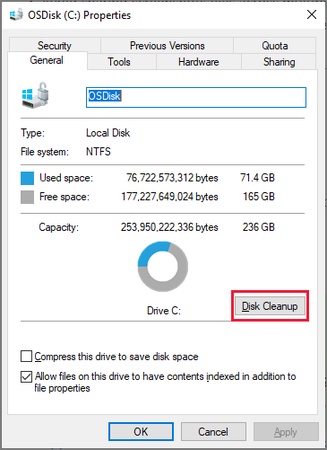
  • Prüfen Sie den freien Speicherplatz unterhalb des Laufwerks. Für weitere Informationen klicken Sie das Laufwerk mit der rechten Maustaste an und wählen Eigenschaften aus.

    Freien SSD-Speicherplatz unter Windows im Datei-Explorer prüfen

Teil 3. Drei Methoden, um für Phantom Blade Zero SSD-Speicherplatz freizugeben oder neu zu verteilen

Wenn Sie wissen, wie viel SSD-Speicher frei ist, können Sie gezielt Platz schaffen. Oft genügt es, unnötige Daten zu löschen oder andere Spiele zu verschieben. Eine Partitionsänderung hilft nur, wenn auf demselben physischen Datenträger bereits freier Platz vorhanden ist.

Methode 1. Unnötige Dateien und Programme löschen

Alte Downloads, temporäre Dateien und nicht mehr benötigte Spiele können die SSD schnell füllen. Wie viel Speicherplatz sich dadurch freigeben lässt, hängt von Ihrem System ab. Beginnen Sie mit den integrierten Bereinigungsfunktionen von Windows. Eine ausführliche Übersicht finden Sie im deutschen Leitfaden zur Windows-Systembereinigung. Auch Microsoft erklärt die Windows-Bereinigungsempfehlungen.

  • Drücken Sie Windows + I, um die Einstellungen zu öffnen.

  • Gehen Sie zu System > Speicher. Öffnen Sie unter Speicherverwaltung die Bereinigungsempfehlungen.

    Windows 11: Bereinigungsempfehlungen unter System und Speicher öffnen
  • Prüfen Sie die vorgeschlagenen Kategorien wie temporäre Dateien, große oder ungenutzte Dateien und selten verwendete Apps.

    Windows-Bereinigungsempfehlungen: unnötige Dateien für Phantom Blade Zero entfernen
  • Markieren Sie nur Einträge, die Sie tatsächlich nicht mehr benötigen, und wählen Sie Bereinigen.

  • Gehen Sie zurück zu Speicher, um den neu verfügbaren Platz zu prüfen.

Hinweissymbol Hinweis

Alternativ können Sie die Windows-Bereinigung im 4DDiG Partition Manager verwenden. Sie durchsucht ausgewählte Kategorien wie Downloads und Papierkorb, temporäre Systemdateien, App-Caches und Browserdaten. Prüfen Sie die Treffer vor dem Löschen sorgfältig, insbesondere im Download-Ordner. Details zu den Funktionen zeigt die offizielle Anleitung zur Windows-Bereinigung.

4DDiG Partition Manager: Windows-Systembereinigung mit Auswahl unnötiger Dateien

Prüfen Sie anschließend erneut den freien SSD-Speicher. Reicht der Platz noch nicht aus, versuchen Sie die nächste Methode.

Methode 2. SSD-Partition vergrößern – ohne Windows neu zu installieren

Manchmal ist auf der SSD insgesamt noch Platz, aber die gewünschte Spielepartition ist fast voll. Beispiel: Auf C: sind nur 80 GB frei, auf D: derselben physischen SSD dagegen 250 GB. In diesem Fall kann eine andere Aufteilung der vorhandenen Kapazität helfen. Wichtig: Durch das Vergrößern einer Partition entsteht kein zusätzlicher Speicherplatz auf der SSD.

4DDiG Partition Manager ermöglicht das Verkleinern, Verschieben und Erweitern von Partitionen über eine grafische Oberfläche. Sie können nicht zugeordneten Speicherplatz schaffen und ihn einer passenden Zielpartition zuweisen. Da Änderungen an Partitionen Risiken bergen, sollten Sie wichtige Daten vorher sichern und die Vorschau gründlich prüfen. Lesen Sie dazu auch, wie sich Laufwerk C unter Windows vergrößern lässt.

GRATIS DOWNLOAD

Sicherer Download

Wichtige Funktionen von 4DDiG Partition Manager

  • Partitionsgröße ändern und Partitionen verschieben: Vorhandene Partitionen verkleinern oder verschieben, um nicht zugeordneten Speicherplatz zu schaffen.
  • Partitionen erweitern: Benachbarten nicht zugeordneten Speicherplatz zusammenführen und damit eine vorhandene Partition vergrößern.
  • Partitionen verwalten: Partitionen erstellen, aufteilen, zusammenführen oder löschen.
  • Festplatten klonen: Vor einem SSD-Upgrade die bisherige Festplatte auf einen größeren Datenträger übertragen.
  • Übersichtliche grafische Darstellung der Datenträger und Partitionen
  • Unterstützung für MBR- und GPT-Datenträger sowie integrierte Windows-Bereinigung

So ändern oder erweitern Sie eine SSD-Partition mit 4DDiG Partition Manager:

  • Installieren und starten Sie 4DDiG Partition Manager. Öffnen Sie die Partitionsverwaltung, klicken Sie mit der rechten Maustaste auf die Partition, die verkleinert werden soll, und wählen Sie Größe ändern/Verschieben.

    4DDiG Partition Manager: Partition auswählen und Größe ändern oder verschieben
  • Ziehen Sie den Partitionsrand nach innen oder geben Sie eine kleinere Partitionsgröße ein. So entsteht nicht zugeordneter Speicherplatz auf derselben SSD. Prüfen Sie die Vorschau und klicken Sie auf OK.

    Tippsymbol Tipp

    Falls der nicht zugeordnete Speicherplatz nicht direkt neben der Zielpartition liegt, müssen Sie gegebenenfalls eine Partition verschieben. Prüfen Sie die neue Anordnung besonders sorgfältig.

    SSD-Partition mit 4DDiG verkleinern und nicht zugeordneten Speicherplatz schaffen
  • Wählen Sie anschließend die Zielpartition, beispielsweise Laufwerk D:, und öffnen Sie Erweitern/Verkleinern. Ziehen Sie den Partitionsrand, um den angrenzenden nicht zugeordneten Speicherplatz hinzuzufügen. Prüfen Sie die neue Partitionsgröße und bestätigen Sie mit OK.

    4DDiG Partition Manager: SSD-Partition mit nicht zugeordnetem Speicherplatz erweitern
  • Prüfen Sie die vorgemerkten Änderungen und klicken Sie auf 1 Aufgabe(n) ausführen. Bestätigen Sie den Vorgang mit OK und warten Sie, bis die Größenänderung abgeschlossen ist. Kontrollieren Sie anschließend den verfügbaren Speicherplatz im Datei-Explorer.

    4DDiG Partition Manager: Partitionsänderung bestätigen und ausstehende Aufgabe ausführen

Die bebilderte Schritt-für-Schritt-Anleitung finden Sie in der offiziellen deutschen Anleitung zu 4DDiG Partition Manager. Beachten Sie: Die Partition muss danach tatsächlich über ausreichend freien Speicher für die Installation verfügen.

Methode 3. Installierte Steam-Spiele oder große Dateien verschieben

Wenn Ihre SSD mit Spielen gefüllt ist, die Sie weiterhin nutzen möchten, können Sie diese häufig auf eine zweite interne oder externe Festplatte beziehungsweise SSD verschieben. So müssen Sie die Spiele nicht erst deinstallieren und erneut herunterladen.

  • Öffnen Sie Steam > Einstellungen > Speicher.

    Steam-Einstellungen: Speicherverwaltung zum Verschieben installierter Spiele
  • Fügen Sie über die Laufwerksauswahl bei Bedarf einen weiteren Steam-Bibliotheksordner auf einem zweiten Laufwerk hinzu. Hier finden Sie die ausführliche Anleitung zum Verschieben von Steam-Spielen.

  • Wählen Sie das Laufwerk aus, auf dem die zu verschiebenden Spiele derzeit installiert sind.

  • Markieren Sie die gewünschten Spiele und klicken Sie auf Verschieben.

  • Wählen Sie das Ziellaufwerk beziehungsweise die neue Steam-Bibliothek aus und bestätigen Sie den Umzug.

    Steam-Spiele auf ein anderes Laufwerk verschieben
Tippsymbol Tipp

Installieren Sie Phantom Blade Zero möglichst auf Ihrer schnellsten verfügbaren SSD. Ältere Spiele können auf ein Zweitlaufwerk umziehen. Prüfen Sie bei wichtigen Spielständen, ob sie über Steam Cloud oder an einem separaten Speicherort gesichert werden.

Optional: Auf eine größere SSD wechseln

Reicht die vorhandene SSD-Kapazität dauerhaft nicht mehr aus, ist ein Upgrade auf ein größeres Laufwerk sinnvoll. Prüfen Sie vorher den verfügbaren Steckplatz, die Schnittstelle und die Kompatibilität Ihres PCs.

Mit der Klonfunktion von 4DDiG Partition Manager können Sie Ihre bisherige Festplatte auf eine größere SSD übertragen, einschließlich Windows, installierter Programme und persönlicher Dateien. Achtung: Beim Klonen werden vorhandene Daten auf dem Ziellaufwerk überschrieben – sichern Sie diese vorher.

4DDiG Partition Manager: bestehende Festplatte auf größere SSD klonen

Nach dem SSD-Wechsel haben Sie mehr Platz für Phantom Blade Zero und weitere große Spiele.

Häufig gestellte Fragen zu Phantom Blade Zero

F1: Wann wurde Phantom Blade Zero veröffentlicht?

Phantom Blade Zero erschien am 29. Oktober 2026 um 03:00 Uhr deutscher Zeit für PC und PS5. In der US-Pazifikzeit war es noch der 28. Oktober, 19:00 Uhr (PDT).

F2: Warum benötigte der Preload von Phantom Blade Zero 300 GB?

Für die Vorabinstallation mussten neben den eigentlichen Spieldaten zeitweise auch Download- und Entpackdateien gespeichert werden. Darum empfahl S-GAME mindestens 300 GB freien SSD-Speicher. Die reguläre PC-Installation benötigt laut Steam 145 GB.

F3: Wie viel Speicherplatz benötigt Phantom Blade Zero auf der PS5?

Zum Start wurden für die PS5-Version ungefähr 134,86 GB angegeben. Der tatsächliche Platzbedarf kann sich durch Updates verändern.

F4: Wie viele GB belegt Phantom Blade Zero auf dem PC?

Steam nennt 145 GB verfügbaren Speicherplatz auf einer SSD. Planen Sie zusätzlich eine Reserve für Patches und andere Dateien ein.

F5: Was sind die minimalen PC-Systemanforderungen von Phantom Blade Zero?

Erforderlich sind Windows 10/11 (64 Bit), ein Intel Core i7-8700K oder AMD Ryzen 5 3600, 16 GB RAM, eine NVIDIA GeForce GTX 1660 mit 6 GB oder AMD Radeon RX 5500 XT mit 8 GB, DirectX 12 und eine SSD. Diese Konfiguration ist für 1080p bei 30 FPS mit aktiviertem Upscaling angegeben.

F6: Ist Phantom Blade Zero ein schwieriges Spiel?

Phantom Blade Zero ist ein anspruchsvolles Action-Rollenspiel mit präzisem Kampfsystem und verschiedenen Schwierigkeitsgraden. Wer vor allem die Geschichte erleben möchte, kann mit einer leichteren Einstellung beginnen; erfahrene Spieler wählen eine größere Herausforderung.

Fazit

Für Phantom Blade Zero benötigen Sie laut Steam rund 145 GB freien Speicherplatz auf einer SSD. Die oft genannten 300 GB bezogen sich auf den Preload vor dem Release am 29. Oktober 2026 und sind nicht mit dem dauerhaften Installationsbedarf gleichzusetzen.

Wenn der Platz auf Ihrer SSD knapp ist, löschen Sie zunächst unnötige Dateien, verschieben Sie andere Steam-Spiele oder passen Sie bei Bedarf die vorhandenen Partitionen mit dem 4DDiG Partition Manager an. Benötigen Sie dauerhaft mehr Kapazität, kann ein Upgrade auf eine größere SSD sinnvoll sein.

GRATIS DOWNLOAD

Sicherer Download

Andreas Dietrich (Chefredakteur)

Andreas Dietrich ist der Technischer Autor und Redakteur von 4DDiG. Er hat mehr als 8 Jahre Erfahrung im Bereich der technischen Dokumentation.

(Klicken Sie hier, um diesen Beitrag zu bewerten)

Sie haben mit 4,5 bewertet  ( Menschen waren beteiligt)