Windows 11 24H2: Support-Ende – Datum, Risiken und Upgrade

5 Min.

Aktualisiert am 2026-10-26 18:31:29 auf Festplatte

Das Support-Ende von Windows 11 24H2 ist erreicht: Seit dem 13. Oktober 2026 erhalten die Editionen Home und Pro keine regulären Sicherheits- und Qualitätsupdates für diese Version mehr. Der PC funktioniert zwar weiterhin, langfristig steigen jedoch die Sicherheits- und Kompatibilitätsrisiken. Hier erfahren Sie, welche Editionen betroffen sind, was das Support-Ende konkret bedeutet und wie Sie Windows 11 24H2 sicher auf eine unterstützte Version wie Windows 11 26H2 aktualisieren.

1. Wann endet der Support für Windows 11 24H2?

Microsoft unterscheidet zwischen privaten und geschäftlichen Windows-Editionen. Für Windows 11 24H2 Home und Pro endete der Support am 13. Oktober 2026. Für Enterprise und Education läuft die reguläre Unterstützung dagegen noch bis zum 12. Oktober 2027. Die gesonderten Lebenszyklen der LTSC-Editionen sind dabei nicht mit diesen Fristen gleichzusetzen.

Windows 11 24H2-EditionEnde der regulären UpdatesStatus im Oktober 2026
Home und Pro13.10.2026Support beendet
Enterprise und Education12.10.2027Weiterhin unterstützt

Die Termine veröffentlicht Microsoft in den offiziellen Windows 11-Versionsinformationen. Die Version 24H2 erschien im Herbst 2024; für Home und Pro gilt üblicherweise ein Update-Zeitraum von etwa 24 Monaten pro Funktionsversion. Prüfen Sie mit Win + R und dem Befehl winver, welche Version auf Ihrem PC installiert ist.

2. Was passiert nach dem Support-Ende von Windows 11 24H2?

Ein PC mit Windows 11 24H2 startet auch nach dem Support-Ende weiterhin. Programme, Spiele und Internetverbindungen funktionieren nicht schlagartig nicht mehr. Ohne reguläre Updates für Home und Pro entstehen jedoch mit der Zeit neue Risiken:

  • Keine regulären Sicherheitsupdates mehr: Neu entdeckte Schwachstellen werden für die betroffenen 24H2-Editionen grundsätzlich nicht mehr durch die üblichen monatlichen Updates behoben.
  • Keine regulären Fehlerbehebungen: Bekannte Probleme und Stabilitätsfehler werden für diese Version normalerweise nicht mehr über reguläre Qualitätsupdates korrigiert.
  • Zunehmende Kompatibilitätsrisiken: Software- und Hardwareanbieter können den Support für ältere Windows-Versionen schrittweise einstellen. Nicht jede Anwendung ist sofort betroffen.
  • Mögliche Risiken im Unternehmen: Nicht unterstützte Systeme können interne IT-Sicherheitsrichtlinien oder branchenspezifische Anforderungen verletzen. Das ist jedoch nicht automatisch ein Gesetzesverstoß.

Alle Fristen lassen sich über die Microsoft-Lifecycle-Seite für Windows 11 Home und Pro und die offiziellen Versionshinweise zu Windows 11 24H2 nachvollziehen. Für Geräte mit Home oder Pro empfiehlt sich deshalb der zeitnahe Wechsel auf eine unterstützte Windows-Version.

3. So bereiten Sie das Upgrade von Windows 11 24H2 sicher vor

Schritt 1: Wichtige Dateien sichern

Sichern Sie vor dem Versionswechsel wichtige Dokumente, Fotos und Arbeitsdateien auf einer externen Festplatte oder in einem vertrauenswürdigen Cloud-Speicher. Für einen umfassenden Schutz empfiehlt sich zusätzlich ein System-Backup. Prüfen Sie, ob Sie auf die Sicherung zugreifen können, und halten Sie bei aktivierter Geräteverschlüsselung den BitLocker-Wiederherstellungsschlüssel bereit. Weitere Hinweise bietet die deutschsprachige Microsoft-Hilfe.

Schritt 2: Aktuelle Windows-Updates installieren

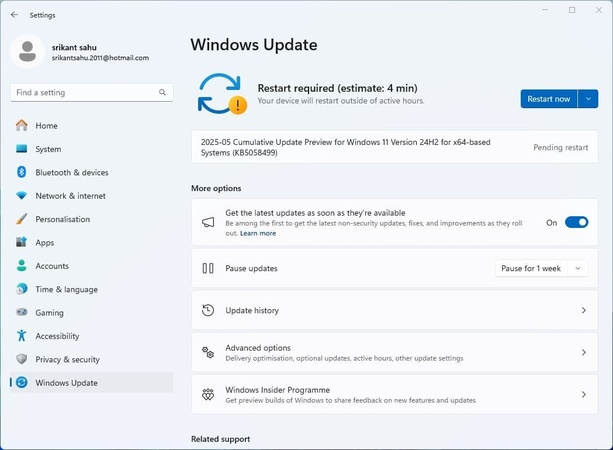
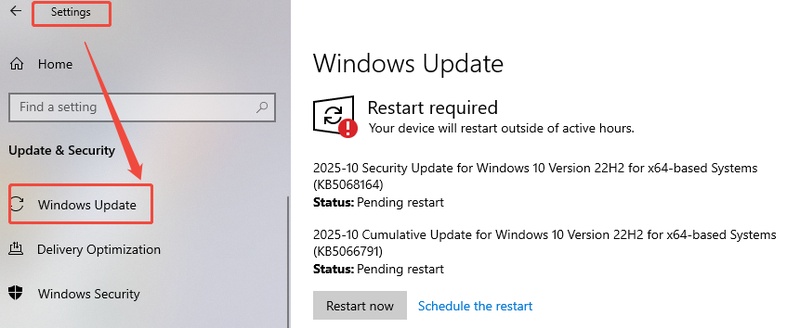
Öffnen Sie Einstellungen > Windows Update und klicken Sie auf Nach Updates suchen. Installieren Sie noch ausstehende Updates und starten Sie den PC bei Bedarf neu. Aktualisieren Sie auch wichtige Gerätetreiber über den PC-Hersteller. Diese Vorbereitung kann Schwierigkeiten beim Versionswechsel reduzieren. Bei Fehlermeldungen hilft Microsofts Anleitung zur Behebung von Windows-Update-Problemen.

Schritt 3: Hardware-Kompatibilität und freien Speicherplatz prüfen

Prüfen Sie Prozessor, TPM 2.0, UEFI und Secure Boot sowie den verfügbaren Speicherplatz auf Laufwerk C:. Die Mindestanforderung von 64 GB bezeichnet die Kapazität des Datenträgers – nicht die für ein Upgrade benötigte freie Speichermenge. Wie viel freier Platz tatsächlich erforderlich ist, hängt von der Upgrade-Methode ab. Lesen Sie dazu unsere Windows 11 26H2-Systemanforderungen und Microsofts Hinweise zum Freigeben von Speicherplatz.

Wenn Ihr PC bereits Windows 11 24H2 offiziell unterstützt, ist für 26H2 normalerweise keine neue Hardware nötig. Prüfen Sie bei einem blockierten Upgrade zunächst den konkreten Grund, statt Sicherheitsanforderungen vorschnell zu umgehen.

⚡ 4. Windows 11 24H2 auf 26H2 aktualisieren: 3 Methoden

Windows 11 26H2 ist seit dem 29. September 2026 allgemein verfügbar. Microsoft verteilt das Funktionsupdate schrittweise an geeignete Geräte mit Windows 11 24H2 und 25H2. Beginnen Sie daher mit Windows Update. Eine ausführliche Anleitung finden Sie außerdem unter Windows 11 26H2 installieren: Upgrade von 24H2 und 25H2.

Methode 1: Windows 11 26H2 über Windows Update installieren

Der offizielle und in der Regel einfachste Upgrade-Weg führt über Windows Update. Ob 26H2 bereits angezeigt wird, hängt unter anderem von der Gerätekompatibilität und dem schrittweisen Rollout ab.

  • Öffnen Sie das Startmenü und klicken Sie auf Einstellungen.

  • Wechseln Sie zu Windows Update und klicken Sie auf Nach Updates suchen. Aktivieren Sie bei Bedarf Die neuesten Updates erhalten, sobald sie verfügbar sind.

  • Wenn Windows 11, Version 26H2, für Ihr Gerät angeboten wird, folgen Sie dem Hinweis zum Herunterladen und Installieren. Erzwingen Sie das Update nicht, falls Microsoft eine bekannte Kompatibilitätssperre meldet.

  • Speichern Sie offene Dateien und starten Sie den PC neu, sobald Windows dazu auffordert. Kontrollieren Sie die installierte Version anschließend mit winver.

Die aktuellen Freigabeinformationen finden Sie bei Microsoft unter Windows 11 26H2: Verfügbarkeit und bekannte Probleme.

Methode 2: Upgrade mit 4DDiG Partition Manager vorbereiten

Wenn die Kompatibilitätsprüfung scheitert oder Sie die Upgrade-Voraussetzungen übersichtlich kontrollieren möchten, kann 4DDiG Partition Manager eine Prüfung der Windows-11-Anforderungen durchführen. Das Tool unterstützt außerdem vorbereitende Aufgaben wie die Verwaltung von Partitionen.

Wichtig: Das Umgehen von TPM-, Secure-Boot- oder CPU-Anforderungen ist kein offiziell unterstützter Microsoft-Upgrade-Weg. Auf nicht unterstützter Hardware können Probleme auftreten; zukünftige Updates sind nicht garantiert. Erstellen Sie zuvor ein vollständiges Backup. Weitere Informationen finden Sie auf der deutschen Seite zum Windows-11-Upgrade.

  • Installieren und starten Sie 4DDiG Partition Manager. Öffnen Sie Windows-Download und Upgrade und wählen Sie Windows 11 Upgrade.

    KOSTENLOS HERUNTERLADEN

    Sicherer Download

    4DDiG Partition Manager: Windows-Download und Upgrade in der deutschen Benutzeroberfläche auswählen
  • Lassen Sie die Windows-11-Kompatibilität überprüfen. Kontrollieren Sie insbesondere TPM, CPU-Kompatibilität, Startmodus und Partitionsstil. Lesen Sie die angezeigten Hinweise sorgfältig.

    Windows 11-Kompatibilitätsprüfung in 4DDiG Partition Manager mit TPM-Status und weiteren Systemanforderungen
  • Erfüllt der Computer eine Voraussetzung nicht, prüfen Sie zuerst, ob sich die Funktion regulär im UEFI aktivieren lässt. Wer sich bewusst für einen alternativen Upgrade-Weg entscheidet, folgt den angezeigten Schritten und prüft die angebotenen Optionen genau.

    Wählen Sie anschließend die gewünschte Windows-Version und Systemsprache. Die folgende deutschsprachige Abbildung zeigt das allgemeine Upgrade-Menü; die tatsächlich auswählbaren Versionen hängen von der installierten Programmversion ab.

    Deutschsprachiges Windows-Upgrade-Menü in 4DDiG Partition Manager mit Sprachauswahl und Schaltfläche Upgrade starten
  • Folgen Sie der jeweiligen Upgrade-Anleitung auf dem Bildschirm. Lassen Sie den PC während der Vorbereitung und Installation eingeschaltet. Prüfen Sie nach Abschluss mit winver, ob tatsächlich Windows 11 26H2 installiert wurde.

Bei zu wenig freiem Speicherplatz auf Laufwerk C: finden Sie im deutschen 4DDiG Partition Manager-Handbuch zusätzlich Anleitungen zur Partitionsverwaltung und zum Vergrößern einer Partition.

Methode 3: Windows 11-Installationsassistent verwenden

Wenn Windows Update die neue Version nicht anbietet, können Sie den offiziellen Windows 11-Installationsassistenten auf einem unterstützten x64-PC prüfen. Die deutsche Microsoft-Downloadseite listet mittlerweile Windows 11 26H2 als aktuelle Version. Der Assistent ersetzt keine Kompatibilitätsprüfung; auf Arm-basierten PCs lässt er sich nicht verwenden.

  • Öffnen Sie die offizielle deutsche Downloadseite für Windows 11.

  • Klicken Sie unter Windows 11-Installationsassistent auf Jetzt herunterladen. Prüfen Sie, dass die Seite Windows 11 26H2 als aktuelle Version angibt.

  • Starten Sie die heruntergeladene Datei als Administrator. Sobald die Kompatibilitätsprüfung erfolgreich war, wählen Sie Annehmen und installieren.

  • Warten Sie, bis die Installationsdateien heruntergeladen und vorbereitet sind. Speichern Sie Ihre Arbeit und klicken Sie bei Aufforderung auf Jetzt neu starten. Schalten Sie den PC während des Upgrades nicht aus.

Microsoft nennt für den Installationsassistenten mindestens 9 GB freien Speicherplatz zum Herunterladen. Für temporäre Dateien und eine mögliche Wiederherstellung sollten Sie nach Möglichkeit zusätzliche Reserve einplanen. Weitere Hintergrundinformationen finden Sie unter Windows 11 26H2 mit dem Installationsassistenten installieren.

Häufige Fragen zum Support-Ende von Windows 11 24H2

1. Wird Windows 11 24H2 nach dem Support-Ende abgeschaltet?

Nein. Windows 11 24H2 kann weiterhin gestartet und verwendet werden. Für Home und Pro ist die reguläre Update-Unterstützung jedoch seit dem 13. Oktober 2026 beendet. Das Gerät bekommt für diese Version grundsätzlich keine regulären monatlichen Sicherheits- und Qualitätsupdates mehr. Ein Wechsel auf Windows 11 25H2 oder 26H2 ist deshalb sinnvoll.

2. Wie lange wird Windows 11 24H2 Enterprise unterstützt?

Für Windows 11 24H2 Enterprise und Education endet die reguläre Update-Unterstützung am 12. Oktober 2027. Das gilt nicht automatisch für spezielle LTSC-Editionen mit abweichendem Lebenszyklus.

3. Muss ich zuerst auf Windows 11 25H2 aktualisieren?

Nicht unbedingt. Geeignete Geräte mit Windows 11 24H2 können Windows 11 26H2 direkt erhalten. Die Verteilung erfolgt schrittweise. Wenn 26H2 noch nicht angeboten wird, prüfen Sie die offiziellen Windows-Update-Hinweise und vermeiden Sie es, eine bekannte Kompatibilitätssperre zu umgehen.

4. Was kann ich tun, wenn das Upgrade auf 26H2 nicht angezeigt wird?

Installieren Sie verfügbare Windows-Updates, starten Sie Ihren PC neu und prüfen Sie den freien Speicherplatz sowie mögliche Treiberprobleme. Öffnen Sie außerdem die Microsoft-Übersicht zu Windows 11 26H2, um bekannte Probleme und Update-Sperren zu überprüfen.

Fazit

Mit dem Support-Ende von Windows 11 24H2 am 13. Oktober 2026 erhalten Home- und Pro-Nutzer keine regulären Sicherheitsupdates für diese Version mehr. Der wichtigste Schritt ist deshalb ein zeitnahes Upgrade auf eine unterstützte Windows-Version. Sichern Sie zuerst Ihre Dateien, prüfen Sie die Systemanforderungen und verwenden Sie nach Möglichkeit Windows Update.

Wenn Sie die Upgrade-Kompatibilität genauer prüfen oder Ihre Partitionen vorbereiten möchten, bietet 4DDiG Partition Manager entsprechende Werkzeuge. Beachten Sie, dass ein Upgrade auf nicht unterstützter Hardware mit zusätzlichen Risiken verbunden ist. Kontrollieren Sie nach der Installation mit winver die Versionsnummer und installieren Sie anschließend alle verfügbaren Sicherheits- und Treiberupdates.

KOSTENLOS HERUNTERLADEN

Sicherer Download

Andreas Dietrich (Chefredakteur)

Andreas Dietrich ist der Technischer Autor und Redakteur von 4DDiG. Er hat mehr als 8 Jahre Erfahrung im Bereich der technischen Dokumentation.

(Klicken Sie hier, um diesen Beitrag zu bewerten)

Sie haben mit 4,5 bewertet  ( Menschen waren beteiligt)