Windows 11 26H2: Upgrade fehlgeschlagen? 5 Lösungen

Bleibt das Windows 11 26H2-Update hängen oder schlägt das Upgrade fehl? So umgehen Sie Systemanforderungen, schaffen Speicherplatz und installieren das Update erfolgreich.

5 Min.

Aktualisiert am 2026-08-26 18:38:00 auf Festplatte

Viele Nutzer berichten, dass das Windows 11 26H2-Upgrade fehlschlägt – etwa wegen nicht erfüllter Hardwareanforderungen, zu wenig freiem Speicherplatz auf dem Systemlaufwerk oder vorübergehender Probleme mit Windows Update. Solche Upgrade-Fehler können dazu führen, dass die Installation abbricht, hängen bleibt oder automatisch auf die vorherige Windows-Version zurückgesetzt wird.

In diesem Leitfaden erfahren Sie, welche Ursachen hinter einem fehlgeschlagenen Windows 11 26H2-Upgrade stecken können und wie Sie die häufigsten Probleme mit fünf praxisnahen Lösungen beheben. Prüfen Sie vor der Installation außerdem, ob Windows 11 26H2 für Ihren Update-Kanal offiziell verfügbar ist.

1. Warum schlägt das Windows 11 26H2-Upgrade fehl?

  • Nicht erfüllte Hardwareanforderungen: Für Windows 11 gelten unter anderem Anforderungen an TPM 2.0, Secure Boot und unterstützte Prozessoren. Sind diese Funktionen deaktiviert oder wird die Hardware nicht unterstützt, kann das Windows 11 26H2-Upgrade blockiert werden.
  • Zu wenig freier Speicherplatz: Funktionsupdates benötigen zusätzlichen freien Speicherplatz, um Dateien herunterzuladen, zu entpacken und zu installieren. Ist das C-Laufwerk nahezu voll, kann das Windows 11 26H2-Update bereits während des Downloads oder der Installation scheitern.
  • Beschädigte Windows Update-Komponenten: Fehler im Ordner SoftwareDistribution, ein beschädigter Updatecache oder fehlerhafte Systemdateien können die Installation verhindern und unter anderem Fehlercodes wie 0x800f081f oder 0x80070002 auslösen.
  • Treiber- und Kompatibilitätskonflikte: Veraltete oder inkompatible Grafik-, Speicher- oder Netzwerktreiber können während des Upgrades zu Abbrüchen, Systemfehlern oder einer automatischen Rückkehr zur vorherigen Windows-Version führen.

⚡ 2. Windows 11 26H2-Upgrade fehlgeschlagen? 5 Lösungen

Wenn das Windows 11 26H2-Upgrade wiederholt fehlschlägt oder bei der Installation hängen bleibt, arbeiten Sie die folgenden fünf Lösungen der Reihe nach durch. Beginnen Sie mit den integrierten Windows-Optionen und prüfen Sie anschließend Speicherplatz, Treiber und alternative Installationswege.

Lösung 1: Windows 11 26H2-Systemanforderungen umgehen

Prüfen Sie zunächst, ob TPM 2.0 und Secure Boot auf Ihrem PC lediglich deaktiviert sind und aktiviert werden können. Microsoft rät von der Installation von Windows 11 auf Geräten ab, die die Mindestsystemanforderungen nicht erfüllen. Wenn Sie sich dennoch bewusst für eine nicht unterstützte Installation entscheiden, kann ein automatisiertes Programm den technischen Ablauf vereinfachen. 4DDiG Partition Manager kann Sie dabei unterstützen, ein angepasstes Installationsmedium zu erstellen und bestimmte Kompatibilitätsprüfungen im Installationsprozess zu umgehen. Sichern Sie wichtige persönliche Dateien, bevor Sie Änderungen am System vornehmen.

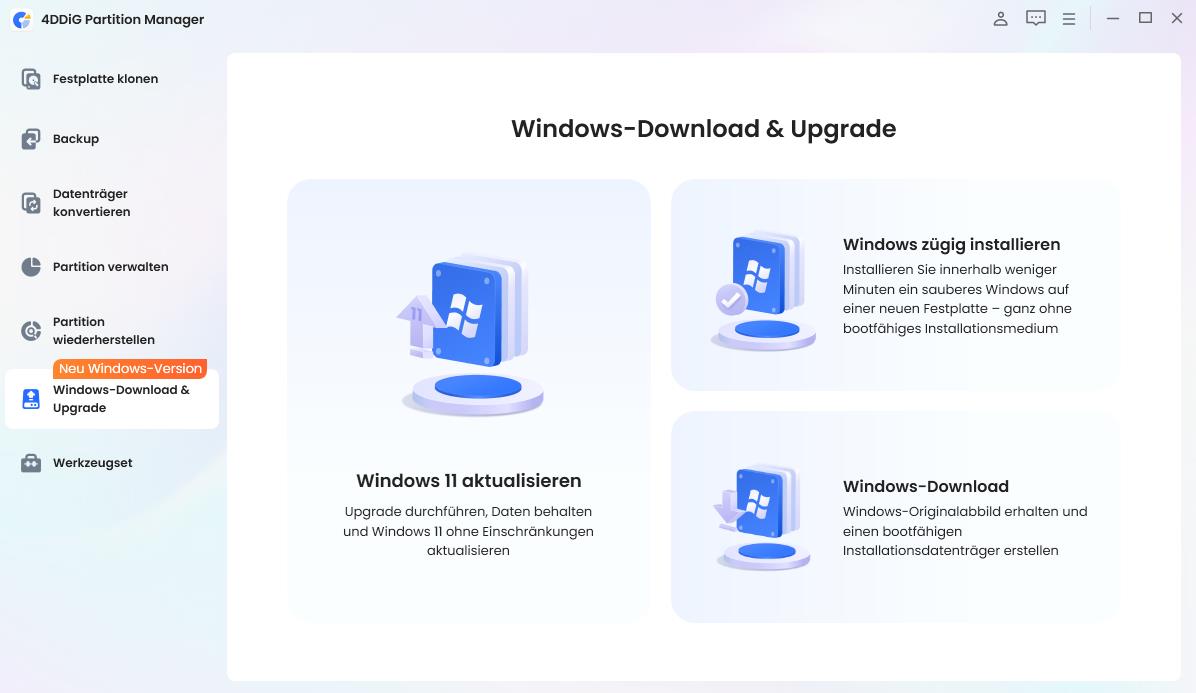
  • Laden Sie 4DDiG Partition Manager auf Ihrem Windows-PC herunter und installieren Sie das Programm. Starten Sie die Software und wählen Sie die Funktion für das Windows 11-Upgrade in der Hauptoberfläche aus.

    KOSTENLOS HERUNTERLADEN

    Sicherer Download

    Windows 11 26H2-Upgrade mit 4DDiG Partition Manager
  • Das Programm prüft anschließend automatisch die Systemkonfiguration und bewertet die Kompatibilität mit Windows 11. Nach der Prüfung sehen Sie, welche Anforderungen Ihr PC erfüllt und welche Punkte ein Upgrade möglicherweise blockieren.

    Windows 11-Kompatibilitätsprüfung für das 26H2-Upgrade
  • Werden Kompatibilitätsprobleme erkannt, folgen Sie den Anweisungen auf dem Bildschirm. Je nach Ausgangslage können Sie ein angepasstes bootfähiges Installationsmedium erstellen oder den Partitionsstil für die Windows-Installation vorbereiten.

    Windows 11 26H2-Systemanforderungen umgehen
  • Wählen Sie anschließend in den Dropdown-Menüs die gewünschte Sprache und Windows-Edition aus. Klicken Sie auf „Start“ und bestätigen Sie den Vorgang, um die Erstellung des Installationsmediums zu beginnen.

    Windows 11-Sprache und Edition auswählen und Upgrade starten
  • 4DDiG bereitet das Installationsmedium vor und nimmt die gewählten Anpassungen an den Windows 11-Kompatibilitätsprüfungen vor. Lassen Sie die Anwendung geöffnet, bis der Vorgang abgeschlossen ist. Anschließend können Sie mit der weiteren Windows-Installation fortfahren.

    Windows 11 26H2-Upgrade vorbereiten

Lösung 2: Windows Update-Problembehandlung ausführen

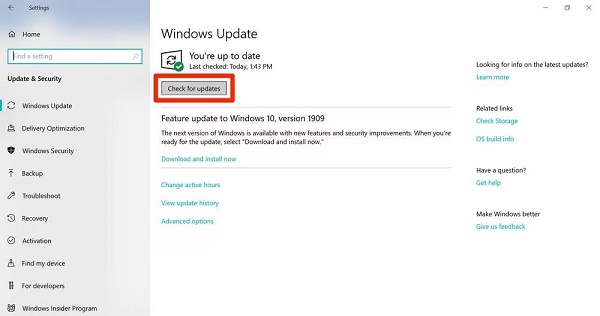
Als erste integrierte Maßnahme empfiehlt sich die Windows Update-Problembehandlung. Sie sucht automatisch nach typischen Update-Problemen und kann unter anderem fehlerhafte Update-Komponenten, Dienste und Einstellungen erkennen bzw. korrigieren.

  • Öffnen Sie mit Windows-Taste + I die Einstellungen.

  • Wählen Sie links „System“ aus, scrollen Sie im rechten Bereich nach unten und klicken Sie auf „Problembehandlung“.

  • Öffnen Sie „Andere Problembehandlungen“. Je nach Windows-Version kann die Bezeichnung leicht abweichen.

  • Suchen Sie in der Liste nach „Windows Update“ und klicken Sie daneben auf „Ausführen“.

    Windows Update-Problembehandlung unter Windows 11 ausführen

Lassen Sie die Problembehandlung das System prüfen und wenden Sie vorgeschlagene Korrekturen an. Starten Sie den PC danach neu und versuchen Sie das Windows 11 26H2-Update erneut.

Lösung 3: C-Laufwerk für Windows 11 26H2 erweitern

Ist das C-Laufwerk mit Anwendungen, temporären Dateien oder Systemdaten nahezu belegt, kann Windows beim Download oder bei der Installation melden, dass nicht genügend Speicherplatz vorhanden ist. Sie müssen deshalb nicht sofort persönliche Dateien oder wichtige Programme löschen.

Reicht das Bereinigen temporärer Dateien nicht aus, kann das Vergrößern der Systempartition eine sinnvolle Option sein. 4DDiG Partition Manager bietet dafür eine Funktion zum Erweitern des C-Laufwerks an. Damit lässt sich verfügbarer Speicherplatz zwischen Partitionen neu zuweisen, ohne die gewünschten Dateien manuell verschieben oder löschen zu müssen. Sichern Sie wichtige Daten dennoch vor jeder Änderung an Partitionen.

  • Starten Sie 4DDiG Partition Manager und öffnen Sie die Partitionsverwaltung. Wählen Sie Ihre Systempartition aus und anschließend die Option „Größe ändern/verschieben“.

    KOSTENLOS HERUNTERLADEN

    Sicherer Download

    C-Laufwerk für Windows 11 26H2 vergrößern
  • Ziehen Sie im Einstellungsfenster die Begrenzung der ausgewählten Partition, um ihre Größe anzupassen. Alternativ können Sie die gewünschte Größe in GB direkt eingeben. Prüfen Sie die Vorschau der neuen Partitionsaufteilung und klicken Sie anschließend auf „OK“.

    Größe der Windows-Systempartition anpassen
  • Kontrollieren Sie die neue Partitionsaufteilung noch einmal sorgfältig. Wenn Größe und Speicherzuweisung korrekt sind, klicken Sie auf „OK“, um die Änderung zu übernehmen.

    Änderung der Partitionsgröße mit OK bestätigen
  • Die Anpassung der Partition wird nun durchgeführt. Lassen Sie die Anwendung während des Vorgangs geöffnet und unterbrechen Sie den Prozess nicht. Klicken Sie nach erfolgreichem Abschluss auf „Fertig“.

    C-Laufwerk erfolgreich erweitert

Lösung 4: Treiber aktualisieren

Veraltete oder inkompatible Treiber gehören zu den häufigsten Ursachen für Windows- Upgrade-Fehler. Aktualisieren Sie insbesondere Grafik-, Netzwerk- und Speichertreiber, um Abstürze, Installationsabbrüche oder automatische Rücksetzungen während des Windows 11 26H2-Upgrades zu vermeiden.

  • Klicken Sie mit der rechten Maustaste auf die Start-Schaltfläche und wählen Sie „Geräte-Manager“.

  • Prüfen Sie, ob Geräte mit einem gelben Ausrufezeichen gekennzeichnet sind. Dies kann auf ein Treiber- oder Hardwareproblem hinweisen.

  • Öffnen Sie wichtige Kategorien wie „Grafikkarten“, „Netzwerkadapter“ und „Speichercontroller“. Klicken Sie mit der rechten Maustaste auf das betreffende Gerät und wählen Sie „Treiber aktualisieren“.

    Treiber im Windows Geräte-Manager aktualisieren
  • Wählen Sie „Automatisch nach Treibern suchen“, damit Windows nach einem passenden Treiber sucht und ihn gegebenenfalls installiert.

    Automatisch nach Treibern unter Windows suchen
  • Für Grafik- und Chipsatztreiber empfiehlt sich zusätzlich die offizielle Website des jeweiligen Herstellers, beispielsweise NVIDIA, AMD oder Intel. Laden Sie Treiber möglichst nur aus offiziellen Herstellerquellen herunter.

Lösung 5: Windows 11 26H2 manuell installieren

Wenn Windows Update das Funktionsupdate nicht anbietet oder die automatische Installation wiederholt scheitert, kann eine offizielle ISO-Datei eine Alternative sein. Verwenden Sie diesen Weg erst, wenn Windows 11 26H2 von Microsoft für Ihren Kanal bereitgestellt wird.

  • Laden Sie die Windows 11 26H2-ISO-Datei ausschließlich von Microsoft herunter, sobald sie offiziell für Ihren Update-Kanal verfügbar ist.

  • Klicken Sie mit der rechten Maustaste auf die ISO-Datei und wählen Sie „Bereitstellen“. Windows bindet sie anschließend im Datei-Explorer als virtuelles DVD-Laufwerk ein.

    Windows 11 26H2-ISO-Datei bereitstellen
  • Öffnen Sie das bereitgestellte Laufwerk und doppelklicken Sie auf setup.exe, um Windows Setup zu starten.

  • Legen Sie fest, ob während der Installation Updates, Treiber und optionale Features heruntergeladen werden sollen. Wählen Sie bei Bedarf „Nicht jetzt“, um zunächst mit der lokalen Installation fortzufahren.

  • Wählen Sie auf der Seite zur Auswahl der zu behaltenden Inhalte die Option „Persönliche Dateien und Apps behalten“, wenn Programme, Einstellungen und persönliche Daten übernommen werden sollen.

  • Prüfen Sie die Zusammenfassung der Installation und klicken Sie auf „Installieren“, um das Upgrade auf Windows 11 26H2 zu starten.

    Windows 11 26H2 über Setup installieren
  • Der PC wird während der Installation mehrmals neu gestartet. Schalten Sie ihn nicht aus und unterbrechen Sie nicht die Stromversorgung.

Drücken Sie nach Abschluss des Upgrades Windows-Taste + R, geben Sie winver ein und drücken Sie die Eingabetaste. Im angezeigten Fenster können Sie prüfen, welche Windows-Version und welcher Build installiert sind.

Fazit

Wenn das Windows 11 26H2-Upgrade fehlschlägt, lässt sich die Ursache meist durch eine systematische Prüfung eingrenzen. Häufige Auslöser sind nicht erfüllte Hardwareanforderungen, zu wenig Speicherplatz, beschädigte Windows Update- Komponenten oder inkompatible Treiber. Wählen Sie die Lösung, die zur tatsächlich erkannten Ursache passt, und sichern Sie wichtige Daten vor größeren Änderungen.

Wenn Sie die Systemkompatibilität prüfen, ein Installationsmedium vorbereiten oder zusätzlichen Platz auf dem C-Laufwerk schaffen möchten, können Sie dafür 4DDiG Partition Managerverwenden. Das Programm bündelt Funktionen zum Vorbereiten eines Windows 11- Installationsmediums und zum Anpassen von Partitionen. Beachten Sie dabei die offiziellen Windows 11-Systemanforderungen und erstellen Sie vor Eingriffen in Partitionen oder Upgrade-Prozesse eine Sicherung Ihrer wichtigen Daten.

KOSTENLOS HERUNTERLADEN

Sicherer Download

Andreas Dietrich (Chefredakteur)

Andreas Dietrich ist der Technischer Autor und Redakteur von 4DDiG. Er hat mehr als 8 Jahre Erfahrung im Bereich der technischen Dokumentation.

(Klicken Sie hier, um diesen Beitrag zu bewerten)

Sie haben mit 4,5 bewertet  ( Menschen waren beteiligt)