ARC Raiders ARMR0002 Fehler: „Matchmaking fehlgeschlagen“ beheben
Wenn Sie das Spiel starten und nur sehen, wie das Matchmaking wiederholt fehlschlägt, kann das unglaublich frustrierend sein, besonders wenn ansonsten alles an Ihrem System in Ordnung zu sein scheint. Viele Spieler stoßen beim Login oder bei Warteschlangen-Versuchen auf den ARC Raiders ARMR0002 Fehler, der sie daran hindert, überhaupt an Matches teilzunehmen. Keine Sorge, hier ist der komplette Leitfaden zu den Ursachen und Schritten zur Fehlerbehebung für diesen Fehler.
1. Was ist der ARC Raiders ARMR0002 Fehler?
Der ARC Raiders ARMR0002 Fehler ist ein netzwerkbezogenes Problem, das Spieler daran hindert, eine Verbindung zu den Matchmaking-Diensten herzustellen. Spieler sehen normalerweise Meldungen wie „Matchmaking ist fehlgeschlagen“ oder landen in endlosen Ladeschleifen, bevor sie zurück ins Menü geworfen werden. Wenn dieser Fehler auftritt, schlägt die Kommunikation zwischen dem Spiel und den ARC Raiders-Servern fehl, was zu wiederholten Verbindungsversuchen führt, die nie erfolgreich sind.
Häufige Ursachen für den ARC Raiders ARMR0002 Fehler
Hier sind die gängigsten Gründe, warum dieser Fehler auftreten kann:
- Temporäre Serverausfälle oder Wartungsarbeiten: Die ARC Raiders-Server können während Stoßzeiten, Patches oder Backend-Updates offline sein, was den Fehler ARMR0002 auslösen kann, selbst wenn Ihr System korrekt konfiguriert ist.
- Instabile oder inkonsistente Netzwerkverbindung: Schwankende Internetverbindungen, Paketverlust oder Routing-Probleme können die ordnungsgemäße Serverkommunikation verhindern und Matchmaking-Probleme verursachen.
- Beschädigte oder fehlende Spieldateien: Abgebrochene Downloads, fehlgeschlagene Updates oder Festplattenfehler können kritische Dateien beschädigen, was zu Fehlern bei der Server-Authentifizierung führt.
- Fehlfunktion des Easy Anti-Cheat Dienstes: Wenn Easy Anti-Cheat nicht korrekt initialisiert oder validiert werden kann, kann ARC Raiders das Matchmaking nicht abschließen.
2. Wie behebt man den ARC Raiders ARMR0002 Fehler?
Es ist am besten, mit einfachen Lösungen zu beginnen, die temporäre Störungen beheben, und sich dann zu tiefergehenden Korrekturen an System- und Netzwerkeinstellungen vorzuarbeiten. Die folgenden Methoden zielen auf die häufigsten Ursachen ab und können sicher nacheinander ausprobiert werden.
Lösung 1: ARC Raiders neu starten
Manchmal wird der Fehler durch ein fehlgeschlagenes „Handshaking“ zwischen dem Spiel-Client und den Servern verursacht. Ein Neustart des Spiels erzwingt eine frische Verbindung, was Matchmaking-Probleme oft sofort löst.
-
Schließen Sie ARC Raiders vollständig. Öffnen Sie den „Task-Manager“ und stellen Sie sicher, dass das Spiel nicht mehr im Hintergrund läuft. Falls doch, klicken Sie mit der rechten Maustaste auf den Prozess und wählen Sie „Task beenden“.
Starten Sie das Spiel neu und versuchen Sie das Matchmaking erneut.
Lösung 2: PC und Router oder Modem neu starten
Ein Neustart Ihres PCs und Ihrer Netzwerkgeräte löscht zwischengespeicherte Verbindungen und erneuert Ihre IP-Sitzung. Dies ist sehr effektiv, wenn das Matchmaking ohne ersichtlichen Grund nicht funktioniert.
-
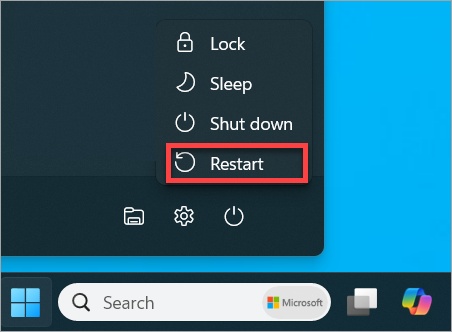
Fahren Sie Ihren PC vollständig herunter und schalten Sie Router und Modem aus.
-
Warten Sie mindestens 30 Sekunden. Schalten Sie zuerst das Modem und dann den Router wieder ein.
Starten Sie Ihren PC und öffnen Sie ARC Raiders erneut.
Lösung 3: Integrität der Spieldateien überprüfen
Beschädigte oder fehlende Spieldateien können die Kommunikation mit Easy Anti-Cheat unterbrechen. Die Überprüfung stellt sicher, dass alle benötigten Dateien vorhanden und korrekt installiert sind.
-
Öffnen Sie Steam, gehen Sie in Ihre Bibliothek, rechtsklicken Sie auf „ARC Raiders“ und wählen Sie „Eigenschaften“.
-
Wählen Sie „Installierte Dateien“ und klicken Sie auf „Dateien auf Fehler überprüfen“.
Warten Sie den Scan ab und starten Sie das Spiel dann neu.
Lösung 4: DNS-Einstellungen ändern
Der Wechsel zu einem öffentlichen DNS-Dienst verbessert die Routing-Zuverlässigkeit und reduziert Zeitüberschreitungen bei der Verbindung.
-
Öffnen Sie die „Systemsteuerung“, gehen Sie zum „Netzwerk- und Freigabecenter“ und klicken Sie auf „Adaptereinstellungen ändern“.
-
Rechtsklicken Sie auf Ihre aktive Verbindung, wählen Sie „Eigenschaften“ und markieren Sie „Folgende DNS-Serveradressen verwenden“. Geben Sie „8.8.8.8“ als bevorzugten DNS-Server ein und speichern Sie mit „OK“.
Lösung 5: Easy Anti-Cheat über den Spieleordner neu installieren
Easy Anti-Cheat ist entscheidend für die Authentifizierung beim Matchmaking. Wenn der Dienst beschädigt ist, schlägt der Prozess fehl. Eine Neuinstallation direkt aus dem Spieleordner hilft oft.
-
Klicken Sie in Steam rechts auf ARC Raiders, wählen Sie „Verwalten“ und dann Lokale Dateien durchsuchen.
-
Suchen Sie im Ordner nach „EasyAntiCheat_EOS_Setup.exe“. Navigieren Sie ggf. tiefer in den „Installers“-Ordner.
-
Führen Sie die Datei aus und schließen Sie die Installation ab. Rechtsklicken Sie danach erneut darauf und wählen Sie „Als Administrator ausführen“. Starten Sie den PC neu.
⚡ Extra-Tipp: Grundlegende Partitionsfehler beheben, um die Performance von ARC Raiders zu verbessern
In einigen Fällen hängen wiederholte ARMR0002-Fehler mit tiefergehenden Systemproblemen zusammen, wie etwa beschädigten Partitionen oder Dateistrukturen. Wenn Spieldateien aufgrund von Festplattenfehlern nicht zuverlässig geladen werden können, kommt es häufiger zu Authentifizierungsfehlern.
Der 4DDiG Partition Manager bietet eine leistungsstarke Funktion zur Partitionsrettung, um beschädigte Partitionen ohne Datenverlust zu reparieren. Dies optimiert die Festplattenstruktur und verbessert die allgemeine Systemstabilität, was indirekt zu einem reibungsloseren Gameplay führt.
-
Starten Sie 4DDiG Partition Manager auf Ihrem PC. Wählen Sie „Partitionsrettung“ aus der linken Leiste und bestimmen Sie die betroffene Festplatte. Klicken Sie auf „Schnellscan“, um die Suche zu starten.
KOSTENLOSER DOWNLOADSicherer Download
Hinweis:
Falls die gewünschte Partition nicht gefunden wird, nutzen Sie den „Tiefenscan“. Dieser dauert länger, findet aber gründlicher alle Partitionen.
-
Wählen Sie die gefundene Partition aus und klicken Sie auf „Wiederherstellung starten“. Bestätigen Sie mit „Sicher“. Beachten Sie, dass dabei bestehende Partitionen überschrieben werden können.
-
Lassen Sie 4DDiG die Partition automatisch wiederherstellen. Sobald der Vorgang beendet ist, klicken Sie auf „Fertigstellen“.
Fazit
Der ARC Raiders ARMR0002 Fehler wird primär durch Verbindungsprobleme, beschädigte Dateien oder Ausfälle von Hintergrunddiensten verursacht. Durch die oben genannten Schritte können die meisten Spieler den stabilen Zugriff wiederherstellen.
Wenn tiefere Systemprobleme vorliegen, ist die Behebung von Festplattenfehlern essenziell. Tools wie der 4DDiG Partition Manager bieten einen zuverlässigen Weg, um Fehler zu reparieren und sicherzustellen, dass ARC Raiders ohne ständige Matchmaking-Abbrüche läuft.
Sicherer Download
Lesen Sie auch
- Startseite >>
- Festplatte >>
- ARC Raiders ARMR0002 Fehler: „Matchmaking fehlgeschlagen“ beheben