Windows 11 25H2 deinstallieren [Komplette Anleitung]

5 Min.

Aktualisiert am 2025-12-09 18:56:03 auf Festplatte

Wenn Sie Probleme mit dem neuesten Windows 11 25H2-Update festgestellt haben, suchen Sie möglicherweise nach einer Möglichkeit, es zu entfernen. Das Deinstallieren des Windows 11 25H2-Updates kann entscheidend sein, wenn Ihr System nach dem Upgrade Fehler oder Leistungsprobleme aufweist. In diesem Artikel führen wir Sie Schritt für Schritt durch den Prozess, wie Sie Windows 11 25H2 deinstallieren, zu einer vorherigen Version zurückkehren und Ihre Daten während des Vorgangs schützen können.

Teil 1: Wie kann ich Windows 11 25H2 deinstallieren?

Wenn Sie Probleme mit dem Windows 11 25H2-Update haben, sollten Sie in Betracht ziehen, es zu deinstallieren, um die Stabilität und Leistung Ihres Systems wiederherzustellen. Hier sind die Schritte, wie Sie Windows 11 25H2 deinstallieren können, damit Ihr System wieder reibungslos läuft.

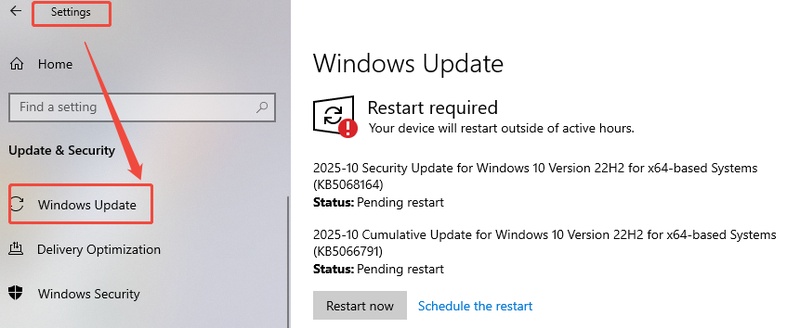
  • Öffnen Sie die Einstellungen und navigieren Sie zu „Update & Sicherheit". Wählen Sie „Windows Update" und klicken Sie anschließend auf „Updateverlauf anzeigen".

    Windows Update-Verlauf anzeigen
  • Klicken Sie auf „Updates deinstallieren" und wählen Sie Windows 11 25H2 zur Deinstallation aus.

    Windows Updates deinstallieren

Diese Methode entfernt das Update und setzt Ihr System auf die vorherige Version zurück. Wenn Sie weiterhin Probleme mit dem Windows 11 25H2-Update haben, können Sie diese auch durch andere Maßnahmen beheben, anstatt das Update nur zu deinstallieren.

Teil 2: Wie kann ich von Windows 11 25H2 zurückkehren?

Falls Sie Windows 11 25H2 nicht über Windows Update deinstallieren können, haben Sie die Möglichkeit, über die Wiederherstellungseinstellungen zu einer früheren Version von Windows 11 zurückzukehren.

  • Öffnen Sie die Einstellungen, navigieren Sie zu Wiederherstellung im Bereich System und klicken Sie auf „Zurücksetzen".

    Zurück zu Windows 10 gehen
  • Daraufhin erscheint der Bildschirm „Zurück zu Windows 10". Wählen Sie einen Grund für die Rückkehr aus und klicken Sie auf „Weiter".

    Grund für Rückkehr zu vorheriger Windows-Version angeben
  • Folgen Sie anschließend einfach den Anweisungen auf dem Bildschirm, um zu einer früheren Version wie Windows 11 24H2 oder einem anderen vorherigen Build zurückzukehren.

    Zu vorheriger Windows-Version zurückkehren

Bitte beachten Sie, dass die Rücksetzoption nur innerhalb von 10 Tagen nach der Installation von Windows 11 25H2 zur Verfügung steht. Nach Ablauf dieser Frist wird die Rücksetzoption entfernt, und Sie müssen gegebenenfalls eine Neuinstallation einer früheren Version durchführen.

Bonus: Wie vermeide ich Datenverlust beim Deinstallieren von Windows 11 25H2?

Bevor Sie Windows 11 25H2 deinstallieren, ist es wichtig, Ihre wichtigen Dateien zu sichern, um Datenverlust zu vermeiden. 4DDiG Partition Manager bietet eine zuverlässige Backup-Funktion. Dieses Tool kann Ihre wertvollen Dateien sichern und gewährleistet, dass während des Deinstallations- oder Rücksetzprozesses keine Daten verloren gehen.

KOSTENLOSER DOWNLOAD

Sicherer Download

  • Starten Sie 4DDiG Partition Manager auf Ihrem Computer und navigieren Sie zu Backup. Wählen Sie anschließend Dateisicherung aus.

    Dateisicherung auswählen
  • Wählen Sie die Dateien aus, die Sie sichern möchten, und klicken Sie auf Weiter.

    Dateien zur Sicherung auswählen
  • Legen Sie nun Ihren gewünschten Speicherort fest.

    Speicherort für Backup wählen
  • Sobald alle Einstellungen vorgenommen sind, klicken Sie auf Start. Warten Sie einen Moment, bis der Sicherungsprozess abgeschlossen ist.

    Dateien erfolgreich gesichert

Häufig gestellte Fragen zu Windows 11 Version 25H2

F1: Kann man das Windows 11-Update 25H2 rückgängig machen?

Ja, es ist möglich, das Windows 11-Update 25H2 rückgängig zu machen, aber es erfordert einige Schritte. Da 25H2 ein Aktivierungspaket ist, können Sie nicht einfach das Funktionsupdate deinstallieren. Stattdessen müssen Sie das Aktivierungspaket entfernen, um zu einer älteren Version von Windows 11 zurückzukehren, z. B. Windows 11 24H2. Beachten Sie, dass das Entfernen des Aktivierungspakets nicht die Funktionsupdates des Systems betrifft, sondern lediglich das Update, das die Aktivierung und die grundlegenden Systemänderungen betrifft.

F2: Wie kann ich Windows 11 25H2 auf 23H2 downgraden?

Um von Windows 11 25H2 auf 23H2 downgraden zu können, müssen Sie die Windows-Wiederherstellungsumgebung verwenden. Folgen Sie diesen Schritten:

  • Gehen Sie zu Einstellungen > System > Wiederherstellung.
  • Prüfen Sie unter den Wiederherstellungsoptionen, ob die Option „Zurück” verfügbar ist.
  • Falls ja, klicken Sie auf „Zurück” und folgen Sie den Anweisungen. Dies setzt Windows 11 auf Version 23H2 zurück.

Bitte beachten Sie, dass diese Option nur verfügbar ist, wenn Sie kürzlich auf 25H2 aktualisiert haben und innerhalb von 10 Tagen nach dem Update noch die Option zur Rückkehr zu einer älteren Version nutzen können.

F3: Kann ich Windows 11 wieder deinstallieren?

Ja, Sie können Windows 11 deinstallieren, wenn Sie zurück zu einer früheren Version von Windows wechseln möchten. Hier sind die Schritte, die Sie ausführen müssen:

  • Greifen Sie auf die Windows-Wiederherstellungsumgebung (Windows RE) zu.
  • Wählen Sie Problembehandlung > Erweiterte Optionen > Updates deinstallieren aus.
  • Entscheiden Sie sich entweder, das Neueste Qualitätsupdate zu deinstallieren oder das Neueste Funktionsupdate zu entfernen, je nachdem, welche Version Sie zurücksetzen möchten.

Diese Option hilft Ihnen dabei, das System auf die Version zurückzusetzen, mit der es ursprünglich ausgeliefert wurde, oder auf eine stabilere, frühere Version von Windows 11.

Fazit

Indem Sie die Schritte in diesem Leitfaden befolgen, können Sie Windows 11 25H2 sicher deinstallieren und die Stabilität Ihres Systems wiederherstellen. Die zuverlässige Sicherungsfunktion von 4DDiG Partition Manager sorgt während der Deinstallation dafür, dass Ihre Dateien geschützt sind, und bietet Ihnen die nötige Sicherheit, während Sie das Update entfernen und alle auftretenden Probleme beheben.

KOSTENLOSER DOWNLOAD

Sicherer Download

Andreas Dietrich (Chefredakteur)

Andreas Dietrich ist der Technischer Autor und Redakteur von 4DDiG. Er hat mehr als 8 Jahre Erfahrung im Bereich der technischen Dokumentation.

(Klicken Sie hier, um diesen Beitrag zu bewerten)

Sie haben mit 4,5 bewertet  ( Menschen waren beteiligt)