Installationsfehler 0x80070306: So beheben Sie ihn schnell

5 Min.

Aktualisiert am 2026-01-13 18:31:15 auf Festplatte

Schnell-Check: So lösen Sie den Fehler 0x80070306

Der Windows-Update-Fehler 0x80070306 weist meist auf beschädigte Systemdateien oder blockierte Dienste hin. In 2026 haben sich diese 3 Schritte als am effektivsten erwiesen:

  1. System-Reparatur: Führen Sie sfc /scannow und DISM in der Eingabeaufforderung aus.
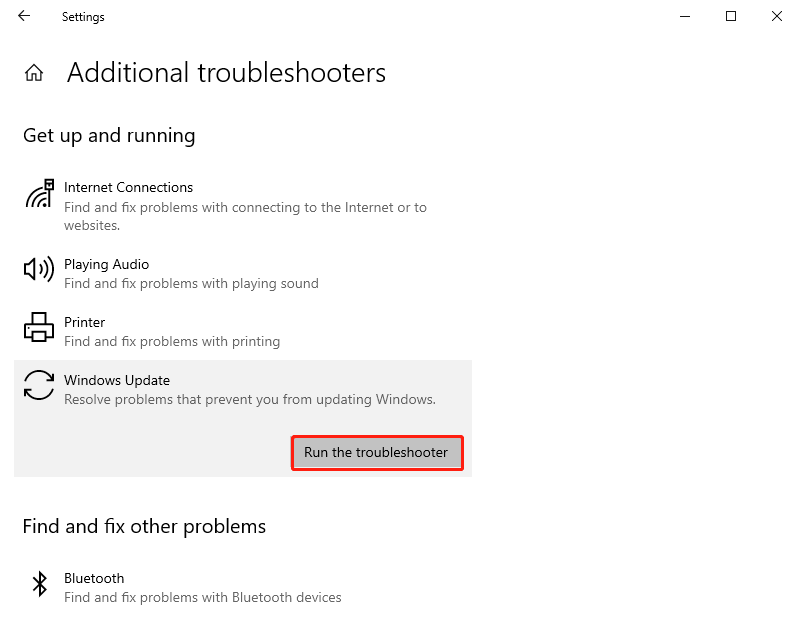
  2. Update-Reset: Nutzen Sie die Windows Update-Problembehandlung unter Einstellungen > System > Problembehandlung.
  3. Manuelle Installation: Laden Sie das spezifische Update (z.B. KB5063060) direkt aus dem Microsoft Update-Katalog herunter.

Sehen Sie den Installationsfehler 0x80070306 wenn Sie Updates für Ihren Windows 11-PC installieren? Sie sind nicht allein. Viele Benutzer berichten von diesem Problem beim Versuch, das aktuelle „Windows 11 25H2 Update“ oder kumulative Sicherheitsupdates zu installieren. Dieser Artikel erklärt Ihnen präzise, was dieser Fehlercode bedeutet und wie Sie Ihr System in wenigen Minuten reparieren.

installationsfehler 0x80070306 beheben guide

Teil 1: Was ist der Installationsfehler 0x80070306?

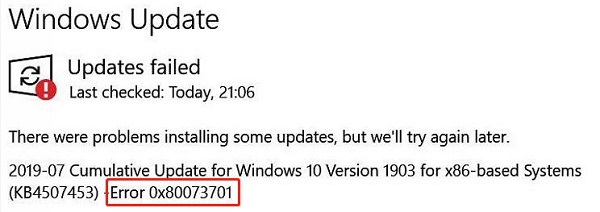
Der Installationsfehler 0x80070306 ist ein kritischer Abbruchcode der Windows-Update-Engine. Er signalisiert, dass das System die Installation eines Pakets (oft KB5062553 oder KB5063878) aufgrund von Inkonsistenzen in der Systemregistrierung oder im Komponentenspeicher nicht abschließen kann.

Warum tritt der Fehler 0x80070306 auf? (Ursachenanalyse)

Ursache Beschreibung
Defekte Systemdateien Beschädigte DLL- oder Registrierungseinträge blockieren den Update-Prozess.
Dienst-Konflikte Antivirenprogramme von Drittanbietern stören die Hintergrunddienste.
Cache-Probleme Unvollständige Downloads im Ordner "SoftwareDistribution" verhindern neue Installationen.

Bonus: Sichern Sie Ihre Daten vor der Fehlerbehebung

Bevor Sie tiefgreifende Systembefehle ausführen, sollten Sie Ihre persönlichen Daten schützen. Wir empfehlen den 4DDiG Partition Manager, um ein vollständiges Partitions-Backup zu erstellen. So gehen Sie kein Risiko ein, falls während der Windows-Reparatur ein unerwarteter Systemfehler auftritt.

Vorteile des 4DDiG Partition Managers:

  • Sicherer Klon-Vorgang: Übertragen Sie Ihr System auf eine neue SSD/HDD als Notfall-Backup.
  • Partitionswiederherstellung: Schützt vor Datenverlust bei fehlgeschlagenen Windows-Updates.
  • Einfache Bedienung: Keine CMD-Kenntnisse für Backups erforderlich.
KOSTENLOSER DOWNLOAD

sicherer download icon Sicherer Download

  • Starten Sie 4DDiG Partition Manager und wählen Sie Dateisicherung.

    dateisicherung auswählen
  • Wählen Sie die Dateien aus und klicken Sie auf Weiter.

    dateien für backup auswählen
  • Legen Sie den Speicherort fest und klicken Sie auf Start.

    speicherpfad wählen und starten
  • Der Vorgang ist abgeschlossen. Ihre Daten sind nun für das Update-Fix sicher.

    dateien erfolgreich gesichert

Das Verständnis dieser möglichen Ursachen erleichtert die Auswahl der richtigen Lösung im nächsten Teil der Anleitung. Hinweis: Wenn Sie zusätzlich auf Treiberprobleme stoßen, lesen Sie unseren Fix zum Installationsfehler 0x80070103.

Teil 2: Wie behebt man den Installationsfehler 0x80070306?

Methode 1: Führen Sie die Windows Update-Problembehandlung aus

  • Öffnen Sie Einstellungen > System > Problembehandlung > Andere Problembehandlungen.

    auf andere problembehandlungen klicken
  • Suchen Sie Windows Update und klicken Sie auf Ausführen.

    problembehandlung ausführen

Methode 2: Systemdateien mit SFC/DISM reparieren

  • Starten Sie die CMD als Administrator und geben Sie sfc /scannow ein.

    sfc befehl ausführen
  • Führen Sie danach DISM /Online /Cleanup-Image /RestoreHealth aus.

    dism befehl ausführen

Methode 3: Tool „Probleme mit Windows Update beheben“

  • Gehen Sie zu Wiederherstellung > Erweiterter Start und klicken Sie auf Jetzt neu starten.

    auf jetzt neu starten klicken
  • Wählen Sie Problembehandlung > Erweiterte Optionen > Starthilfe.

    auf problembehandlung klicken

Methode 4: Updates im abgesicherten Modus installieren

  • Wählen Sie den Abgesicherten Modus über die Starteinstellungen aus.

    abgesicherter modus starten

Methode 5: Manuelle Installation über den Microsoft Update-Katalog

  • Suchen Sie Ihre KB-Nummer (z.B. KB5063060) im Katalog.

    kb nummer suchen

Methode 6: Reparatur-Installation mit Windows 11 ISO

  • Laden Sie die Windows 11 ISO von der Microsoft-Website herunter.

    windows 11 iso herunterladen
  • Führen Sie die setup.exe aus und wählen Sie Diesen PC jetzt upgraden.

    iso installation starten

Sollten diese Schritte Ihr Problem nicht vollständig lösen, erfahren Sie hier alles zur tiefergehenden Reparatur von Windows 11 reparieren.

Häufig gestellte Fragen (FAQ) zum Fehler 0x80070306

Warum schlägt das Windows 11 25H2 Update mit 0x80070306 fehl?

Dies liegt meist an inkompatiblen Treibern oder beschädigten Update-Diensten, die während des großen Versionswechsels nicht korrekt migriert werden können.

Hilft ein Reset des SoftwareDistribution Ordners?

Ja, oft löst das Leeren des Pfads C:\Windows\SoftwareDistribution den Fehler, da dadurch veraltete Update-Cache-Dateien gelöscht werden.

Was ist der Unterschied zwischen Fehler 0x80070306 und 0x80070002?

Während 0x80070002 meist auf "fehlende Dateien" hinweist, deutet 0x80070306 auf einen "Statusfehler" hin, bei dem der Installationsprozess aufgrund einer internen Systeminkonsistenz abgebrochen wird.

Fazit

Der Installationsfehler 0x80070306 unter Windows 11 lässt sich in den meisten Fällen durch Systemreparatur-Befehle oder eine manuelle Installation lösen. Wichtig ist, dass Sie strukturiert vorgehen und Ihr System aktuell halten.

Wichtiger Hinweis: Nutzen Sie vorab den 4DDiG Partition Manager zur Dateisicherung. So sind Sie gegen alle Eventualitäten abgesichert und können die Fehlerbehebung ohne Angst vor Datenverlust durchführen.

KOSTENLOSER DOWNLOAD

sicherer download Sicherer Download

Andreas Dietrich (Chefredakteur)

Andreas Dietrich ist der Technischer Autor und Redakteur von 4DDiG. Er hat mehr als 8 Jahre Erfahrung im Bereich der technischen Dokumentation.

(Klicken Sie hier, um diesen Beitrag zu bewerten)

Sie haben mit 4,5 bewertet  ( Menschen waren beteiligt)