Tiny11 26H2 Download: ISO mit Tiny11 Builder selbst erstellen

5 Min.

Aktualisiert am 2026-09-03 17:41:48 auf Festplatte

Wer nach einem Tiny11 26H2 Download sucht, erwartet meist eine möglichst schlanke Windows-11-Installation ohne viele vorinstallierte Apps. Wichtig ist dabei die Unterscheidung zwischen einer unbekannten, bereits modifizierten ISO und einer selbst erstellten Tiny11-ISO. Der nachvollziehbarere Weg ist, eine Windows-11-Quelle von Microsoft zu verwenden und daraus mit dem Open-Source-Projekt Tiny11 Builder ein eigenes Installationsabbild zu erstellen.

Der aktuelle Tiny11 Builder ist laut Entwickler nicht mehr an einen bestimmten Windows-11-Build gebunden und kann grundsätzlich mit unterschiedlichen Windows-11-Versionen, Sprachen und Architekturen verwendet werden. Windows 11 26H2 befindet sich derzeit im Release Preview Channel; Microsoft hat Build 26300.9278 am 27. August 2026 freigegeben und die allgemeine Verfügbarkeit für später im Jahr angekündigt. Für einen Test-PC oder eine virtuelle Maschine ist Tiny11 26H2 deshalb bereits interessant, auf einem produktiven Hauptrechner sollten Sie die Preview-Basis dagegen bewusst abwägen.

Kurzantwort:

Tiny11 26H2 ist kein separates Microsoft-Produkt und sollte nicht als unbekannte fertige ISO von Drittseiten bezogen werden. Der transparentere Weg ist, eine geeignete Windows-11-26H2-Quelle zu verwenden und daraus mit dem offiziellen Tiny11 Builder von NTDEV selbst ein schlankeres Installationsabbild zu erstellen. Da Windows 11 26H2 derzeit noch im Release Preview Channel steht, ist die Variante vor allem für Test-PCs und virtuelle Maschinen interessant.

Tiny11 26H2 ISO mit Tiny11 Builder erstellen

Ist Tiny11 26H2 schon verfügbar?

Ja, Tiny11 Builder lässt sich grundsätzlich auf eine geeignete Windows-11-26H2-Quelle anwenden. Das bedeutet jedoch nicht, dass NTDEV eine separat veröffentlichte „offizielle Tiny11 26H2 ISO“ von Microsoft anbietet. Tiny11 ist kein Microsoft-Produkt, sondern ein Community-Projekt, das ein vorhandenes Windows-Installationsabbild verändert.

Microsoft stellt Windows 11 26H2 aktuell im Release Preview Channel bereit. Laut Microsoft verwenden Windows 11 24H2, 25H2 und 26H2 denselben Servicing-Branch; 26H2 wird als Enablement Package aktiviert. Weitere Details zum aktuellen Stand finden Sie im offiziellen Windows-Insider-Beitrag zu Windows 11 26H2.

Punkt Stand
Windows 11 26H2 Release Preview
Release-Preview-Build 26300.9278
Allgemeine Veröffentlichung Später 2026
Tiny11 Builder Versionsunabhängiges PowerShell-Skript
Tiny11 offizielles Microsoft-Produkt Nein
Empfohlener Weg Windows-Quelle + Tiny11 Builder

Wenn Sie lieber mit einer regulär verfügbaren Windows-Basis arbeiten möchten, lesen Sie unseren Leitfaden zum Tiny11 25H2 ISO Download.

Verwandte Artikel Verwandte Artikel:

Wenn Sie statt Tiny11 lieber beim offiziellen Windows bleiben möchten, lesen Sie auch Windows 11 26H2 installieren und den Leitfaden zum Windows 11 26H2 ISO Download.

Was ist Tiny11 26H2 eigentlich?

Tiny11 ist kein eigenständiges Betriebssystem mit einer eigenen Windows-Codebasis. Stattdessen wird ein normales Windows-11-Image mit Tiny11 Builder angepasst. Das PowerShell-Skript automatisiert verschiedene Änderungen am Installationsabbild und entfernt einen Teil der vorinstallierten Komponenten, bevor daraus eine neue ISO erstellt wird.

Der aktuelle Builder ist deutlich flexibler als ältere, versionsgebundene Varianten. Laut dem offiziellen Tiny11-Builder-Repository von NTDEV kann das Skript mit praktisch jeder Windows-11-Version sowie unterschiedlichen Sprachen und Architekturen verwendet werden. Die normale Variante tiny11maker.ps1 bleibt grundsätzlich wartbar, während Tiny11 Core wesentlich mehr Komponenten entfernt und nicht für den regulären Alltag gedacht ist.

  • Schlankeres Installationsimage: Zahlreiche vorinstallierte Apps und Komponenten werden entfernt.
  • Flexible Basis: Der aktuelle Builder ist nicht auf einen einzelnen Windows-11-Build beschränkt.
  • Serviceable Standard-Version: Die reguläre Tiny11-Variante kann weiterhin Updates, Sprachen und Features aufnehmen.
  • Keine offizielle Microsoft-Edition: Tiny11 erhält keinen eigenen Microsoft-Support als separates Produkt.

Tiny11 26H2 Download: Wo bekommt man die ISO sicher?

Der sicherere Weg ist, keine beliebige vorgefertigte Tiny11-ISO von einem Download-Portal zu verwenden. Laden Sie das Windows-Installationsabbild aus einer nachvollziehbaren Quelle und erstellen Sie die angepasste ISO mit dem offiziellen Tiny11 Builder selbst. Dadurch wissen Sie, welche Ausgangsdatei und welches Skript verwendet wurden.

Für reguläre Windows-Versionen ist die offizielle Microsoft-Downloadseite für Windows 11 die erste Anlaufstelle. Windows 11 26H2 ist derzeit jedoch noch Release Preview. Wenn Sie 26H2 bereits jetzt testen, verwenden Sie ausschließlich die von Microsoft für Windows Insider bereitgestellten Ressourcen.

Nach der allgemeinen Veröffentlichung finden Sie auf unserer Seite außerdem eine ausführliche Anleitung zum Windows 11 26H2 ISO Download.

Wichtig:

Vorgefertigte Windows-ISOs aus unbekannten Quellen können verändert worden sein. Für ein Systemimage mit Admin-Rechten sollten Sie die Herkunft jederzeit nachvollziehen können.

Tiny11 26H2 ISO selbst erstellen: Schritt für Schritt

Zum Erstellen einer Tiny11 26H2 ISO benötigen Sie eine geeignete Windows-11-Quelle, den aktuellen Tiny11 Builder und ausreichend freien Speicher für die temporären Dateien. Die eigentliche Bearbeitung erfolgt über PowerShell 5.1.

Schritt 1: Windows-11-26H2-Quelle vorbereiten

Verwenden Sie nur ein Windows-11-Abbild aus einer vertrauenswürdigen Quelle. Während der Release-Preview-Phase sollten erfahrene Nutzer ausschließlich eine offizielle Insider-Quelle einsetzen. Wenn Sie Windows 11 26H2 zunächst ohne Tiny11 testen möchten, lesen Sie unsere Anleitung zu Windows 11 26H2 installieren.

Schritt 2: Tiny11 Builder von GitHub herunterladen

Öffnen Sie das offizielle NTDEV-Repository und laden Sie den aktuellen Tiny11 Builder herunter. Verwenden Sie nach Möglichkeit keinen unbekannten Fork oder ein fremdes ZIP-Archiv, da das Skript tiefgreifende Änderungen an einem Windows-Image vornimmt.

Tiny11 Builder für Windows 11 26H2 auf GitHub herunterladen

Schritt 3: Windows-ISO bereitstellen

Klicken Sie im Datei-Explorer mit der rechten Maustaste auf die ISO-Datei und wählen Sie „Bereitstellen“. Windows erstellt ein virtuelles DVD-Laufwerk. Merken Sie sich den Laufwerksbuchstaben, beispielsweise E:, da Sie ihn im nächsten Schritt benötigen.

Schritt 4: PowerShell als Administrator starten

Öffnen Sie Windows PowerShell 5.1 als Administrator. Für die aktuelle Sitzung können Sie die Skriptausführung mit folgendem Befehl erlauben:

Set-ExecutionPolicy Bypass -Scope Process

Der Zusatz -Scope Process ist sinnvoll, weil die Änderung nur für das aktuelle PowerShell-Fenster gilt und Ihre allgemeine Ausführungsrichtlinie nicht dauerhaft verändert. Diese Vorgehensweise entspricht der aktuellen Anleitung im Tiny11-Builder-Repository.

Schritt 5: Tiny11 Builder ausführen

Wechseln Sie in den Ordner des Tiny11 Builders. Wenn Ihre Windows-ISO beispielsweise als Laufwerk E: eingebunden ist und D: als Arbeitslaufwerk verwendet werden soll, kann der Aufruf so aussehen:

.\tiny11maker.ps1 -ISO E -SCRATCH D
Tiny11 26H2 ISO mit Tiny11 Builder in PowerShell erstellen

Schritt 6: Windows-Edition auswählen und ISO erstellen

Folgen Sie den Angaben des Skripts und wählen Sie die gewünschte Windows-Edition. Tiny11 Builder verarbeitet anschließend das Image. Nach erfolgreichem Abschluss wird die neue ISO im Skriptordner ausgegeben. Prüfen Sie die Konsolenausgabe auf Fehlermeldungen, bevor Sie das Image auf einen USB-Stick schreiben oder in einer virtuellen Maschine verwenden.

Tiny11 oder Tiny11 Core: Welche Version eignet sich?

Für einen normalen Test- oder Alltags-PC ist die reguläre Tiny11-Variante die sinnvollere Wahl. Tiny11 Core entfernt deutlich mehr Windows-Komponenten und verliert dadurch die normale Wartbarkeit. NTDEV empfiehlt Core vor allem für schnelle Tests und Entwicklungsumgebungen.

Merkmal Tiny11 Standard Tiny11 Core
Skript tiny11maker.ps1 tiny11coremaker.ps1
Für normalen Alltag Eher geeignet Nicht empfohlen
Updates/Features nachträglich Grundsätzlich möglich Stark eingeschränkt
Sprachen hinzufügen Möglich Nicht vorgesehen
Test/VM Ja Besonders dafür geeignet

Tiny11 25H2 vs. Tiny11 26H2: Was ist der Unterschied?

Der wichtigste Unterschied liegt aktuell in der zugrunde liegenden Windows-Version und deren Reifegrad. Tiny11 25H2 basiert auf einer regulär verfügbaren Windows-Basis, während Windows 11 26H2 derzeit noch Release Preview ist. Daraus folgt nicht automatisch, dass Tiny11 26H2 schneller oder besser ist.

Merkmal Tiny11 25H2 Tiny11 26H2
Windows-Basis Windows 11 25H2 Windows 11 26H2
Microsoft-Status Regulär verfügbar Derzeit Release Preview
Reifegrad Höher Aktuell niedriger
Für Haupt-PC Derzeit konservativere Wahl Eher Test-/Zweitgerät
Tiny11 Builder Unterstützt Grundsätzlich anwendbar

Ist Tiny11 26H2 sicher?

Tiny11 Builder ist Open Source und der Quellcode kann öffentlich eingesehen werden. Trotzdem verändert das Skript das ursprüngliche Windows-Installationsabbild. Für einen Firmenrechner oder einen PC mit besonders wichtigen Arbeitsdaten bleibt ein unverändertes und offiziell unterstütztes Windows daher die konservativere Lösung.

  • Windows-Quelle aus einer vertrauenswürdigen Quelle verwenden.
  • Tiny11 Builder ausschließlich aus dem offiziellen NTDEV-Repository beziehen.
  • Ein neues Image zuerst in einer VM oder auf einem Zweitgerät testen.
  • Wichtige Daten vor einer Neuinstallation sichern.
  • Fehlermeldungen im Skript nicht ignorieren, sondern vor der Installation prüfen.

Bekannte Einschränkungen und mögliche Probleme

Tiny11 Builder wird aktiv weiterentwickelt. Im GitHub-Issue-Tracker werden immer wieder Probleme mit bestimmten Windows-Images, Registry-Schritten oder einzelnen Build-Prozessen gemeldet. Solche Berichte sind keine Aussage darüber, dass jeder Build fehlschlägt, zeigen aber, warum ein Test vor dem Einsatz auf einem Haupt-PC sinnvoll ist.

Vor Tiny11 26H2: PC und Festplatte mit 4DDiG vorbereiten

Bevor Sie Tiny11 26H2 installieren, sollten Sie nicht nur die ISO prüfen. Gerade ältere PCs haben häufig zu wenig freien Speicher auf Laufwerk C, ein ungünstiges Partitionslayout oder einen Systemdatenträger im MBR-Stil. In solchen Fällen kann 4DDiG Partition Manager bei der Vorbereitung des PCs helfen.

Das Programm ersetzt Tiny11 Builder nicht und erstellt selbst keine Tiny11-ISO. Es ist hier vor allem dann sinnvoll, wenn vor der Installation Speicherplatz, Partitionsstil oder Windows-11-Kompatibilität geprüft und angepasst werden müssen.

Für diese Vorbereitung sind vor allem folgende Funktionen relevant:

  • Windows-11-Kompatibilität vor der Installation prüfen
  • Laufwerk C vergrößern, wenn der freie Speicher knapp ist
  • MBR-Systemdatenträger für UEFI-Szenarien in GPT konvertieren
  • Windows-Installationsmedium vorbereiten
  • Partitionen vor der Neuinstallation verwalten und anpassen
KOSTENLOSER DOWNLOAD

Sicherer Download

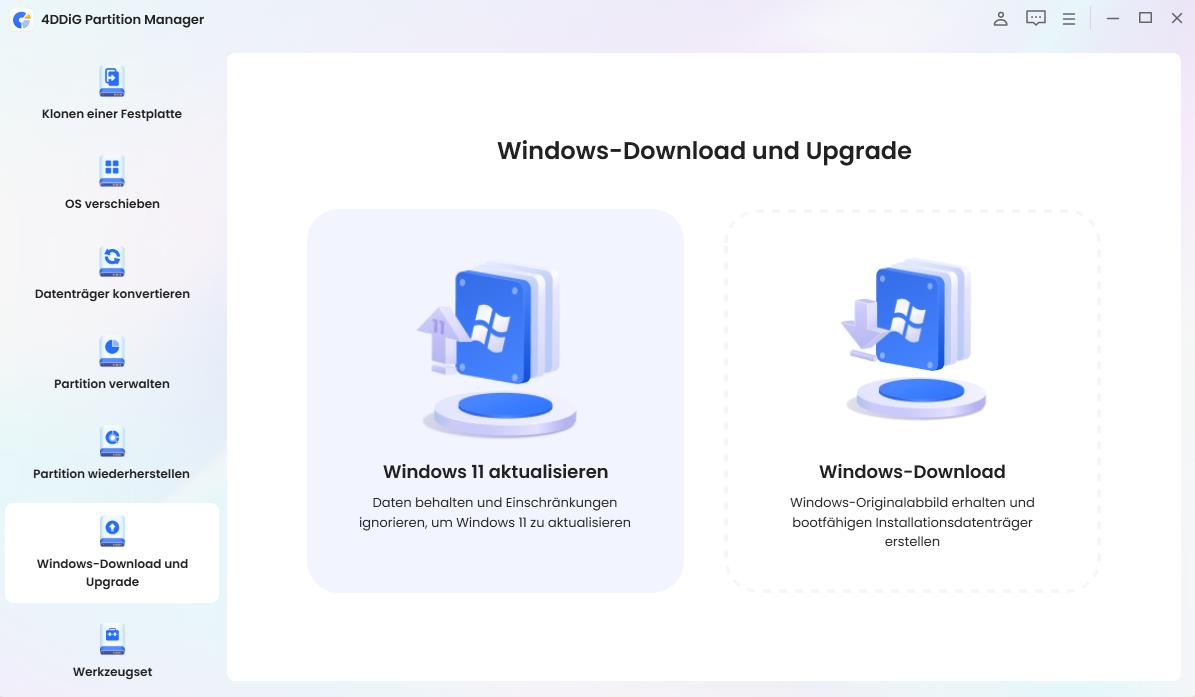
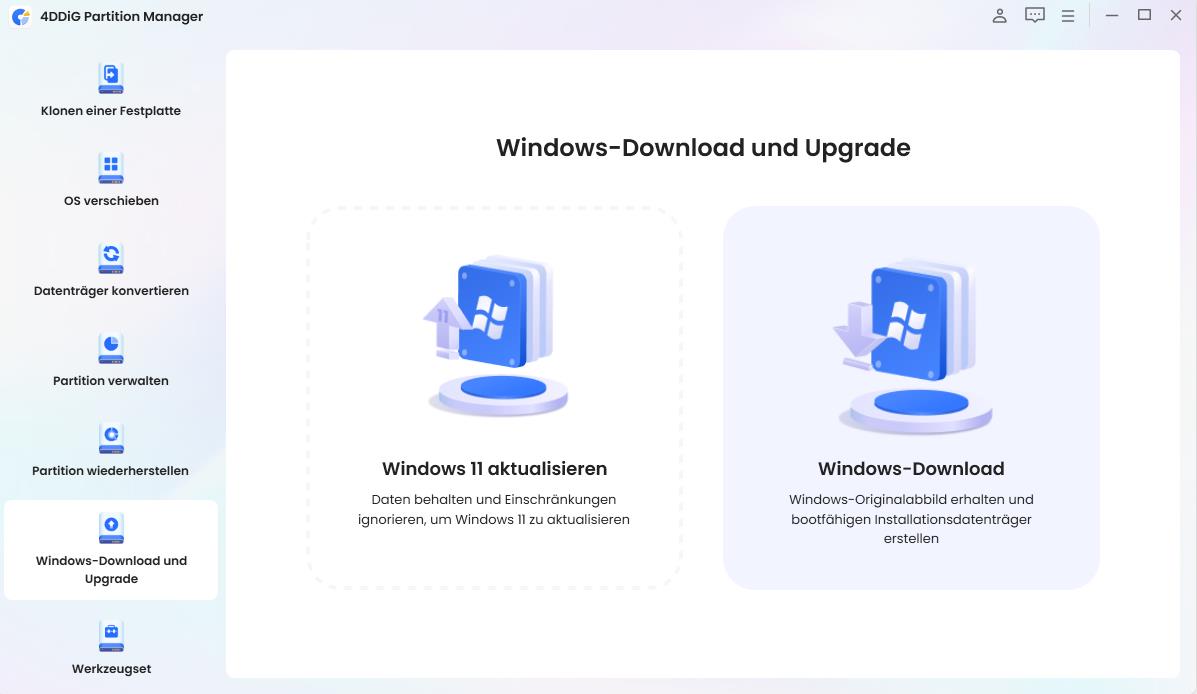
  • Installieren und starten Sie 4DDiG Partition Manager. Öffnen Sie „Windows herunterladen und upgraden“ und wählen Sie „Windows 11 Upgrade“, um die Kompatibilität des PCs zu prüfen.

    Windows 11 Upgrade mit 4DDiG Partition Manager vorbereiten
  • Prüfen Sie den Bericht. Ist Laufwerk C zu klein, können Sie die Systempartition anpassen. Eine ausführliche Anleitung finden Sie unter Laufwerk C vergrößern. Bei einem älteren MBR-Systemdatenträger kann außerdem eine Konvertierung zu GPT sinnvoll sein.

    Windows 11 Kompatibilität vor der Tiny11 26H2 Installation prüfen
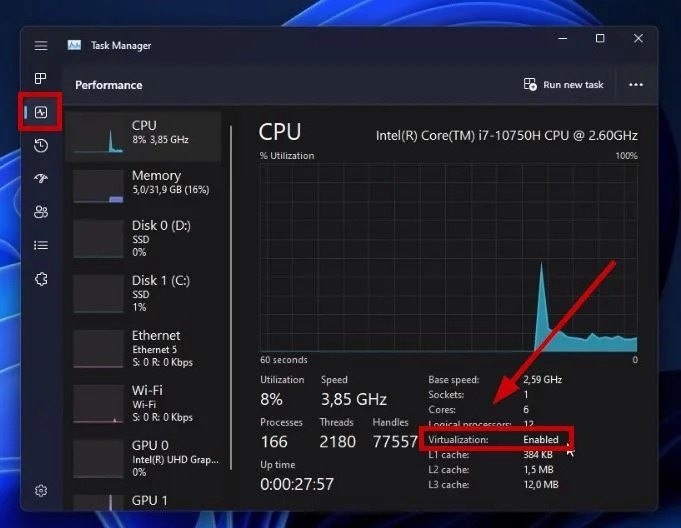
  • Übernehmen Sie nur Änderungen, die Ihr PC tatsächlich benötigt. Prüfen Sie danach freien Speicher, Partitionslayout und Boot-Modus erneut. Wenn die offizielle Windows-11-Kompatibilitätsprüfung scheitert, finden Sie im Leitfaden zu den Windows 11 26H2 Systemanforderungen weitere Hinweise zu TPM 2.0, Secure Boot, UEFI und CPU-Kompatibilität.

    Windows 11 Upgrade-Möglichkeit vor Tiny11 26H2 prüfen
Hinweis:

4DDiG Partition Manager ersetzt den Tiny11 Builder nicht und erstellt selbst keine Tiny11-ISO. Das Tool dient hier zur Vorbereitung des PCs und der Festplatte. Sichern Sie wichtige Daten, bevor Sie Partitionen oder Boot-Einstellungen verändern.

Tiny11 26H2 installieren

Nach der Erstellung der ISO benötigen Sie ein geeignetes Installationsmedium oder eine virtuelle Maschine. Bei einer Neuinstallation auf echter Hardware sollten Sie wichtige Daten vorher sichern, weil während des Windows-Setups Partitionen gelöscht oder formatiert werden können.

Wenn Ihr Rechner die offiziellen Windows-11-Anforderungen nicht erfüllt, prüfen Sie zuerst, welche konkrete Voraussetzung fehlt. Einen separaten Überblick finden Sie unter Windows 11 26H2 auf nicht unterstütztem PC installieren.

Für einen Haupt-PC sollten Sie außerdem überlegen, ob Tiny11 tatsächlich notwendig ist. Läuft Windows 11 26H2 regulär und stabil auf Ihrem Gerät, bleibt die unveränderte Microsoft-Version die einfachere und offiziell unterstützte Wahl.

Häufig gestellte Fragen zu Tiny11 26H2

1. Ist Tiny11 26H2 bereits verfügbar?

Der aktuelle Tiny11 Builder ist laut NTDEV versionsunabhängig ausgelegt und kann grundsätzlich auf eine geeignete Windows-11-26H2-Quelle angewendet werden. Windows 11 26H2 selbst befindet sich derzeit noch im Release Preview Channel.

2. Wo kann ich Tiny11 26H2 herunterladen?

Am nachvollziehbarsten ist es, keine unbekannte vorgefertigte ISO zu verwenden, sondern eine vertrauenswürdige Windows-Quelle mit dem Tiny11 Builder aus dem offiziellen NTDEV-Repository selbst anzupassen.

3. Ist Tiny11 26H2 besser als Tiny11 25H2?

Nicht pauschal. Tiny11 25H2 basiert aktuell auf einer reiferen Windows-Version, während 26H2 noch Release Preview ist. Für einen Test-PC kann 26H2 interessant sein; für einen produktiven Rechner ist 25H2 derzeit die konservativere Basis.

4. Kann Tiny11 Windows Updates erhalten?

Die normale Tiny11-Variante bleibt laut Entwickler grundsätzlich wartbar. Tiny11 Core entfernt deutlich mehr Komponenten und kann Sprachen, Updates oder Features nachträglich nicht wie die Standard-Variante ergänzen.

5. Braucht Tiny11 26H2 TPM 2.0 und Secure Boot?

Für ein offiziell unterstütztes Windows 11 gelten weiterhin die Microsoft-Anforderungen. Tiny11 kann Prüfungen und Komponenten anders behandeln, macht nicht unterstützte Hardware aber nicht automatisch zu einer von Microsoft unterstützten Konfiguration. Prüfen Sie deshalb zuerst die konkrete Hardware- und Firmware-Situation Ihres PCs.

Fazit: Lohnt sich Tiny11 26H2?

Ein Tiny11 26H2 Download ist vor allem für Nutzer interessant, die Windows 11 bewusst verschlanken, neue Builds auf einem Testsystem ausprobieren oder ein eigenes Image für eine virtuelle Maschine erstellen möchten. Der transparente Weg besteht darin, eine vertrauenswürdige Windows-Quelle zu verwenden und die ISO mit dem offiziellen Tiny11 Builder selbst zu erstellen.

Solange Windows 11 26H2 noch im Release Preview Channel steht, ist Tiny11 25H2 für einen täglich genutzten Haupt-PC die konservativere Basis. Wer Tiny11 26H2 testen möchte, sollte das Image zuerst in einer VM oder auf einem Zweitgerät prüfen. Wenn vor der Installation Speicherplatz, MBR/GPT oder das Partitionslayout Probleme bereiten, kann 4DDiG Partition Manager bei der Vorbereitung helfen; die eigentliche Tiny11-ISO wird weiterhin mit Tiny11 Builder erstellt.

Andreas Dietrich (Chefredakteur)

Andreas Dietrich ist der Technischer Autor und Redakteur von 4DDiG. Er hat mehr als 8 Jahre Erfahrung im Bereich der technischen Dokumentation.

(Klicken Sie hier, um diesen Beitrag zu bewerten)

Sie haben mit 4,5 bewertet  ( Menschen waren beteiligt)