MBR2GPT: „Cannot Find Room for the EFI System Partition“ – Ursachen und Lösungen

5 Min.

Aktualisiert am 2026-07-22 18:57:47 auf Festplatte

Bei der Konvertierung eines Datenträgers von MBR zu GPT unter Windows stoßen viele Nutzer auf den Fehler „MBR2GPT kann keinen Platz für die EFI-Systempartition finden“. Das ist frustrierend, da der Fehler den Konvertierungsvorgang abbricht und verhindert, dass Windows im UEFI-Modus installiert oder aktualisiert werden kann.

Keine Sorge: Das Problem lässt sich beheben. In diesem Ratgeber erklären wir, was der Fehler bedeutet, wodurch er verursacht wird und mit welchen geeigneten Methoden Sie ihn ohne Datenverlust beheben können.

Teil 1. Was bedeutet „Kein Platz für die EFI-Systempartition gefunden“ und warum tritt der Fehler auf?

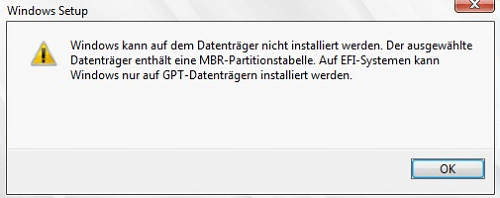
Windows soll den Datenträger mit MBR-Partitionsstil in GPT umwandeln, damit das System im UEFI-Modus starten kann. Während dieses Vorgangs überprüft MBR2GPT die Datenträgerstruktur. Kann das Tool nicht genügend freien Speicherplatz für die Konvertierung bereitstellen, erscheint die Fehlermeldung.

1. Typisches Szenario:

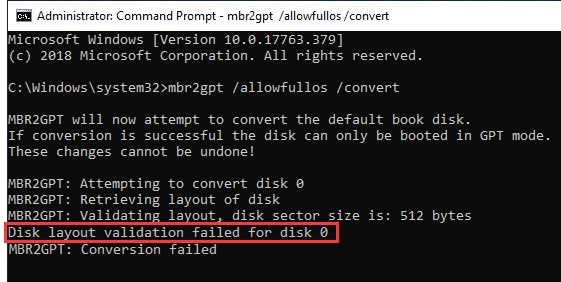
Wenn Sie den Befehl „mbr2gpt /convert /allowfullos" ausführen, kann eine Fehlermeldung wie „Überprüfung des Datenträgerlayouts für den Datenträger fehlgeschlagen“ oder „Kein Platz für die EFI-Systempartition gefunden“ erscheinen, weil auf dem Datenträger kein nicht zugeordneter Speicherplatz für die EFI-Partition vorhanden ist. Weitere typische Szenarien sind:

  • Das Tool wird gestartet, schlägt jedoch bei der Überprüfung des Datenträgerlayouts fehl.
  • MBR2GPT kann die erforderliche, 100 MB bis 300 MB große EFI-Systempartition nicht erstellen.

2. Häufige Ursachen:

Der Fehler tritt auf, wenn das System unter Windows 10 oder Windows 11 keinen Platz für die EFI-Systempartition finden kann.

Zu den häufigsten Ursachen gehören:

  • Auf dem Datenträger ist kein freier Speicherplatz zum Erstellen einer EFI-Partition vorhanden.
  • Bei vielen Windows-Geräten verhindert die am Ende des Datenträgers liegende Wiederherstellungspartition, dass MBR2GPT die EFI-Partition erstellen kann.
  • Eine ungünstige Partitionsanordnung sowie stark belegte oder beschädigte Partitionen können dazu führen, dass die Überprüfung des Datenträgerlayouts fehlschlägt.
  • Der Fehler tritt unter Windows 10 und Windows 11 besonders häufig auf, wenn der Datenträger voll ist.

Teil 2. Beste Alternative, um MBR ohne Datenverlust in GPT zu konvertieren

Der Befehl MBR2GPT kann direkt ausgeführt werden. Für Einsteiger ist er jedoch nur bedingt geeignet. Sie benötigen Kenntnisse der Befehlszeile und des Partitionsaufbaus; in manchen Fällen müssen Partitionen zudem manuell angepasst werden.

Für viele Nutzer ist das zu kompliziert. Eine einfache und sichere Alternative bietet der 4DDiG Partition Manager. Mit der Software können Sie MBR mit wenigen Klicks in GPT konvertieren und umgekehrt. Ihre Daten bleiben erhalten, und nicht zugeordneter Speicherplatz ist nicht erforderlich.

KOSTENLOSER DOWNLOAD

Sicherer Download

Die wichtigsten Funktionen von 4DDiG Partition Manager:

  • Konvertierung zwischen MBR und GPT ohne Datenverlust.
  • Unterstützt Windows 11, Windows 10 und ältere Versionen.
  • Partitionen mühelos vergrößern, verkleinern, löschen und verschieben.
  • Im Vergleich zu MBR2GPT besonders einsteigerfreundliche Benutzeroberfläche.

MBR mit 4DDiG Partition Manager in GPT konvertieren: Schritt-für-Schritt

Erhalten Sie ebenfalls die Meldung, dass MBR2GPT keinen Platz für die EFI-Systempartition finden kann? Mit 4DDiG können Sie das Problem in den folgenden Schritten lösen:

  • Laden Sie 4DDiG Partition Manager von der offiziellen Website herunter und installieren Sie das Programm auf Ihrem Computer. Starten Sie anschließend die Software, klicken Sie auf „Datenträger konvertieren“ und wählen Sie „MBR zu GPT“.

    MBR zu GPT auswählen
  • Wählen Sie den Datenträger aus, den Sie konvertieren möchten, klicken Sie auf „Weiter“ und bestätigen Sie anschließend mit „Sicher“.

    Datenträger für die Konvertierung von MBR zu GPT auswählen
  • 4DDiG wird in der PE-Umgebung gestartet. Klicken Sie dort auf „MBR zu GPT konvertieren“. Wählen Sie anschließend den Zieldatenträger aus und klicken Sie auf „Weiter“, um die Konvertierung zu starten.

    MBR zu GPT in der PE-Umgebung erneut auswählen Konvertierung von MBR zu GPT fortsetzen
  • Das Tool führt die Konvertierung nun automatisch durch. Sobald der Vorgang erfolgreich abgeschlossen ist, klicken Sie auf „Neu starten“, um den Prozess abzuschließen.

    Computer nach der Konvertierung von MBR zu GPT neu starten

Teil 3. Fehler „MBR2GPT kann keinen Platz für die EFI-Systempartition finden“ beheben

Wenn der Fehler „MBR2GPT kann keinen Platz für die EFI-Systempartition finden“ auftritt, ist auf dem Datenträger in der Regel nicht genügend nicht zugeordneter Speicherplatz vorhanden, um die für die GPT-Konvertierung erforderliche EFI-Partition zu erstellen.

4DDiG Partition Manager bietet benutzerfreundliche Funktionen zur Partitionsverwaltung, mit denen Sie dieses Problem beheben können. Zwei geeignete Lösungen sind das Verkleinern der Betriebssystempartition oder das Löschen der Wiederherstellungspartition.

1. Betriebssystempartition verkleinern, um Platz für die EFI-Systempartition zu schaffen (mit 4DDiG Partition Manager)

Die einfachste Lösung, wenn MBR2GPT keinen Platz für die EFI-Systempartition findet, besteht darin, die Betriebssystempartition zu verkleinern. Dadurch entsteht der Speicherplatz, der zum Erstellen der erforderlichen EFI-Partition benötigt wird. Mit 4DDiG Partition Manager lässt sich die Systempartition unkompliziert und ohne Datenverlust in der Größe anpassen.

Durch das Verkleinern der Partition schafft das Tool automatisch den nicht zugeordneten Speicherplatz, der für die EFI-Partition benötigt wird. Anschließend erfüllt das neue Partitionslayout die Voraussetzungen, sodass MBR2GPT die Konvertierung erfolgreich durchführen kann.

  • Laden Sie 4DDiG Partition Manager herunter, installieren Sie das Programm auf Ihrem Computer und starten Sie es. Klicken Sie auf „Partitionsverwaltung“ und wählen Sie rechts „Erweitern/Verkleinern“. Diese Methode eignet sich, wenn MBR2GPT beim Verkleinern der Betriebssystempartition keinen Platz für die EFI-Systempartition finden kann.

    Partition vergrößern oder verkleinern auswählen
  • Ziehen Sie den Regler, um die Größe der zu verkleinernden Partition anzupassen, und klicken Sie anschließend auf „OK“.

    Partition verkleinern und Platz für die EFI-Systempartition schaffen
  • Klicken Sie unten auf „Aufgabe ausführen“, um die Partition zu verkleinern, und bestätigen Sie anschließend mit „OK“.

    Aufgabe zum Verkleinern der Partition ausführen
  • Nach erfolgreichem Abschluss klicken Sie auf „Fertig“, um den Vorgang zu beenden.

    Verkleinerung der Partition für die EFI-Systempartition abschließen

2. Wiederherstellungspartition löschen (mit 4DDiG Partition Manager)

Alternativ können Sie die Wiederherstellungspartition entfernen, wenn diese den für die EFI-Systempartition benötigten Speicherplatz blockiert. Mit 4DDiG Partition Manager lässt sich die Wiederherstellungspartition sicher löschen und der Speicherplatz neu zuweisen, ohne die primäre Betriebssystempartition zu verändern.

Diese Methode ist sinnvoll, wenn sich durch das Verkleinern der Betriebssystempartition nicht genügend nicht zugeordneter Speicherplatz schaffen lässt. Nach dem Löschen der Wiederherstellungspartition steht MBR2GPT der benötigte Platz zum Erstellen der EFI-Partition zur Verfügung, sodass die Datenträgerkonvertierung fehlerfrei abgeschlossen werden kann.

  • Laden Sie 4DDiG Partition Manager von der offiziellen Website herunter und installieren Sie das Programm auf Ihrem Computer. Starten Sie das Tool und klicken Sie auf „Partitionsverwaltung“. Wählen Sie danach die Wiederherstellungspartition aus, klicken Sie rechts auf „Löschen“ und bestätigen Sie mit „Ja“.

    Zu löschende Partition auswählen
  • Die Partition wird nun zur Aufgabenliste hinzugefügt. Klicken Sie auf „Aufgabe ausführen“ und anschließend auf „OK“.

    Aufgabe zum Löschen der Partition ausführen
  • 4DDiG löscht die Wiederherstellungspartition nun automatisch. Klicken Sie nach erfolgreichem Abschluss auf „Fertig“. Die Wiederherstellungspartition wurde damit entfernt.

    Partition löschen und Platz für die EFI-Systempartition schaffen

Häufig gestellte Fragen zu MBR2GPT-Fehlern

Frage 1: Was tun, wenn die EFI-Systempartition nicht erstellt werden kann? Fehler: 0x000036b7

Dieser Fehler tritt auf, wenn das System keinen Platz für die EFI-Systempartition finden kann. Verkleinern Sie die Partition, auf der das Betriebssystem installiert ist, und/oder löschen Sie die Wiederherstellungspartition. Starten Sie anschließend die Konvertierung erneut.

Frage 2: Wie lässt sich auf einem MBR-Datenträger eine EFI-Partition erstellen?

Sie können den benötigten Speicherplatz mit Tools zur Datenträgerverwaltung manuell vorbereiten oder 4DDiG Partition Manager verwenden, um den Datenträger sicher und einfach für die EFI-Partition vorzubereiten.

Fazit

Die Meldung „MBR2GPT kann keinen Platz für die EFI-Systempartition finden“ weist in der Regel darauf hin, dass auf dem Datenträger nicht genügend Platz zum Erstellen der Systempartition vorhanden ist. Sie können das Problem beheben, indem Sie die Betriebssystempartition verkleinern oder die Wiederherstellungspartition löschen. Weniger riskant und technisch einfacher ist die Verwendung von 4DDiG Partition Manager: Das Tool konvertiert MBR ohne Datenverlust in GPT und erspart komplizierte manuelle Eingriffe.

Von den vorgestellten Möglichkeiten bietet 4DDiG Partition Manager eine besonders einfache und risikoarme Lösung.

KOSTENLOSER DOWNLOAD

Sicherer Download

Andreas Dietrich (Chefredakteur)

Andreas Dietrich ist der Technischer Autor und Redakteur von 4DDiG. Er hat mehr als 8 Jahre Erfahrung im Bereich der technischen Dokumentation.

(Klicken Sie hier, um diesen Beitrag zu bewerten)

Sie haben mit 4,5 bewertet  ( Menschen waren beteiligt)