Fortnite-Matchmaking-Fehler beheben: 5 Tipps

5 Min.

Aktualisiert am 2026-10-21 19:03:46 auf Festplatte

Ein Fortnite-Matchmaking-Fehler bedeutet, dass der Versuch, einem Match beizutreten, nicht erfolgreich war. Bevor du Einstellungen an deinem PC änderst, prüfe, ob Epic Games eine Störung meldet: Bei einem Serverproblem musst du warten; bei Verbindungs- oder Installationsproblemen kann eine lokale Fehlerbehebung helfen.

Die Fehlernummer ist ein erster Anhaltspunkt, aber auch der vollständige Meldungstext und der betroffene Spielmodus sind wichtig. Diese Anleitung erklärt häufige Fehlercodes, zeigt fünf praktische Lösungswege und erläutert, wie du Speicherplatz freigibst, wenn ein Fortnite-Update nicht abgeschlossen werden kann. Beginne mit den beiden Schnellchecks unten, damit du nicht versuchst, ein lokales Problem zu beheben, obwohl die Ursache bei den Servern liegt.

Schnellhilfe:

Epic-Games-Serverstatus prüfen: Rufe https://status.epicgames.com/ auf und klappe den Abschnitt „Fortnite“ aus. Prüfe, ob die Spielersuche, die Anmeldung oder die Spieldienste gestört sind. Lies die Details zum Vorfall, bevor du Änderungen vornimmst.

Fortnite vollständig schließen und neu starten: Beende das Spiel vollständig. Starte Fortnite erneut und teste denselben Spielmodus noch einmal.

Was bedeutet der Fortnite-Matchmaking-Fehler?

Die Spielersuche verbindet deine Anfrage mit einer spielbaren Sitzung. Ein Fehler in diesem Schritt bedeutet nicht automatisch, dass dein Konto gesperrt oder die Spieldateien beschädigt sind. Lies die vollständige Meldung, statt alle nummerierten Fehler als dasselbe Problem zu behandeln.

Matchmaking-Fehler #1: Diese Nummer kann auf einen allgemeinen Verbindungsfehler hinweisen. Bei einer turnierspezifischen Variante bedeutet sie jedoch, dass der Schlachtenbus für das Turnier bereits abgefahren ist. Zusatzcodes und Begleittext können die Bedeutung verändern.

Fortnite-Matchmaking-Fehler #3: Laut der Fehlermeldung sind alle Schlachtenbusse bereits voll. Versuche es nach einigen Minuten erneut. Wenn der Fehler weiterhin auftritt, prüfe den Serverstatus.

Fortnite-Matchmaking-Fehlermeldung im Spiel

Fortnite-Matchmaking-Fehler #7: Für Fehler #7 gibt es in Epics offizieller Anleitung zu den Spielersuche-Fehlern #1, #2 und #3 keine separate, eindeutige Erklärung. Prüfe deshalb den Serverstatus, starte das Spiel neu und untersuche mögliche Verbindungsprobleme. Entscheidend ist der vollständige Wortlaut der Fehlermeldung.

Die offizielle Übersicht von Epic Games zu den Spielersuche-Fehlern #1, #2 und #3 erläutert die zugehörigen Meldungen und empfiehlt, zuerst den Serverstatus zu prüfen.

Wenn die Fortnite-Spielersuche ungewöhnlich lange dauert, prüfe, ob die Warteschlange irgendwann abgeschlossen wird, ob ein anderer Spielmodus funktioniert und ob auf der Statusseite eine Störung gemeldet wird. Brich die Suche nicht wiederholt ab, ohne diese Punkte zu prüfen.

Wie lässt sich der Fortnite-Matchmaking-Fehler beheben?

Die folgenden Windows-Befehle und Schritte im Launcher gelten für den PC. Konsolenspieler können ebenfalls den Serverstatus prüfen, die Region im Spiel ändern und Updates über ihre Plattform installieren. Ändere jeweils nur eine Einstellung und teste danach denselben Spielmodus erneut, damit sich das Ergebnis nachvollziehen lässt.

Lösung 1: DNS-Cache unter Windows leeren

Windows speichert Ergebnisse von DNS-Abfragen zwischen. Wenn du veraltete Einträge löschst, kann Windows die Informationen erneut abrufen. Das kann helfen, wenn ein zwischengespeicherter Eintrag Verbindungsprobleme verursacht. Epic empfiehlt das Leeren des DNS-Caches ebenfalls als Maßnahme zur Netzwerkfehlerbehebung.

  • Schließe Fortnite und den Epic Games Launcher.

  • Suche in Windows nach „Eingabeaufforderung“, klicke mit der rechten Maustaste darauf und wähle „Als Administrator ausführen“.

  • Gib den folgenden Befehl ein und drücke die Eingabetaste:

    $ ipconfig /flushdns
  • Warte auf die Bestätigung, dass der DNS-Auflösungscache geleert wurde.

  • Öffne den Launcher erneut, starte Fortnite und teste die Spielersuche.

Damit wird nur der lokale Cache geleert. Eine Störung bei Epic Games wird dadurch nicht behoben und ein niedrigerer Ping ist nicht garantiert. Wenn der Fehler bestehen bleibt, fahre mit der nächsten Lösung fort, statt den Befehl mehrfach auszuführen.

Lösung 2: VPN oder Proxy vorübergehend deaktivieren

Ein VPN verändert den Netzwerkpfad deiner Verbindung. Trenne die VPN-Verbindung vorübergehend, um die Spielersuche über deine normale Internetverbindung zu testen. Epic weist außerdem darauf hin, dass Proxyserver den Zugriff auf seine Dienste beeinträchtigen können.

  • Öffne deine VPN-App und trenne die Verbindung. Beende dabei auch einen eventuell aktivierten Gaming-Tunnel.

  • Öffne in den Windows-Einstellungen den Bereich „Netzwerk und Internet“ und wähle „Proxy“ aus.

  • Wenn du selbst einen manuellen Proxy eingerichtet hast, deaktiviere die Option „Proxyserver verwenden“.

    Proxyserver unter Windows deaktivieren
  • Starte den Launcher neu und teste denselben Fortnite-Spielmodus erneut.

Notiere dir deine ursprünglichen Einstellungen, damit du sie bei Bedarf wiederherstellen kannst. Wenn du ein Schul- oder Firmennetzwerk nutzt, frage vor Änderungen an einem vorgeschriebenen Proxy die zuständige Administration.

Lösung 3: Matchmaking-Region ändern

Nutze die Regionsauswahl als gezielten Verbindungstest. Epic empfiehlt „Automatisch“, da das Spiel damit die Region mit dem besten Ping auswählt. Eine weit entfernte Region kann die Latenz erhöhen; zufälliges Wechseln führt daher selten zu einer dauerhaften Verbesserung.

  • Wähle in Fortnite dein Spielersymbol aus, um das soziale Menü zu öffnen.

  • Öffne die Einstellungen und wähle den Tab „Spiel“ aus.

  • Suche unter „Sprache und Region“ nach „Matchmaking-Region“.

    Matchmaking-Region in Fortnite ändern
  • Wähle eine bestimmte Region aus. Teste bei Bedarf eine nahegelegene Alternative mit einem angemessenen angezeigten Ping und vergleiche die Ergebnisse.

Wenn nur ein einzelner Spielmodus nicht funktioniert, teste zunächst einen normalen Battle-Royale-Modus, bevor du davon ausgehst, dass die gesamte Region nicht verfügbar ist. Turnierbeschränkungen und die Verfügbarkeit von Events können unabhängig von der ausgewählten Region gelten.

Lösung 4: Spieldateien überprüfen

Bei der Überprüfung wird deine lokale Installation mit den erwarteten Dateiversionen verglichen. Abweichende oder beschädigte Dateien können repariert werden. Diese Maßnahme lohnt sich besonders, wenn die Fehler nach einem unterbrochenen Update begonnen haben oder Fortnite auch beim Laden Probleme macht. Laut Epic bleiben gespeicherte Spieldaten davon unberührt.

  • Schließe Fortnite und öffne den Epic Games Launcher.

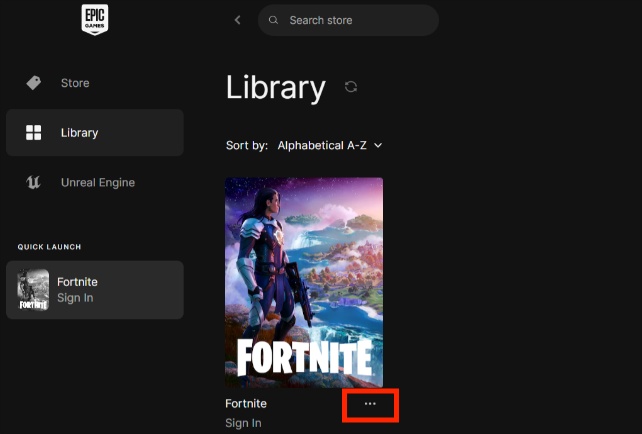
  • Öffne die „Bibliothek“ und suche Fortnite.

  • Öffne das Drei-Punkte-Menü neben dem Spiel und wähle „Verwalten“.

  • Klicke auf „Überprüfen“ und warte, bis die Prüfung abgeschlossen ist.

    Integrität der Fortnite-Spieldateien überprüfen
  • Warte, bis eventuell erforderliche Downloads abgeschlossen sind, bevor du das Spiel erneut startest.

Die Überprüfung kann einige Zeit dauern, da der Launcher die Installation untersuchen muss. Verschiebe oder lösche währenddessen keine Dateien. Eine offizielle Schritt-für-Schritt-Anleitung findest du im Epic-Games-Support.

Lösung 5: Fortnite aktualisieren

  • Öffne auf dem PC den Epic Games Launcher und starte Fortnite. Falls ein Update verfügbar ist, sollte es automatisch beginnen. Warte, bis Download und Installation vollständig abgeschlossen sind.

    Um automatische Updates künftig zu aktivieren, öffne die „Bibliothek“, klicke bei Fortnite auf das Drei-Punkte-Menü, wähle „Verwalten“ und aktiviere „Automatische Updates“.

  • Markiere Fortnite auf der PlayStation, drücke die Optionstaste und wähle „Auf Update überprüfen“.

  • Prüfe auf der Xbox unter „Meine Spiele und Apps“, ob ein Update für Fortnite verfügbar ist.

  • Markiere das Spiel auf der Nintendo Switch, drücke die Plus-Taste und wähle „Software-Update“ > „Über das Internet“.

Bitte auch deine Gruppenmitglieder, ihre Updates abzuschließen. Wenn die Installation wegen zu wenig Speicherplatz stoppt, behebe zunächst dieses Problem, bevor du die Spielersuche weiter untersuchst.

⚡ Zusatztipp: Speicherplatz für Fortnite-Updates freigeben

Wenn auf deinem Windows-Laufwerk kaum noch Speicherplatz frei ist, kann ein Update möglicherweise nicht abgeschlossen werden. In diesem Fall bietet 4DDiG Partition Manager mit der Funktion „Windows Clean“ eine Möglichkeit, unnötige Dateien zu prüfen und Speicherplatz freizugeben. Das kann helfen, das Update abzuschließen. Weitere Hinweise findest du in unserem Ratgeber zur Windows-Systembereinigung.

  • Beende Fortnite und speichere alle noch offenen Arbeiten. Öffne den Datei-Explorer und prüfe, wie viel Speicherplatz auf dem Laufwerk verfügbar ist, das in der Update-Warnung genannt wird.

  • Installiere und starte den 4DDiG Partition Manager. Wähle in der linken Seitenleiste „Windows-Bereinigung“ aus. Markiere die Dateikategorien, die überprüft werden sollen, und klicke auf „Scan starten“.

    KOSTENLOS HERUNTERLADEN

    Sicherer Download

  • Warte, bis der Scan abgeschlossen ist. Klappe die einzelnen Kategorien auf und überprüfe die gefundenen Dateien. Hebe die Auswahl bei allen Dateien auf, die du behalten möchtest oder deren Zweck du nicht eindeutig kennst.

    4DDiG Partition Manager: Gefundene Dateien in der Windows-Bereinigung überprüfen und unerwünschte Einträge abwählen
  • Klicke auf „Bereinigen“ und bestätige die Auswahl im Bestätigungsfenster. Warte, bis die Bereinigung vollständig abgeschlossen ist.

    4DDiG Partition Manager: Bereinigung der ausgewählten Junk-Dateien bestätigen
  • Öffne anschließend erneut den Datei-Explorer und prüfe, wie viel Speicherplatz jetzt verfügbar ist. Kehre danach zum Epic Games Launcher zurück und versuche, das Fortnite-Update erneut zu starten.

Wie viel Speicherplatz freigegeben wird, hängt von deinem System ab. Lösche nicht einfach den Fortnite-Installationsordner, um Platz zu schaffen.

Warum zeigt Fortnite immer wieder einen Matchmaking-Fehler an?

  • Probleme mit den Epic-Games-Servern: Vorübergehende Ausfälle, Wartungsarbeiten oder eine hohe Auslastung – besonders nach Updates oder bei großen Events – können die Spielersuche verhindern.
  • Instabile Internetverbindung: Paketverluste, hohe Latenz oder ein schwaches WLAN-Signal können häufig Fehler verursachen.

  • Strikter oder moderater NAT-Typ: Ein restriktiver NAT-Typ kann die Verbindung zwischen deinem Gerät und anderen Spielern blockieren.

  • Probleme innerhalb der Gruppe: Verbindungsprobleme eines Gruppenmitglieds, unterschiedliche Regionen oder nicht als bereit markierte Gruppenmitglieder können verhindern, dass die gesamte Gruppe der Warteschlange beitritt.

  • Veraltete Spieldateien oder ein veralteter Spielclient: Beschädigte oder unvollständige Spieldateien nach einem Update können die Spielersuche beeinträchtigen.

  • Störungen durch VPN, Proxy oder Firewall: Diese können die Verbindung zu den Servern von Epic Games stören.

  • Region oder Crossplay-Einstellung: Eine ungeeignete Matchmaking-Region oder deaktiviertes plattformübergreifendes Spielen kann dazu führen, dass die Spielersuche fehlschlägt.

Fazit

Ein Fortnite-Matchmaking-Fehler lässt sich am besten eingrenzen, wenn du Serverprobleme von lokalen Ursachen unterscheidest. Prüfe zuerst die Statusseite von Epic Games und starte das Spiel neu. Leere anschließend bei Bedarf den DNS-Cache, prüfe deine VPN- oder Proxy-Einstellungen, ändere die Region, überprüfe die Integrität der Spieldateien und installiere verfügbare Updates. Notiere den vollständigen Fehlertext, denn unterschiedliche Meldungen erfordern unterschiedliche Lösungen.

Wenn zu wenig Speicherplatz ein Update verhindert, kannst du die Funktion „Windows Clean“ in 4DDiG Partition Manager nutzen, um unnötige Dateien zu prüfen und Speicherplatz freizugeben. Betrachte die Bereinigung als Vorbereitung für das Update, nicht als Lösung für Netzwerkprobleme. Teste nach jeder Änderung denselben Spielmodus erneut und notiere das Ergebnis, damit weitere Schritte gezielt ansetzen können.

KOSTENLOS HERUNTERLADEN

Sicherer Download

Andreas Dietrich (Chefredakteur)

Andreas Dietrich ist der Technischer Autor und Redakteur von 4DDiG. Er hat mehr als 8 Jahre Erfahrung im Bereich der technischen Dokumentation.

(Klicken Sie hier, um diesen Beitrag zu bewerten)

Sie haben mit 4,5 bewertet  ( Menschen waren beteiligt)