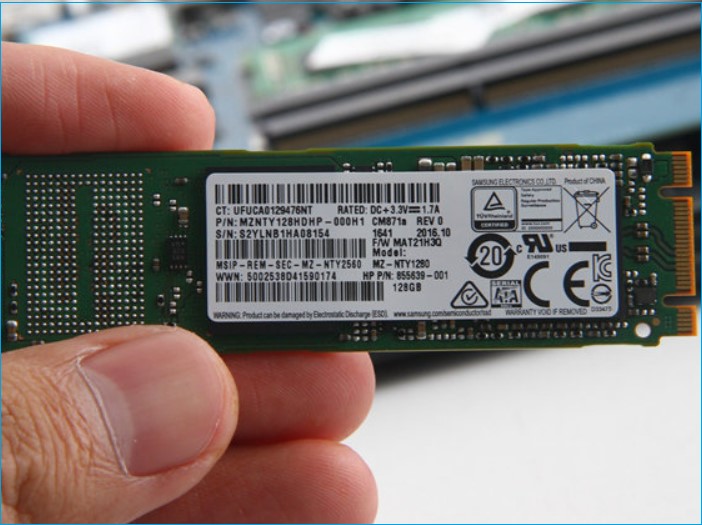
NVMe klonen: NVMe-SSD vollständig auf neue SSD übertragen

5 Min.

Aktualisiert am 2026-05-25 19:05:46 auf Festplatte

Aufrüstung auf eine größere NVMe-SSD, das Verschieben Ihres Betriebssystems ohne Neuinstallation von Windows oder das Erstellen eines vollständigen Festplattensicherungsabbilds – all dies erfordert eines: eine zuverlässige Methode zum NVMe klonen. Diese Anleitung führt Sie Schritt für Schritt sicher durch den gesamten Prozess, von der Vorbereitung bis zum erfolgreichen Start auf Ihrem neuen Laufwerk mit einem zuverlässigen Klon-Tool.

Teil 1: Vorbereitung auf das NVMe klonen

Bevor Sie mit dem Klonen beginnen, können einige Minuten Vorbereitung Datenverlust verhindern und Stunden der Fehlersuche sparen.

1Sichern Sie wichtige Daten

Der Klonvorgang überschreibt das Ziellaufwerk. Selbst die beste NVMe-Klon-Software kann Sie zudem nicht vor einem Hardwareausfall während des Vorgangs schützen. Sichern Sie Ihre wichtigen Dateien auf einem externen Laufwerk oder in der Cloud, bevor Sie irgendetwas anderes tun.

2Stellen Sie sicher, dass die neue NVMe über genügend Speicherplatz verfügt

Das Ziellaufwerk muss gleich groß oder größer sein als der belegte Speicher Ihres Quelllaufwerks. Wenn Ihre 500GB NVMe z.B. 200GB Daten enthält, reicht ein 256GB Ziellaufwerk aus. Überprüfen Sie vor dem Fortfahren die aktuelle Speichernutzung im Windows Explorer oder der Datenträgerverwaltung.

⚡ Teil 2: Wie man NVMe klonen mit 4DDiG Partition Manager durchführt

Wenn es um das M.2 SSD klonen unter Windows geht, ist 4DDiG Partition Manager eines der benutzerfreundlichsten verfügbaren Tools. Es unterstützt sowohl das Klonen von Betriebssystem-Datenträgern als auch von Datenlaufwerken, verarbeitet GPT- und MBR-Partitionsschemata und richtet Partitionen automatisch auf 4K aus für optimale SSD-Leistung – das alles ohne dass Sie Windows neu installieren müssen.

So führen Sie NVMe klonen mit 4DDiG Partition Manager durch:

  • Laden Sie 4DDiG Partition Manager von der offiziellen Website herunter und installieren Sie es. Stellen Sie sicher, dass Ihr Ziel-NVMe-Laufwerk bereits angeschlossen ist, bevor Sie die App starten.

    KOSTENLOSER DOWNLOAD

    Sicherer Download

  • Wählen Sie im Hauptbildschirm die Option „Datenlaufwerk klonen". Wenn Sie Ihr Systemlaufwerk (auf dem Windows installiert ist) klonen möchten, wählen Sie „OS-Laufwerk klonen".

    Datenlaufwerk oder OS-Laufwerk klonen auswählen
  • Die Software zeigt alle angeschlossenen Laufwerke an. Wählen Sie Ihre aktuelle NVMe als Quelllaufwerk und Ihre neue NVMe als Ziellaufwerk aus, und klicken Sie dann auf „Weiter".

    Quell- und Ziellaufwerk für NVMe klonen auswählen
  • 4DDiG zeigt Ihnen eine Vorschau, wie die Partitionen auf dem neuen Laufwerk angeordnet werden. Standardmäßig dehnen sich die Partitionen des Quelllaufwerks aus, um das gesamte Ziellaufwerk zu füllen. Möchten Sie ein individuelles Layout, ziehen Sie die Partitionsgriffe zum Anpassen. Wenn die Vorschau korrekt aussieht, klicken Sie auf „Start".

    Partitionsgröße beim NVMe klonen anpassen
  • Klicken Sie auf „Sicher", um zu bestätigen und den Klonvorgang zu starten. Schalten Sie Ihren PC während des Klonens nicht aus und unterbrechen Sie den Vorgang nicht. Die benötigte Zeit hängt von der übertragenen Datenmenge ab.

    Klonvorgang für M 2 SSD klonen wird gestartet
  • Nach Abschluss des Klonens fahren Sie den PC herunter. Wenn Sie in ein externes Gehäuse geklont haben, entfernen Sie die neue NVMe und installieren Sie sie im primären M.2-Steckplatz anstelle der alten Festplatte. Starten Sie den PC und rufen Sie das BIOS/UEFI auf (meist durch Drücken von F2, Entf oder F12 beim Start), um sicherzustellen, dass die neue NVMe als erstes Bootlaufwerk eingestellt ist.

    NVMe klonen erfolgreich abgeschlossen

Teil 3: Häufige Probleme und deren Lösung

Auch mit der besten NVMe-Klon-Software können nach Abschluss des Vorgangs einige Probleme auftreten. So beheben Sie die häufigsten davon.

Problem 1: Bootfehler nach dem Klonen

Der PC startet nicht von der neuen NVMe oder bootet stattdessen von der alten Festplatte.

Lösung:

Rufen Sie die BIOS/UEFI-Einstellungen auf (F2 / Entf / F12 beim Start) und prüfen Sie die Boot-Reihenfolge oder Boot-Priorität. Stellen Sie die neue NVMe als primäres Bootlaufwerk ein. Bei modernen Systemen mit UEFI stellen Sie außerdem sicher, dass Secure Boot aktiviert ist und der Boot-Modus mit dem des Originallaufwerks übereinstimmt (UEFI, nicht Legacy/CSM).

Problem 2: GPT/MBR-Partitionsschema-Mismatch

Das geklonte Laufwerk wird nicht als bootfähig erkannt, oder Windows zeigt einen Fehler bezüglich der Partitionstabelle an.

Lösung:

Dies passiert typischerweise, wenn das Quelllaufwerk GPT verwendet und das System auf MBR konfiguriert ist (oder umgekehrt). Gehen Sie ins BIOS und stellen Sie sicher, dass der Boot-Modus (UEFI vs. Legacy) mit dem Partitionsstil des geklonten Laufwerks übereinstimmt. Den Partitionsstil prüfen Sie in der Windows-Datenträgerverwaltung: Rechtsklick auf die Festplatte, Eigenschaften > Volumes.

Weitere FAQs zum NVMe-SSD-Klonen

1. Wie klont man eine Festplatte auf eine NVMe SSD?

Das Vorgehen entspricht dem normalen M 2 SSD klonen. Schließen Sie die NVMe SSD an und klonen Sie vom HDD auf die NVMe mit Ihrem Klon-Tool.

2. Kann ich NVMe klonen?

Ja, absolut. Solange die Ziel-NVMe genügend Kapazität hat, um die belegten Daten der Quelle aufzunehmen, funktioniert der Klon ohne Datenverlust auf dem Quelllaufwerk.

3. Was bewirkt das Klonen einer NVMe?

Klonen erstellt eine sektor- oder dateiebene Kopie von allem auf Ihrer NVMe auf einem neuen Laufwerk. Im Gegensatz zu einer normalen Dateisicherung können Sie mit einem Klon das neue Laufwerk direkt in Ihr System einsetzen und sofort weiterarbeiten, ohne Neuinstallation.

4. Hat Windows 11 ein integriertes Klon-Tool?

Nein. Für das NVMe klonen benötigen Sie dedizierte Klon-Software, die Partitionierungsausrichtung, Bootrecord-Replikation und GPT/MBR-Kompatibilität automatisch verwaltet.

Fazit

NVMe klonen ist eine der einfachsten Methoden, um Ihren Speicher aufzurüsten, ohne Windows neu installieren oder Ihre Anwendungen neu konfigurieren zu müssen. Mit der richtigen Vorbereitung und einem zuverlässigen Tool dauert der gesamte Prozess in der Regel unter einer Stunde.

4DDiG Partition Manager macht es für Anwender aller Erfahrungsstufen zugänglich. Ob Sie auf eine größere NVMe aufrüsten, ein defektes Laufwerk ersetzen oder zum ersten Mal M2 SSD klonen – es ist eine verlässliche Wahl, die Ihre Quelldaten schützt und die Arbeit sicher erledigt.

KOSTENLOSER DOWNLOAD

Sicherer Download

Andreas Dietrich (Chefredakteur)

Andreas Dietrich ist der Technischer Autor und Redakteur von 4DDiG. Er hat mehr als 8 Jahre Erfahrung im Bereich der technischen Dokumentation.

(Klicken Sie hier, um diesen Beitrag zu bewerten)

Sie haben mit 4,5 bewertet  ( Menschen waren beteiligt)