BitLocker wartet auf Aktivierung – Wie kann man das Problem beheben?

Warum wartet BitLocker auf Aktivierung, und wie lässt sich das Problem beheben? Hier finden Sie verständliche Erklärungen und Schritt-für-Schritt-Lösungen für Windows 11 und 10.

5 Min.

Aktualisiert am 2026-04-15 18:34:10 auf Festplatte

Wenn Sie BitLocker wartet auf Aktivierung sehen, bedeutet dies, dass BitLocker aktiviert ist, aber mit der Verschlüsselung Ihres Laufwerks noch nicht vollständig begonnen hat. In dieser Anleitung erfahren Sie die häufigsten Ursachen und folgen Schritt-für-Schritt-Lösungen, einschließlich der Aktivierung von Secure Boot, der Fortsetzung der Verschlüsselung und dem Abschluss der Aktivierung.

1. Was bedeutet „BitLocker wartet auf Aktivierung"?

Wenn Sie die Meldung BitLocker wartet auf Aktivierung sehen, bedeutet dies, dass BitLocker-Laufwerksverschlüsselung teilweise auf Ihrem Laufwerk konfiguriert wurde, aber noch nicht vollständig aktiviert oder eingeschaltet ist.

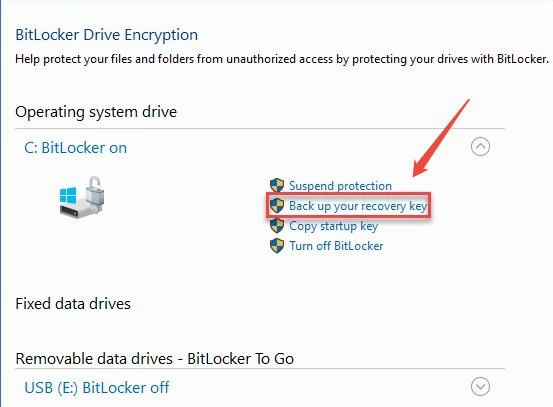
BitLocker wartet auf Aktivierung – Statusanzeige in Windows

Praktisch befindet sich der Status der BitLocker-Laufwerksverschlüsselung im pausierten oder ausstehenden Zustand. Ihr Laufwerk wurde möglicherweise für die Verschlüsselung vorbereitet, aber der tatsächliche Prozess, das Laufwerk mit einem vollständigen Verschlüsselungspasswort oder Wiederherstellungsschlüssel zu sperren, wurde noch nicht abgeschlossen.

2. Warum wartet BitLocker auf Aktivierung?

Mehrere Faktoren können diesen Status auslösen. Die Ursache zu verstehen ist entscheidend, um die richtige Lösung anzuwenden:

  • TPM nicht aktiviert oder falsch konfiguriert: BitLocker ist auf das Trusted Platform Module (TPM) angewiesen, um Verschlüsselungsschlüssel sicher zu speichern. Wenn TPM oder Secure Boot deaktiviert sind, kann BitLocker die Aktivierung nicht abschließen und verbleibt im Wartezustand.
  • Gruppenrichtlinie oder Intune-Durchsetzung: In Unternehmens- oder Schulumgebungen setzen IT-Administratoren oft BitLocker-Richtlinien über Microsoft Intune oder Gruppenrichtlinienobjekte (GPOs) durch. Wenn die Richtlinie angewendet wird, das Gerät die erforderlichen Konfigurationsschritte jedoch nicht abgeschlossen hat, kann der Status erneut erscheinen.
  • Verschlüsselung wurde manuell pausiert: BitLocker kann während Firmware-Updates oder BIOS-Änderungen pausiert werden und dann vergessen werden. Wenn die Verschlüsselung nie fortgesetzt wurde, bleibt sie im ausstehenden Zustand.
  • Windows Update-Interferenz: Bestimmte Windows-Updates pausieren BitLocker vorübergehend als Vorsichtsmaßnahme. Wenn die Pause nach dem Update nie aufgehoben wurde, bleibt der BitLocker-Laufwerksverschlüsselungsstatus auf „Warten auf Aktivierung" stehen.
  • Fehlende oder nicht unterstützte Hardware: Ältere Geräte ohne TPM 2.0-Chip oder Systeme, bei denen Secure Boot nicht unterstützt wird, können die BitLocker-Aktivierung ohne zusätzliche Konfiguration möglicherweise nicht abschließen.

3. Wie behebt man „BitLocker wartet auf Aktivierung"?

Nachfolgend finden Sie drei bewährte Methoden, um das Problem zu beheben. Beginnen Sie mit Lösung 1 und arbeiten Sie diese der Reihe nach ab, bis das Problem behoben ist.

Lösung 1: TPM und Secure Boot aktivieren

Das Aktivieren von TPM und Secure Boot ist die häufigste Lösung für Benutzer, bei denen BitLocker wartet auf Aktivierung durch ein Hardware-Konfigurationsproblem verursacht wird. Unten sind die Schritte aufgeführt:

  • Starten Sie Ihren Computer neu und rufen Sie die BIOS/UEFI-Einstellungen auf. Bei den meisten Systemen drücken Sie unmittelbar nach dem Einschalten F2, F10, Entf oder Esc. Wenn Sie den genauen Schlüssel nicht kennen, überprüfen Sie die Dokumentation Ihres Herstellers.

  • Navigieren Sie im BIOS zur Registerkarte Sicherheit oder Erweitert und suchen Sie nach „TPM". Stellen Sie sicher, dass TPM auf Aktiviert eingestellt ist.

    TPM im BIOS aktivieren
  • Suchen Sie anschließend die Secure Boot Einstellungen und stellen Sie sicher, dass auch diese auf Aktiviert stehen. Speichern Sie die Änderungen und verlassen Sie das BIOS.

    Secure Boot im BIOS aktivieren

Nach dem Neustart von Windows öffnen Sie den Datei-Explorer, klicken mit der rechten Maustaste auf Ihr Laufwerk und wählen BitLocker verwalten. Prüfen Sie, ob der Status nun behoben wurde.

Lösung 2: Verschlüsselung über die Befehlszeile fortsetzen

Wenn TPM bereits aktiviert ist und BitLocker nur pausiert wurde, können Sie die Eingabeaufforderung verwenden, um die Verschlüsselung fortzusetzen. Dies ist eine der schnellsten Methoden, um den BitLocker-Status zu deaktivieren.

  • Drücken Sie Win + S und geben Sie cmd ein. Klicken Sie mit der rechten Maustaste auf Eingabeaufforderung und wählen Sie „Als Administrator ausführen". Überprüfen Sie zuerst den aktuellen BitLocker-Status: manage-bde -status.

  • Wenn dort „Verschlüsselung pausiert" steht, geben Sie den folgenden Befehl ein und drücken Enter:

    manage-bde -resume C:

    (Ersetzen Sie C: durch den Laufwerksbuchstaben Ihres verschlüsselten Laufwerks, falls dieser anders ist.)

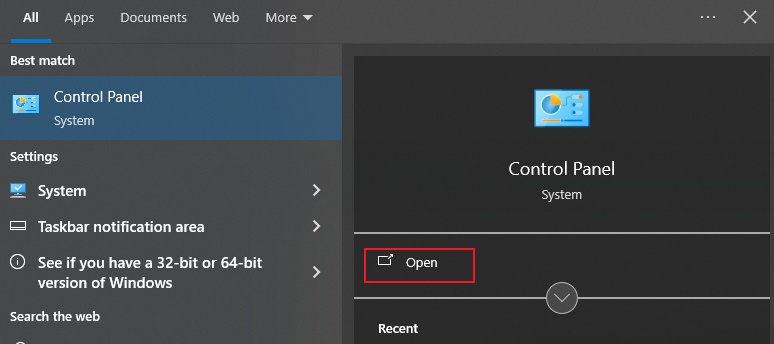
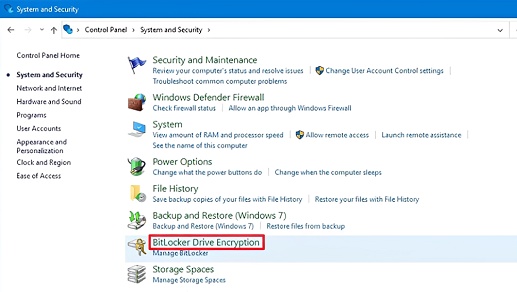
  • Nachdem der Befehl erfolgreich ausgeführt wurde, starten Sie Ihren Computer neu und überprüfen Sie den BitLocker-Laufwerksverschlüsselungsstatus in Systemsteuerung > System und Sicherheit > BitLocker-Laufwerksverschlüsselung.

Diese Methode löst den ausstehenden Aktivierungsstatus direkt über die Befehlszeile.

Lösung 3: BitLocker-Aktivierung abschließen

Wenn Sie eine grafische Benutzeroberfläche bevorzugen, können Sie die BitLocker-Aktivierung direkt über die Windows-Einstellungen oder die Systemsteuerung abschließen. Diese Methode ist besonders nützlich, wenn Sie den Status „Warten auf Aktivierung" ohne Befehlszeilentools beheben möchten.

  • Drücken Sie Win + I, um die Einstellungen zu öffnen. Gehen Sie zu Datenschutz & Sicherheit > Geräteverschlüsselung > BitLocker-Einstellungen.

    BitLocker-Einstellungen in Windows öffnen
  • Wenn die Geräteverschlüsselung als „Aus" oder unvollständig angezeigt wird, schalten Sie sie auf Ein und folgen Sie den Anweisungen auf dem Bildschirm.

    BitLocker einschalten und Aktivierung starten
  • Wenn Sie dazu aufgefordert werden, BitLocker-Wiederherstellungsschlüssel sichern in Ihrem Microsoft-Konto, auf einem USB-Laufwerk oder drucken Sie ihn aus. Dieser Schritt ist obligatorisch, um die Aktivierung abzuschließen.

  • Warten Sie, bis die Verschlüsselung abgeschlossen ist. Je nach Größe Ihres Laufwerks kann dies von wenigen Minuten bis zu mehreren Stunden dauern.

Dieser Ansatz ist die benutzerfreundlichste Lösung für alle, die BitLocker wartet auf Aktivierung ohne Befehlszeilentools beheben möchten.

⚡ Bonus: Wie entfernt man BitLocker sicher?

Wenn Sie nach einer sicheren Methode suchen, um BitLocker zu entfernen, ohne Ihre Daten zu gefährden, ist es wichtig, die richtige Methode zu befolgen. Viele Benutzer kämpfen mit gesperrten Partitionen oder fehlenden Passwörtern, aber Sie können BitLocker sicher und reibungslos mit 4DDiG Partition Manager entsperren und deaktivieren. Hier erfahren Sie Schritt für Schritt wie.

Hauptfunktionen von 4DDiG Partition Manager

  • Datenträgerpartitionierung: Erstellen, löschen, Größe ändern, zusammenführen, aufteilen oder formatieren Sie Partitionen problemlos ohne Datenverlust.
  • Betriebssystem-Migration zu SSD/HDD: Migrieren Sie Ihr Betriebssystem auf eine neue SSD oder HDD, ohne Windows neu zu installieren.
  • Datenträgerklonen: Klonen Sie Ihre gesamte Festplatte oder bestimmte Partitionen auf ein anderes Laufwerk zur Sicherung oder für Hardware-Upgrades.
  • Konvertierung zwischen MBR und GPT: Konvertieren Sie Datenträger schnell zwischen MBR- und GPT-Formaten, ohne Daten zu verlieren.
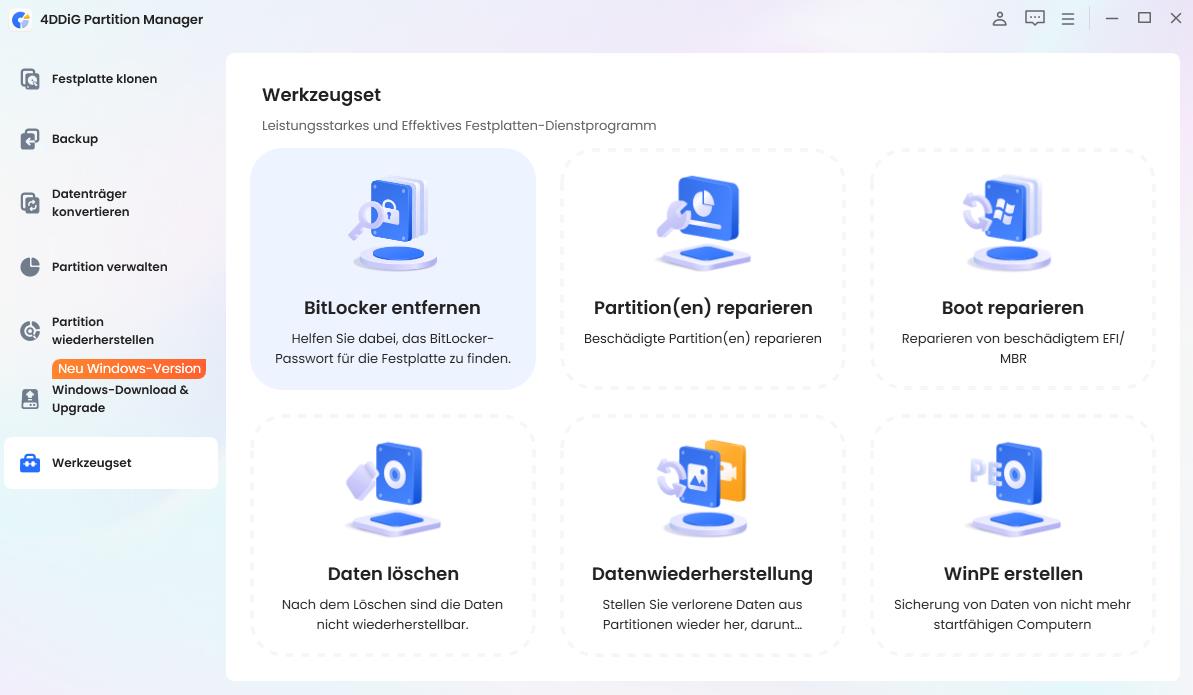
  • Öffnen Sie 4DDiG Partition Manager. Wenn Sie eine mit BitLocker verschlüsselte Partition entsperren oder BitLocker ohne Passwort entfernen möchten, navigieren Sie zum Toolkit-Bereich und wählen Sie BitLocker entfernen.

    KOSTENLOSER DOWNLOAD

    Sicherer Download

    BitLocker entfernen mit 4DDiG Partition Manager
  • Wählen Sie die BitLocker-geschützte Festplatte oder Partition aus und klicken Sie auf Entsperren.

    BitLocker-geschützte Partition auswählen
  • Klicken Sie auf Sicher, um 4DDiG Partition Manager die Suche nach dem BitLocker-Wiederherstellungsschlüssel zu erlauben.

    Suche nach BitLocker-Wiederherstellungsschlüssel bestätigen
  • Die Software findet automatisch den Wiederherstellungsschlüssel und entsperrt die Partition. Sie können den Wiederherstellungsschlüssel für die zukünftige Verwendung kopieren oder auf BitLocker deaktivieren klicken, um die Verschlüsselung zu entfernen.

    Wiederherstellungsschlüssel gefunden – Partition entsperren

Warten Sie, während das Programm die Partition entschlüsselt. Dies kann je nach Größe des Laufwerks einige Zeit dauern.

Weitere FAQs zu BitLocker

1. Wie bringe ich meinen Computer aus dem BitLocker-Modus?

Öffnen Sie Systemsteuerung > System und Sicherheit > BitLocker-Laufwerksverschlüsselung. Klicken Sie neben Ihrem Laufwerk auf BitLocker deaktivieren und bestätigen Sie die Eingabeaufforderung. Alternativ können Sie das Tool 4DDiG Partition Manager verwenden. Beachten Sie, dass das Deaktivieren von BitLocker die gesamte Verschlüsselung des Laufwerks entfernt – tun Sie dies daher nur, wenn Sie das Laufwerk bewusst ungeschützt lassen möchten. Wenn Sie nur den Schutz vorübergehend pausieren möchten, können Sie stattdessen BitLocker aussetzen.

2. Warum fordert mein Computer plötzlich einen BitLocker-Schlüssel an?

Das liegt daran, dass Windows eine Änderung an der Hardware, Firmware oder Boot-Konfiguration des Systems erkannt hat, die auf Manipulation oder unbefugten Zugriff hinweisen könnte. BitLocker behandelt diese Änderungen als potenzielle Sicherheitsbedrohungen und sperrt das Laufwerk vorsorglich.

Fazit

Der Status BitLocker wartet auf Aktivierung ist häufiger als viele Benutzer denken – und lässt sich fast immer ohne Datenverlust beheben. Die drei oben beschriebenen Lösungen decken die gängigsten Szenarien unter Windows 11 und Windows 10 ab. Wenn Sie BitLocker vollständig entfernen oder den BitLocker-Wiederherstellungsbildschirm umgehen möchten, ist 4DDiG Partition Manager eine zuverlässige Wahl.

KOSTENLOSER DOWNLOAD

Sicherer Download

Andreas Dietrich (Chefredakteur)

Andreas Dietrich ist der Technischer Autor und Redakteur von 4DDiG. Er hat mehr als 8 Jahre Erfahrung im Bereich der technischen Dokumentation.

(Klicken Sie hier, um diesen Beitrag zu bewerten)

Sie haben mit 4,5 bewertet  ( Menschen waren beteiligt)