Windows 11 KB5121767: Welche Probleme das Update behebt und wie Sie Ihren PC beschleunigen

5 Min.

Aktualisiert am 2026-07-22 18:57:47 auf Festplatte

Windows 11 KB5121767 ist ein optionales außerplanmäßiges Update (Out-of-Band, OOB), das unerwartete Veränderungen bei Leistung, Energieverbrauch und Systemverhalten bei einer begrenzten Anzahl von PCs mit einem betroffenen Treiber für das Intel Innovation Platform Framework behebt. Ist Ihr Gerät betroffen, kann die Installation die normale Leistung und Energieverwaltung wiederherstellen.

Bleibt Windows danach weiterhin langsam, können stattdessen zu wenig freier Speicherplatz, angesammelte temporäre Dateien oder ein überlastetes Systemlaufwerk die Ursache sein. In diesem Leitfaden erfahren Sie, welche Probleme KB5121767 behebt, wer das Update installieren sollte, wie die Installation funktioniert und wie Sie Windows bereinigen und optimieren, wenn das Update allein nicht ausreicht.

1. Was ist Windows 11 KB5121767?

Microsoft hat KB5121767 am 18. Juli 2026 als kumulatives außerplanmäßiges Update (Out-of-Band, OOB) für Windows 11 24H2 und 25H2 veröffentlicht.

Das Hauptziel von Windows 11 KB5121767 besteht darin, ein Problem zu beheben, das eine begrenzte Anzahl von Geräten mit einem Treiber für das Intel Innovation Platform Framework (Intel IPF) betrifft. Nach der Installation aktueller Windows-Updates konnte es auf betroffenen PCs zu unerwarteten Veränderungen in folgenden Bereichen kommen:

  • Systemleistung
  • Energieverbrauch
  • Energieverwaltung
  • Allgemeines Systemverhalten

KB5121767 steht außerdem im Zusammenhang mit dem Sicherheitsupdate KB5101650 vom Juli 2026. Aufgrund einer Inkompatibilität mit Intel IPF setzte Microsoft die Bereitstellung von KB5101650 für eine begrenzte Anzahl von Dell-Geräten vorübergehend aus. Diese betroffenen Geräte können nun KB5121767 mit der zusätzlichen Fehlerbehebung installieren.

2. Müssen Sie Windows 11 KB5121767 installieren?

Microsoft weist ausdrücklich darauf hin, dass das OOB-Update nur für Geräte empfohlen wird, die vom Intel-IPF-Problem betroffen sind. Ist Ihr Computer nicht betroffen, müssen Sie nichts unternehmen.

Eine Installation kommt vor allem in den folgenden Situationen infrage.

Leistung nach einem aktuellen Windows-Update verändert

Installieren Sie das Update, wenn sich Leistung oder Energieverwaltung Ihres Computers nach einem kürzlich installierten Windows-Update verändert haben und das Gerät einen betroffenen Intel-IPF-Treiber verwendet. Prüfen Sie jedoch zunächst, ob die Symptome tatsächlich zeitlich mit dem Update zusammenfallen.

Ihr Gerät konnte KB5101650 nicht erhalten

Einige Dell-Geräte konnten das Sicherheitsupdate KB5101650 vom Juli 2026 vorübergehend nicht erhalten. Laut Microsoft können die betroffenen Geräte nun dieses OOB-Update installieren.

Auf Ihrem PC ist ein betroffener Intel-IPF-Treiber installiert

Die installierten Treiber lassen sich im Geräte-Manager überprüfen. Eine Intel-Komponente allein bedeutet jedoch nicht, dass der PC betroffen ist. Verlässlicher ist es zu prüfen, ob Microsoft oder der Gerätehersteller das Update gezielt für dieses Modell bereitstellt.

Funktioniert Ihr PC normal und wird KB5121767 nicht unter Windows Update angezeigt, bringt eine manuelle Installation in der Regel keinen spürbaren Vorteil.

3. KB5121767 herunterladen und installieren

Für den Download und die Installation von KB5121767 stehen zwei offizielle Wege zur Verfügung. Windows Update ist die bevorzugte Methode, da Windows Kompatibilität und Paketvoraussetzungen automatisch prüft. Der Microsoft Update-Katalog eignet sich eher für Administratoren oder betroffene Nutzer, die das Update nicht auf dem üblichen Weg erhalten können.

Methode 1: KB5121767 über Windows Update installieren

Diese Methode wird für die meisten Nutzer empfohlen, da Windows das passende Paket ermittelt und die Installation automatisch durchführt.

  • Drücken Sie Windows + I, um die Einstellungen zu öffnen. Wählen Sie Windows Update im linken Menü aus.

  • Klicken Sie auf Nach Updates suchen. Suchen Sie nach „2026-07 Kumulatives Update für Windows 11 (KB5121767)“.

    in Windows Update nach Updates suchen
  • Klicken Sie auf Herunterladen und installieren, sofern die Option angezeigt wird.

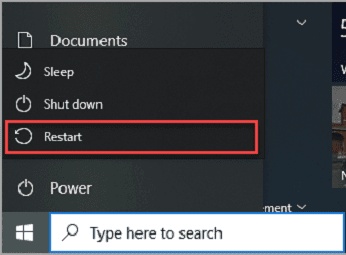
  • Speichern Sie geöffnete Dokumente und starten Sie den Computer neu, sobald Sie dazu aufgefordert werden.

  • Öffnen Sie nach dem Neustart erneut Windows Update > Updateverlauf und prüfen Sie, ob KB5121767 erfolgreich installiert wurde.

Wenn Sie „Erhalten Sie die neuesten Updates, sobald sie verfügbar sind“ aktiviert haben, wird das Update möglicherweise automatisch bereitgestellt.

Methode 2: KB5121767 aus dem Microsoft Update-Katalog herunterladen

Der Update-Katalog ist hilfreich, wenn ein betroffener PC das Update nicht über Windows Update abrufen kann, ein Administrator ein Offline-Paket benötigt oder das Update auf mehreren kompatiblen Geräten bereitgestellt werden soll.

  • Öffnen Sie den offiziellen Microsoft Update-Katalog und suchen Sie nach KB5121767.

    im Microsoft Update-Katalog nach KB5121767 suchen
  • Wählen Sie das Paket aus, das zu Ihrer Windows-Version und Prozessorarchitektur passt.

  • Laden Sie alle für das Update erforderlichen MSU-Pakete herunter. Installieren Sie sie in der vorgegebenen Reihenfolge oder verwenden Sie DISM, um die benötigten Pakete zu verarbeiten.

⚡ Extra-Tipp: PC nach KB5121767 noch langsam? Windows bereinigen und optimieren

KB5121767 behebt gezielt das Kompatibilitätsproblem mit Intel IPF. Bleibt Ihr PC nach der Installation langsam oder war Ihr Gerät nie davon betroffen, können angesammelte Systemdateien, Update-Reste, zu wenig freier Speicher auf Laufwerk C oder eine ungünstige Partitionsaufteilung die Ursache sein.

Wenn Sie nicht mehrere Windows-Ordner manuell überprüfen möchten, können Sie den 4DDiG Partition Manager verwenden. Die Funktion Windows Clean scannt den PC und zeigt löschbare Dateien übersichtlich in einer Oberfläche an. Das ist besonders hilfreich, wenn Speicherplatz verloren geht, sich aber nicht erkennen lässt, welche temporären oder systemgenerierten Dateien dafür verantwortlich sind.

  • Installieren und starten Sie 4DDiG Partition Manager auf Ihrem PC. Wählen Sie Windows-Bereinigung in der Navigation aus. Legen Sie die zu prüfenden Kategorien fest und starten Sie anschließend den Scan.

    KOSTENLOSER DOWNLOAD

    Sicherer Download

    Windows-Bereinigung mit 4DDiG Partition Manager
  • Prüfen Sie die gefundenen Ergebnisse. Klappen Sie die Kategorien auf, behalten Sie benötigte Dateien und markieren Sie nur nicht mehr benötigte Daten.

    zu bereinigende Dateien auswählen
  • Starten Sie die Bereinigung und bestätigen Sie den Vorgang. Prüfen Sie anschließend den verfügbaren Speicherplatz auf Laufwerk C.

    Windows-Bereinigung erfolgreich abgeschlossen

Dieser Vorgang kann dabei helfen, Windows 11 zu beschleunigen, wenn die geringe Leistung auf ein überfülltes Systemlaufwerk oder zu viele temporäre Dateien zurückgeht.

Gibt die Bereinigung nicht genügend Speicherplatz frei, ist möglicherweise die C-Partition selbst zu klein. In diesem Fall ist es sinnvoller, das C-Laufwerk zu erweitern, statt wiederholt persönliche Dateien zu löschen, wenn auf einer anderen Partition noch ungenutzter Speicherplatz vorhanden ist.

Weitere häufige Fragen zu KB5121767

1. Ist KB5121767 ein verpflichtendes Windows-11-Update?

Nein. KB5121767 ist ein optionales außerplanmäßiges Update für Geräte, die vom Intel-IPF-Kompatibilitätsproblem betroffen sind. Laut Microsoft müssen Nutzer nicht betroffener Geräte nichts unternehmen. Auf geeigneten PCs kann das Update bei aktivierter Option zur frühzeitigen Bereitstellung automatisch oder als optionales Update unter Windows Update erscheinen.

2. Verbessert KB5121767 die Leistung jedes PCs?

Nein. Das Update korrigiert Veränderungen bei Leistung, Energieverbrauch oder Systemverhalten, die mit einem betroffenen Intel-IPF-Treiber zusammenhängen. Es wurde nicht entwickelt, um jeden Windows-11-PC grundsätzlich zu beschleunigen.

Fazit

Windows 11 KB5121767 ist ein gezieltes OOB-Update für eine begrenzte Anzahl von Geräten mit Windows 11 24H2 und 25H2, die von einem Intel-IPF-Kompatibilitätsproblem betroffen sind. Installieren Sie es, wenn Windows Update es anbietet, der Gerätehersteller die Installation empfiehlt oder nach aktuellen Updates entsprechende Leistungs- und Energieprobleme aufgetreten sind.

Bleibt das System langsam, sollten Sie die Speicherbelegung prüfen, statt vorschnell von einer fehlgeschlagenen Update-Installation auszugehen. 4DDiG Partition Manager kann unnötige Windows-Dateien aufspüren, Speicherplatz auf Laufwerk C freigeben und zusätzliche Funktionen zur Partitionsverwaltung bereitstellen, wenn eine reine Bereinigung nicht ausreicht.

KOSTENLOSER DOWNLOAD

Sicherer Download

Andreas Dietrich (Chefredakteur)

Andreas Dietrich ist der Technischer Autor und Redakteur von 4DDiG. Er hat mehr als 8 Jahre Erfahrung im Bereich der technischen Dokumentation.

(Klicken Sie hier, um diesen Beitrag zu bewerten)

Sie haben mit 4,5 bewertet  ( Menschen waren beteiligt)