Was ist eine virtuelle Maschine? VMs einfach erklärt und selbst erstellen

5 Min.

Aktualisiert am 2026-09-01 17:20:27 auf Festplatte

Eine virtuelle Maschine ist ein softwarebasierter Computer, der innerhalb eines physischen Rechners läuft. Die VM erhält zugewiesene CPU-Leistung, Arbeitsspeicher, Speicherplatz und Netzwerkressourcen und bleibt dabei vom Host-Betriebssystem getrennt. Dieser Ratgeber erklärt einfach, wie virtuelle Maschinen funktionieren, welche Hardware und wie viel Speicherplatz Ihre virtuelle Maschine benötigt, welche Virtualisierungssoftware zu Windows 11 passt und wie Sie eine virtuelle Maschine unter Windows 11 sicher mit VirtualBox erstellen.

1. Was ist eine virtuelle Maschine (VM)?

Eine virtuelle Maschine (VM) ist die softwarebasierte Nachbildung eines physischen Computers. Sie läuft auf einem Host-System, besitzt aber ein eigenes Gastbetriebssystem und virtuelle Hardware wie CPU-Kerne, Arbeitsspeicher, Festplattenspeicher und Netzwerkadapter. Ein Hypervisor wie VirtualBox, VMware Workstation Pro oder Hyper-V stellt diese Ressourcen bereit und trennt die VM weitgehend vom Host. Kurz gesagt: Eine VM ist ein „Computer im Computer“. Dadurch können Sie beispielsweise Linux oder eine weitere Windows-Version testen, ohne das Hauptsystem neu zu partitionieren.

Vorteile virtueller Maschinen:

  • Mehrere Betriebssysteme auf einem Computer ausführen, ohne Dual-Boot einzurichten.
  • Tests und Experimente weitgehend vom Host-System getrennt halten.
  • Reproduzierbare Umgebungen erstellen und mit VM-Snapshots oder Backups auf frühere Zustände zurückkehren.
  • Für Tests, Schulungen und Labore weniger physische Computer benötigen.

2. Wofür kann man eine virtuelle Maschine nutzen?

Ein anderes Betriebssystem ausführen

Mit einer virtuellen Maschine können Sie Linux ausprobieren, eine andere Windows-Version testen oder ein neues Betriebssystem kennenlernen, ohne die Systemfestplatte neu zu partitionieren. Gerade unter Windows 11 ist eine VM praktisch, wenn das vorhandene Host-System unverändert bleiben soll.

Software sicher testen

Installationsprogramme, Konfigurationsänderungen und Browser-Tests lassen sich in einer VM vom täglichen Arbeitsumfeld trennen. Diese Isolation reduziert Risiken, ist aber kein vollständiger Sicherheitsersatz: Host, Hypervisor und Gast sollten weiterhin aktuell gehalten werden.

Eine Entwicklungs- oder Lernumgebung aufbauen

Entwickler können Server-Stacks reproduzierbar aufbauen. Lernende können mehrere virtuelle Maschinen miteinander verbinden, um Netzwerke, Active Directory, Linux-Administration oder Sicherheitsszenarien zu üben.

Ältere Anwendungen ausführen

Ein älteres Gastbetriebssystem kann Anwendungen ausführen, die auf dem aktuellen Host nicht mehr funktionieren. Prüfen Sie dabei die Lizenzbedingungen. Ein nicht mehr unterstütztes Gastbetriebssystem sollte möglichst nicht direkt mit dem öffentlichen Internet verbunden werden.

⚡ 3. Das sollten Sie vor dem Erstellen einer virtuellen Maschine prüfen

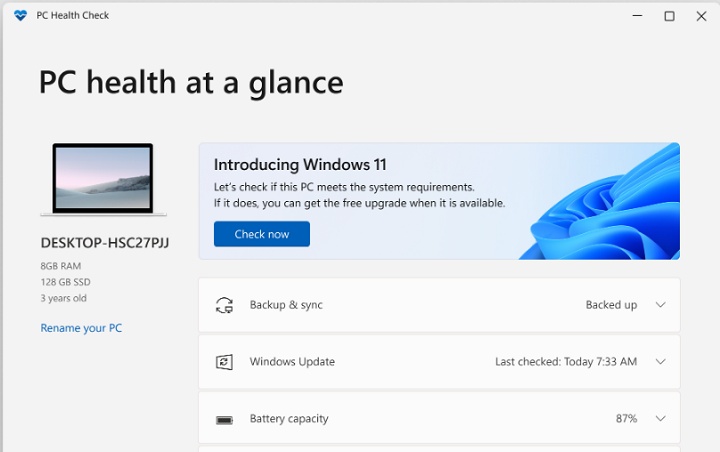
Bevor Sie eine VM installieren, sollten Sie prüfen, ob der Host genügend Ressourcen für sich selbst und das Gastbetriebssystem bereitstellen kann. Für eine virtuelle Maschine unter Windows 11 sind vor allem CPU-Virtualisierung, Arbeitsspeicher und freier SSD-Speicher entscheidend.

  • Ein 64-Bit-Mehrkernprozessor mit aktivierter Hardwarevirtualisierung im UEFI/BIOS, zum Beispiel Intel VT-x oder AMD-V. Für Hyper-V verlangt Microsoft außerdem SLAT (Second Level Address Translation) und hardwaregestützte Datenausführungsverhinderung.
  • Ausreichend Arbeitsspeicher für Host und Gast zusammen. Microsoft nennt für Hyper-V mindestens 4 GB RAM auf dem Host; praktisch sind 8 GB Gesamtspeicher nur für leichte VMs sinnvoll. Wenn Windows 11 als Gast und parallel anspruchsvollere Programme laufen sollen, sind 16 GB oder mehr deutlich komfortabler.
  • Genügend freier SSD-Speicher für Gastbetriebssystem, Updates, Anwendungen, Snapshots und das Wachstum dynamischer virtueller Festplatten. Soll Windows 11 als Gast installiert werden, gelten auch dort die Windows-11-Anforderungen; Microsoft nennt mindestens 64 GB Speicher.

Schritt 1: Speicherplatz für die virtuelle Maschine prüfen

Für eine einfache Linux-VM können je nach Distribution etwa 25–40 GB als praktischer Richtwert ausreichen. Für eine virtuelle Maschine mit Windows 11 sollten Sie mindestens 64 GB einplanen; Updates, Programme und Snapshots erhöhen den Bedarf schnell. Lassen Sie auf dem Host zusätzlichen freien Speicher, da dynamisch wachsende virtuelle Festplatten und Snapshots mit der Zeit größer werden können.

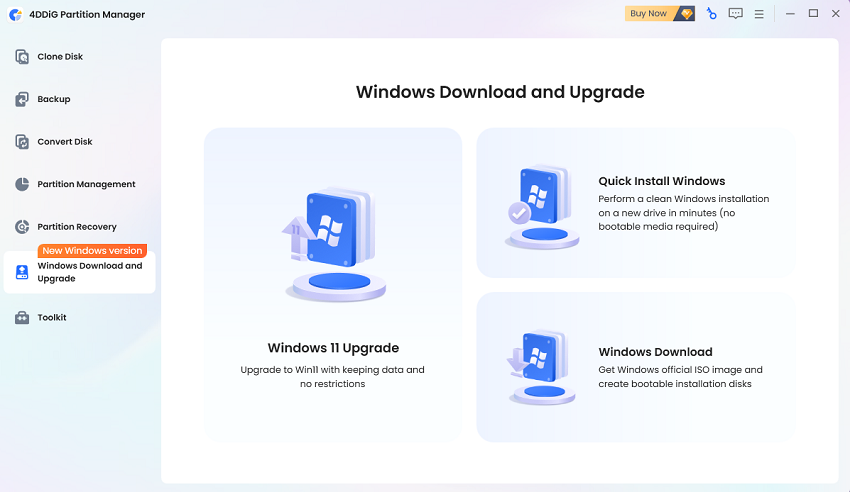
Ist die für die VM vorgesehene Partition zu klein, während auf demselben Datenträger an anderer Stelle freier oder nicht zugeordneter Speicher verfügbar ist, kann 4DDiG Partition Manager die Partition vor der VM-Einrichtung vergrößern oder verschieben .

  • Öffnen Sie 4DDiG Partition Manager und wählen Sie „Partitionsverwaltung“. Klicken Sie mit der rechten Maustaste auf die Partition, deren Größe Sie anpassen möchten, und wählen Sie „Größe ändern/verschieben“.

    KOSTENLOSER DOWNLOAD

    Sicherer Download

    Partition für virtuelle Maschine mit 4DDiG Partition Manager vergrößern
  • Ziehen Sie im Fenster die Partitionsgrenze oder geben Sie die gewünschte Größe ein. Prüfen Sie anschließend das vorgeschlagene Partitionslayout und bestätigen Sie die ausstehende Änderung.

    Partitionsgröße für den Speicherplatz einer virtuellen Maschine festlegen
  • Lassen Sie den PC während des Vorgangs eingeschaltet und unterbrechen Sie die Partitionsänderung nicht. Prüfen Sie nach Abschluss den verfügbaren Speicherplatz in Windows, bevor Sie die virtuelle Festplatte der VM erstellen.

    Partition für virtuelle Maschine erfolgreich vergrößert

Schritt 2: Host-Daten vor dem Erstellen der VM sichern

Die Installation eines Hypervisors löscht normalerweise keine persönlichen Dateien. Änderungen an Partitionen, sehr wenig freier Speicher, ein Stromausfall oder die Auswahl des falschen Datenträgers können jedoch zu Problemen führen. Erstellen Sie deshalb vorher ein unabhängiges Backup. VM-Snapshots ersetzen keine Sicherung des Hosts. Auch für eine spätere Datenrettung einer virtuellen Maschine sind separate Sicherungen der Host-Daten und der virtuellen Festplattendateien deutlich hilfreicher. Mit 4DDiG Windows Backup können Sie den Computer sichern, bevor Sie Änderungen an Speicheraufteilung oder Virtualisierung vornehmen.

  • Schließen Sie ein Ziellaufwerk mit ausreichend freiem Speicher an und öffnen Sie 4DDiG Windows Backup. Wählen Sie „Sicherungsaufgabe erstellen“.

    KOSTENLOSER DOWNLOAD

    Sicherer Download

    Sicherungsaufgabe vor dem Erstellen einer virtuellen Maschine anlegen
  • Wählen Sie die zu sichernden Partitionen beziehungsweise Inhalte und anschließend das externe Ziellaufwerk aus. Starten Sie danach die Sicherung.

    Partitionen vor der VM-Einrichtung zur Sicherung auswählen
  • Prüfen Sie nach Abschluss, ob die Sicherungsaufgabe im Wiederherstellungsbereich angezeigt wird. Erst danach sollten Sie mit der Einrichtung der virtuellen Maschine fortfahren.

    Host-Daten vor der Installation einer virtuellen Maschine erfolgreich gesichert

4. Welche virtuelle Maschine ist für Windows 11 geeignet?

Welche Virtualisierungssoftware für Windows 11 am besten geeignet ist, hängt von Ihrer Windows-Edition, der gewünschten Hardwareintegration und Ihrem Arbeitsablauf ab. VirtualBox ist besonders flexibel und plattformübergreifend. Hyper-V ist eng in Windows 11 Pro und Enterprise integriert. VMware Workstation Pro richtet sich an Nutzer, die umfangreiche Desktop-Virtualisierung und virtuelle Netzwerke benötigen.

Geeignet für Vorteile Mögliche Nachteile
VirtualBox Einsteiger / plattformübergreifende Nutzung Kostenloses Basispaket, flexibel, breite Gast-System-Unterstützung Für Grafik, USB oder Netzwerk teils zusätzliche Konfiguration nötig
VMware Workstation Pro Fortgeschrittene Desktop-Virtualisierung Reife Werkzeuge, Snapshots und starke Desktop-Integration Höherer Ressourcenbedarf; aktuelle Anbieterbedingungen prüfen
Microsoft Hyper-V Windows 11 Pro / Enterprise Direkt in unterstützte Windows-Editionen integriert Nicht als Hyper-V-Hostfunktion in Windows 11 Home verfügbar

VirtualBox

Oracle VirtualBox ist eine praktische Wahl für Einsteiger. Eine VirtualBox-Anleitung hilft beim Einstieg. Das Basispaket läuft auf Windows-, macOS- und Linux-Hosts und unterstützt zahlreiche Gastbetriebssysteme. Es wird unter GPLv3 angeboten; für das optionale Extension Pack gelten separate Lizenzbedingungen. Wer eine virtuelle Maschine auf dem Mac einrichten möchte, sollte zusätzlich die Prozessorarchitektur beachten, da sich die unterstützten Gäste auf Intel- und Apple-Silicon-Systemen unterscheiden können.

VMware Workstation Pro

Eine virtuelle Maschine mit VMware Workstation Pro eignet sich für Nutzer, die Wert auf ausgereifte Desktop-Integration, Snapshots und detaillierte virtuelle Netzwerke legen. Broadcom stellt Workstation Pro ab Version 17.5.2 derzeit kostenlos für private, kommerzielle und Bildungszwecke bereit. Vor dem Einsatz sollten Sie trotzdem die aktuellen Lizenzbedingungen und die Host-Kompatibilität prüfen. Im Vergleich zu einer sehr schlanken VM-Konfiguration kann Workstation Pro mehr Ressourcen beanspruchen.

Microsoft Hyper-V

Eine virtuelle Maschine mit Hyper-V ist besonders interessant, wenn Windows 11 Pro oder Enterprise als Host verwendet wird. Hyper-V ist als optionale Windows-Funktion integriert und eignet sich gut für Windows-Testumgebungen und virtuelle Netzwerke. Microsoft unterstützt die Hyper-V-Hostrolle unter Windows 11 Home nicht. Für Hyper-V sind außerdem ein 64-Bit-Prozessor mit SLAT, aktivierte Hardwarevirtualisierung und ausreichend Arbeitsspeicher erforderlich.

5. Virtuelle Maschine unter Windows 11 mit VirtualBox erstellen

Die folgenden Schritte zeigen, wie Sie unter Windows 11 eine virtuelle Maschine mit VirtualBox erstellen. Voraussetzung sind eine installierte aktuelle VirtualBox-Version, eine bootfähige ISO-Datei des gewünschten Gastbetriebssystems und genügend freie Host-Ressourcen. Je nach VirtualBox-Version können einzelne Bezeichnungen im Assistenten leicht abweichen.

  • Laden Sie VirtualBox von der offiziellen Website herunter und installieren Sie das Programm (virtualbox.org). Öffnen Sie VirtualBox und klicken Sie auf „Neu“.

    Neue virtuelle Maschine unter Windows 11 in VirtualBox erstellen
  • Geben Sie einen Namen für die virtuelle Maschine ein und wählen Sie Betriebssystemtyp und Version. Klicken Sie anschließend auf „Weiter“.

  • Weisen Sie der VM Arbeitsspeicher zu. Wählen Sie genügend RAM für das Gastbetriebssystem, lassen Sie aber ausreichend Arbeitsspeicher für Windows 11 als Host übrig. Klicken Sie danach auf „Weiter“.

  • Erstellen Sie eine neue virtuelle Festplatte und bestätigen Sie die Auswahl.

  • Wählen Sie den Dateityp der virtuellen Festplatte. VDI ist für eine klassische VirtualBox-VM eine naheliegende Standardwahl. Klicken Sie anschließend auf „Weiter“.

  • Wählen Sie für die meisten Desktop-Szenarien eine dynamisch wachsende virtuelle Festplatte und klicken Sie auf „Weiter“.

  • Legen Sie die Größe der virtuellen Festplatte fest und erstellen Sie anschließend die VM. Für Windows 11 sollten Sie mindestens die von Microsoft geforderten 64 GB Speicher berücksichtigen.

    Größe der virtuellen Festplatte in VirtualBox festlegen
  • Wählen Sie die neu erstellte virtuelle Maschine aus und klicken Sie auf „Starten“.

  • Wählen Sie die ISO-Datei des gewünschten Gastbetriebssystems aus, sobald VirtualBox danach fragt, und führen Sie die Installation durch. Wenn Sie Windows 11 als Gast installieren, müssen auch die Anforderungen des Gastbetriebssystems beachtet werden; aktuelle VirtualBox-Versionen unterstützen unter anderem virtuelles TPM und Secure Boot.

Nach Abschluss der Betriebssysteminstallation ist Ihre virtuelle Maschine einsatzbereit. Installieren Sie bei Bedarf die VirtualBox Guest Additions, halten Sie Host und Gast aktuell und erstellen Sie vor größeren Änderungen einen Snapshot oder ein separates Backup.

Häufige Fragen zu virtuellen Maschinen

1. Was ist ein virtuelles Betriebssystem?

Ein virtuelles Betriebssystem ist das Gastbetriebssystem innerhalb einer VM. Es nutzt die vom Hypervisor bereitgestellte virtuelle Hardware, während auf dem physischen Computer weiterhin das Host-Betriebssystem läuft.

2. Ist eine virtuelle Maschine kostenlos?

Die Einrichtung einer VM kann kostenlos sein. Das VirtualBox-Basispaket ist frei verfügbar, und VMware Workstation Pro ist in aktuellen Versionen laut Broadcom ebenfalls kostenlos nutzbar. Für optionale Komponenten, Gastbetriebssysteme oder Anwendungen können jedoch eigene Lizenzbedingungen und Kosten gelten. Hyper-V ist Bestandteil unterstützter Windows-Editionen und muss dort lediglich aktiviert werden.

3. Wie viel Speicherplatz braucht eine virtuelle Maschine?

Als grober Praxiswert reichen für eine schlanke Linux-VM je nach Distribution häufig etwa 25–40 GB. Für Windows 11 als Gast nennt Microsoft mindestens 64 GB Speicher. Entwicklungswerkzeuge, Spiele, Updates und Snapshots können den Bedarf deutlich erhöhen. Prüfen Sie deshalb regelmäßig den freien Speicherplatz des Hosts.

4. Kann ich eine virtuelle Maschine auf dem Smartphone ausführen?

Einige mobile Apps können eingeschränkte Systeme emulieren oder virtualisieren. Hardwareleistung, Betriebssystembeschränkungen und Akkuverbrauch machen vollwertige Desktop-VMs auf Smartphones jedoch deutlich unpraktischer als auf einem PC. Meist ist der Fernzugriff auf eine VM, die auf einem PC oder Server läuft, die bessere Lösung.

Fazit

Eine virtuelle Maschine bietet eine kontrollierte Möglichkeit, ein weiteres Betriebssystem auszuführen, Software zu testen, Lern- und Entwicklungsumgebungen aufzubauen oder ältere Anwendungen zu nutzen, ohne das Host-System zu ersetzen. Für eine stabile VM sind eine realistische CPU- und RAM-Zuweisung, genügend Speicherplatz und ein separates Backup wichtig. Snapshots allein sind kein vollständiger Ersatz für eine Datensicherung.

Bevor Sie eine größere virtuelle Maschine unter Windows 11 erstellen, prüfen Sie den freien Speicherplatz des Host-Laufwerks. Falls die vorgesehene Partition zu klein ist, können Sie sie bei Bedarf mit 4DDiG Partition Manager anpassen. Sichern Sie wichtige Host-Daten, wählen Sie anschließend die Virtualisierungssoftware, die zu Ihrer Windows-Edition und Ihrem Arbeitsablauf passt, und beginnen Sie mit moderaten VM-Einstellungen, die Sie später erweitern können.

KOSTENLOSER DOWNLOAD

Sicherer Download

Andreas Dietrich (Chefredakteur)

Andreas Dietrich ist der Technischer Autor und Redakteur von 4DDiG. Er hat mehr als 8 Jahre Erfahrung im Bereich der technischen Dokumentation.

(Klicken Sie hier, um diesen Beitrag zu bewerten)

Sie haben mit 4,5 bewertet  ( Menschen waren beteiligt)