BitLocker-Wiederherstellungsschlüssel sichern: Schritt-für-Schritt-Anleitung für den Notfall
Verlieren Sie nie wieder den Zugriff auf Ihre Festplatte. Mit dieser einfachen Anleitung zeigen wir Ihnen, wie Sie Ihren BitLocker-Wiederherstellungsschlüssel sichern können – ob in der Cloud, auf einem USB-Stick oder als Ausdruck für Ihre Unterlagen in Deutschland.
Millionen von Windows-Nutzern verlassen sich auf die BitLocker-Verschlüsselung, um sensible Daten zu schützen. Doch was passiert, wenn Sie nicht mehr auf Ihr eigenes System zugreifen können? Dieses Szenario ist eine reale und stressige Situation. Ob durch eine Hardwareänderung, ein Firmware-Update oder eine vergessene PIN – Windows kann Sie ohne Vorwarnung von Ihrem eigenen Gerät aussperren. Deshalb ist es entscheidend, proaktiv den BitLocker-Wiederherstellungsschlüssel zu sichern. In dieser Anleitung erklären wir Ihnen genau, was dieser Schlüssel ist, wie Sie ihn finden und welche Methoden es zur Sicherung gibt. Los geht’s!
1. Was ist der BitLocker-Wiederherstellungsschlüssel?
BitLocker ist eine in Windows integrierte Festplattenverschlüsselung, die Ihre Daten vor unbefugtem Zugriff schützt. Wenn BitLocker auf einem Laufwerk aktiviert ist, werden alle Daten verschlüsselt und für den Zugriff ist eine Authentifizierung erforderlich. Aber was passiert, wenn diese primäre Authentifizierungsmethode fehlschlägt oder nicht verfügbar ist?
Hier kommt der **BitLocker-Wiederherstellungsschlüssel** ins Spiel. Er ist ein einzigartiges 48-stelliges numerisches Passwort, das automatisch generiert wird, wenn Sie BitLocker erstmals auf einem Laufwerk aktivieren. Er fungiert als Notfall-Zugangsdaten und ermöglicht es Ihnen, das verschlüsselte Laufwerk auch dann zu entsperren, wenn die normale Authentifizierungsmethode nicht funktioniert.
Muss ich den BitLocker-Wiederherstellungsschlüssel sichern?
Auf jeden Fall. Ohne einen gespeicherten Wiederherstellungsschlüssel riskieren Sie, dauerhaft von Ihrem verschlüsselten Laufwerk ausgesperrt zu werden, ohne eine Chance auf Datenrettung. Microsoft selbst empfiehlt dringend, den Wiederherstellungsschlüssel bei der Einrichtung von BitLocker an mehreren sicheren Orten zu speichern.
2. Wie Sie den BitLocker-Wiederherstellungsschlüssel sichern
Es gibt zwei Hauptmethoden, mit denen Sie den BitLocker-Wiederherstellungsschlüssel sichern können. Sie können entweder das integrierte grafische Tool „BitLocker verwalten“ verwenden oder die Eingabeaufforderung. Beide Methoden werden im Folgenden Schritt für Schritt erläutert.
Lösung 1: BitLocker-Wiederherstellungsschlüssel über das Tool „BitLocker verwalten“ sichern
Das Tool „BitLocker verwalten“ bietet Ihnen eine einfache, visuelle Oberfläche zur Sicherung Ihres Schlüssels, und Sie können je nach Bedarf aus mehreren Speicheroptionen wählen.
-
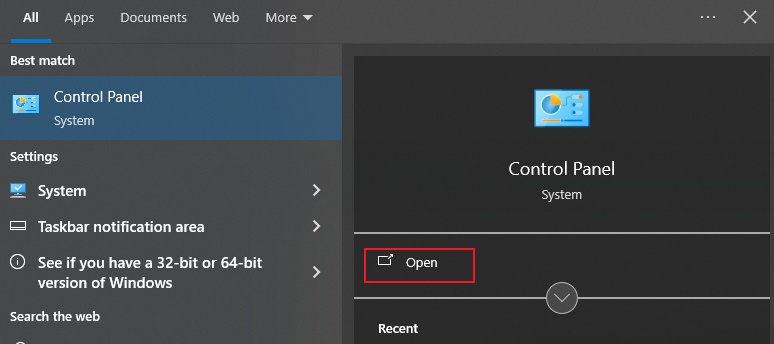
Drücken Sie Windows + S, geben Sie BitLocker verwalten ein und drücken Sie die Eingabetaste.
-
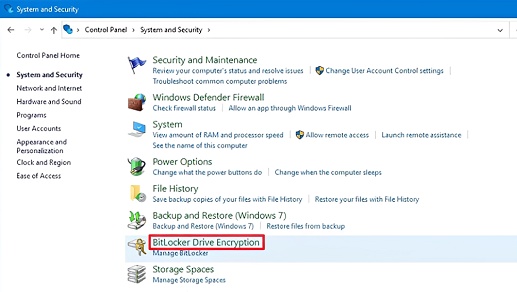
Suchen Sie im Fenster „BitLocker-Laufwerksverschlüsselung“ das betreffende Laufwerk und klicken Sie auf "Wiederherstellungsschlüssel sichern".
-
Wählen Sie eine der folgenden Speicheroptionen aus:
-
Folgen Sie den weiteren Anweisungen auf dem Bildschirm und bestätigen Sie die Sicherung.
Diese Methode funktioniert auch, um den BitLocker-Wiederherstellungsschlüssel unter Windows 11 zu sichern, da die Oberfläche fast identisch mit der von Windows 10 ist.
Lösung 2: BitLocker-Wiederherstellungsschlüssel über die Eingabeaufforderung sichern
Wenn Sie eine Kommandozeilen-Methode bevorzugen oder den Schlüssel in einer Unternehmensumgebung in Active Directory (AD) sichern müssen, ist die Eingabeaufforderung der richtige Weg.
-
Drücken Sie Windows + X und wählen Sie Terminal (Administrator) oder Eingabeaufforderung (Administrator).
-
Um Ihre BitLocker-Schlüsselschutz-ID zu finden, geben Sie Folgendes ein und drücken Sie die Eingabetaste:
manage-bde -protectors -get C:
-
Notieren Sie die Numerische Kennwort-ID (die lange Zeichenfolge in geschweiften Klammern). Um den Schlüssel in eine Datei zu sichern, führen Sie aus:
manage-bde -protectors -get C: -Type RecoveryPassword > "C:\RecoveryKey.txt"
-
Um den BitLocker-Wiederherstellungsschlüssel in Azure AD (für Organisationskonten) zu sichern, verwenden Sie PowerShell und führen Sie aus:
BackupToAAD-BitLockerKeyProtector -MountPoint "C:" -KeyProtectorId "{YOUR-KEY-ID}"
-
Überprüfen Sie in Ihrem Azure AD-Portal oder der Ausgabedatei, ob die Sicherung erfolgreich war.
Wenn Sie den Schlüssel nicht nur sichern, sondern auch auffinden möchten, finden Sie hier eine vollständige Anleitung zum Thema BitLocker Wiederherstellungsschlüssel finden.
⚡ Bonus: BitLocker mit wenigen Klicks entsperren oder entfernen
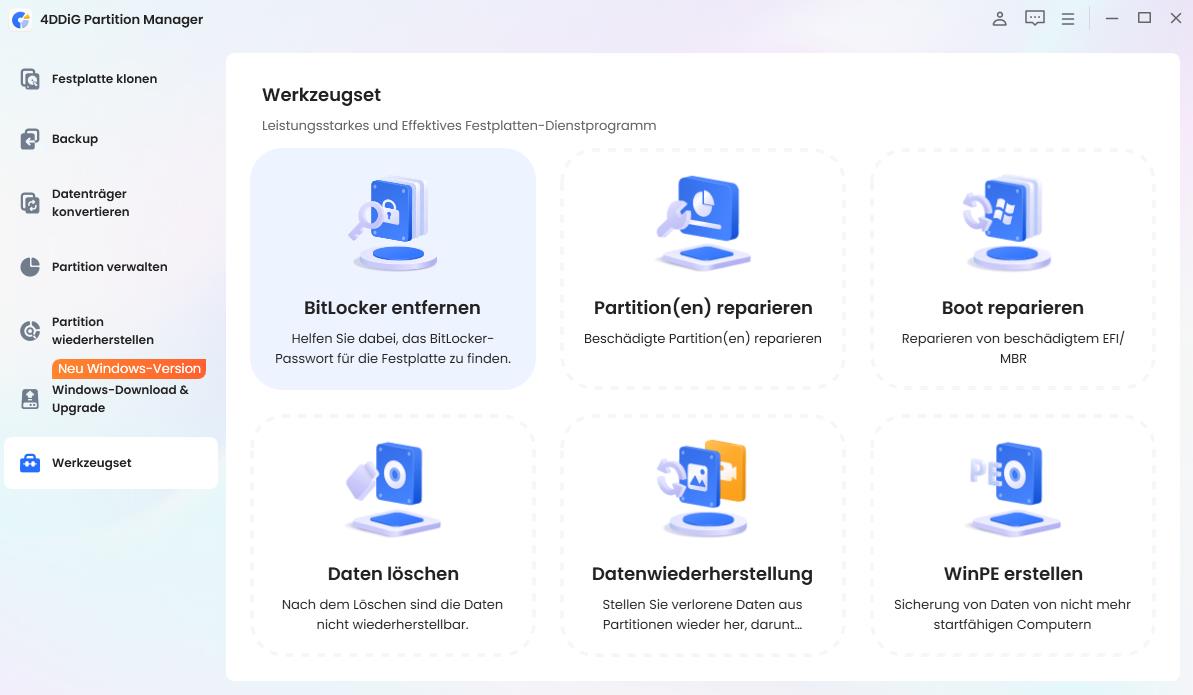
Manchmal möchten Sie die BitLocker-Verschlüsselung vollständig deaktivieren, anstatt nur den Schlüssel zu sichern. Für eine schnellere, flexiblere Lösung ist 4DDiG Partition Manager eine ausgezeichnete Wahl. Die dedizierte Funktion BitLocker entfernen macht es einfach, ein Laufwerk in nur wenigen Klicks zu entschlüsseln, ohne Befehlszeilen oder technisches Wissen.
-
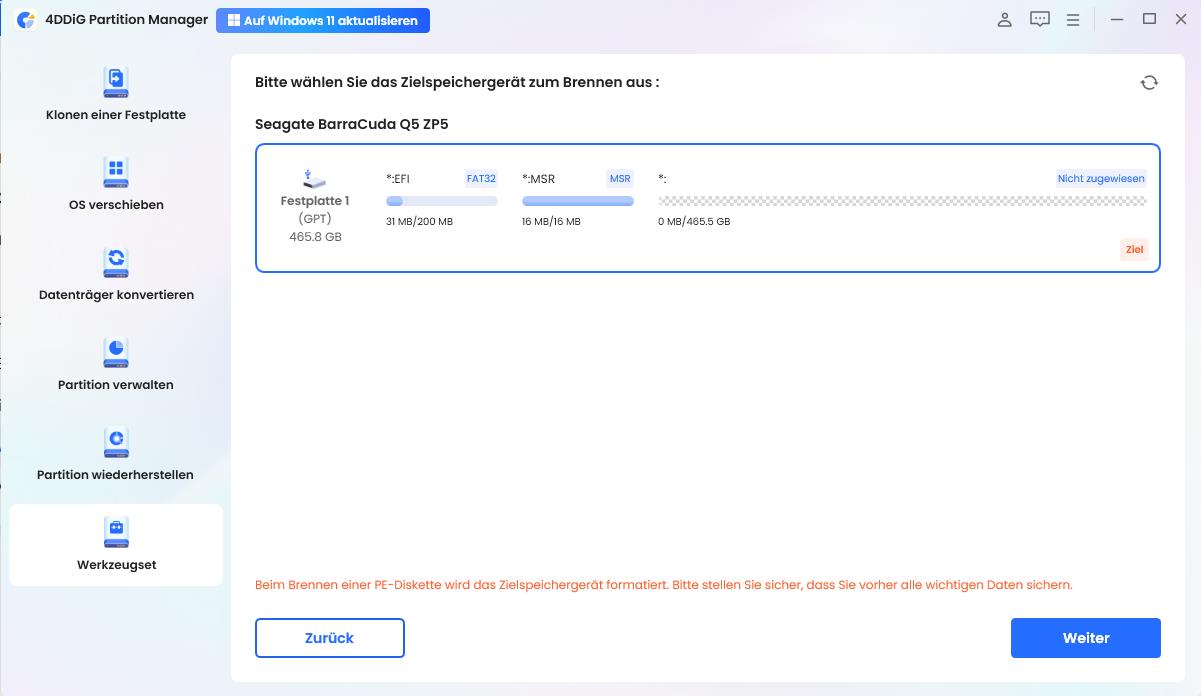
Laden Sie den 4DDiG Partition Manager von der offiziellen Website herunter und installieren Sie ihn. Starten Sie das Programm und navigieren Sie zur Funktion „BitLocker entfernen“ im Toolkit-Bereich.
KOSTENLOSER DOWNLOADSicherer Download
-
Wählen Sie das mit BitLocker verschlüsselte Laufwerk aus und klicken Sie auf „Entsperren“.
-
Klicken Sie dann auf „Ja“, um BitLocker von der Partition zu entfernen. Sie können auch auf „Abbrechen“ klicken, um BitLocker nur zu entsperren.
Warten Sie nun einfach, bis der Entschlüsselungsvorgang abgeschlossen ist. Wenn Sie BitLockers Verschlüsselungsschutz nur vorübergehend pausieren möchten, kann Ihnen dieser Artikel helfen: Wie kann man BitLocker sicher anhalten?
Weitere FAQs zum BitLocker-Wiederherstellungsschlüssel
1. Wo kann ich den BitLocker-Wiederherstellungsschlüssel speichern?
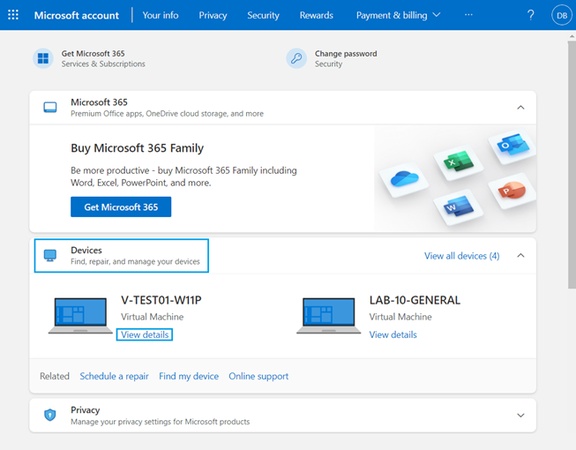
Sie können den Schlüssel in Ihrem Microsoft-Konto, auf einem USB-Stick, in einer Datei auf einem lokalen oder Netzlaufwerk (nicht auf dem verschlüsselten Laufwerk selbst) oder als Ausdruck sichern. Für Firmengeräte können Sie den Schlüssel auch in AD oder Azure Active Directory zur zentralen Verwaltung speichern.
2. Wie speichere ich den BitLocker-Wiederherstellungsschlüssel auf einem USB-Stick?
Öffnen Sie „BitLocker verwalten“, klicken Sie neben dem entsprechenden Laufwerk auf „Wiederherstellungsschlüssel sichern“, wählen Sie „Auf einem USB-Laufwerk speichern“, stecken Sie ein USB-Gerät ein und folgen Sie den Anweisungen auf dem Bildschirm.
3. Was mache ich, wenn ich meinen BitLocker-Schlüssel verloren habe?
Falls Sie Ihren **BitLocker Schlüssel verloren** haben, prüfen Sie zuerst Ihr Microsoft-Konto online, gespeicherte Dateien, USB-Sticks, Ausdrucke oder fragen Sie Ihren IT-Administrator (bei Arbeitsgeräten). Leider ist eine Datenwiederherstellung unmöglich, wenn kein Backup erstellt wurde und die primäre Entsperrmethode ebenfalls fehlschlägt. Deshalb ist es so wichtig, den BitLocker-Wiederherstellungsschlüssel proaktiv zu sichern.
4. Wie komme ich ohne BitLocker-Wiederherstellungsschlüssel in meinen Computer?
Ohne den Schlüssel sind Ihre Möglichkeiten extrem begrenzt. Es gibt keinen universellen **Windows Wiederherstellungsschlüssel**, der die BitLocker-Verschlüsselung umgehen könnte. Wenn Sie mit einem Microsoft-Konto angemeldet sind, überprüfen Sie dieses online – das ist oft die letzte Rettung.
5. Gibt es eine Möglichkeit, einen BitLocker-Wiederherstellungsschlüssel wiederherzustellen?
Ja, sofern Sie ihn zuvor gespeichert haben. Einen BitLocker-Schlüssel ohne vorheriges Backup zu „knacken“ oder neu zu generieren, ist unmöglich. Die Verschlüsselung wurde genau dafür entwickelt, dies zu verhindern. Das Wiederherstellen bedeutet also das Wiederfinden an einem Ihrer Speicherorte.
Fazit
In diesem Leitfaden haben wir behandelt, wie man den BitLocker-Wiederherstellungsschlüssel sichert, sowohl mit dem grafischen Tool „BitLocker verwalten“ als auch mit der Eingabeaufforderung. Warten Sie nicht, bis Sie ausgesperrt sind – sichern Sie Ihren Schlüssel noch heute. Und wenn Sie die BitLocker-Verschlüsselung schnell und einfach vollständig entfernen müssen, probieren Sie 4DDiG Partition Manager aus. Die Funktion „BitLocker entfernen“ ist eine schnelle, anfängerfreundliche Lösung, die den gesamten Entschlüsselungsprozess in nur wenigen Klicks übernimmt.
Sicherer Download
Lesen Sie auch
- Startseite >>
- Festplatte >>
- BitLocker-Wiederherstellungsschlüssel sichern: Schritt-für-Schritt-Anleitung für den Notfall