SSD lädt Spiele langsam? Ursachen und 8 wirksame Lösungen

5 Min.

Aktualisiert am 2026-06-18 18:48:54 auf Festplatte

Wenn Sie kürzlich für Spiele auf eine SSD (Solid State Drive) aufgerüstet haben, sind Sie möglicherweise enttäuscht festzustellen, dass Ihre SSD-Spieleladezeit immer noch langsam ist . Viele Spieler erwarten schnellere Ladezeiten, wenn sie auf SSDs umsteigen, aber verschiedene Faktoren können die Leistung beeinträchtigen.

Dieser Artikel untersucht die Gründe für langsame Ladezeiten und bietet effektive Lösungen, um sicherzustellen, dass Ihr Spielerlebnis auf Geschwindigkeit optimiert ist. Beeinflusst die SSD die Ladezeiten von Spielen? Ja! Der Übergang von HDD zu SSD verbessert die Ladezeiten, aber es ist wichtig, die Faktoren zu kennen, die Sie immer noch verlangsamen können.

SSD-Spieleladezeit immer noch langsam

Teil 1: Warum ist die SSD-Spieleladezeit immer noch langsam?

Die Ladezeiten von SSD-Spielen können sich immer noch langsam anfühlen, da, obwohl SSDs schneller als herkömmliche Festplatten sind, mehrere andere Faktoren die Ladezeit von Spielen beeinflussen.

Heutige Spieledateien sind riesig und oft komplex und enthalten hochauflösende Grafiken, detaillierte Umgebungen und Unmengen von Daten, die verarbeitet werden müssen. Selbst mit einer SSD muss das System diese Dateien immer noch entpacken, laden und verarbeiten, was Zeit in Anspruch nimmt.

Zusätzlich nutzen Spiel-Engines und Software möglicherweise nicht die volle Geschwindigkeit von SSDs aus, wenn sie nicht optimiert sind, um die schnelle Datenübertragung zu bewältigen, die SSDs bieten.

Ein weiterer Faktor ist, dass die SSD-Geschwindigkeit je nach Typ der SSD, die Sie haben, variiert. Während NVMe-SSDs die schnellsten sind, sind ältere SATA-SSDs im Vergleich langsamer. Hintergrundaufgaben wie Systemupdates oder andere laufende Anwendungen können ebenfalls Systemressourcen beanspruchen und den Ladevorgang auch auf einer SSD verlangsamen.

Teil 2: Wie behebt man langsame SSD-Spieleladezeiten [8 Lösungen]

Haben Sie lange Ladezeiten in Ihren Lieblingsspielen wie Fallout 4? Wenn Ihre SSD-Spieleladezeit immer noch langsam ist, sind Sie nicht allein. Viele Spieler erleben dieses Problem und sind frustriert, wenn sie spielen möchten. Lassen Sie uns die Lösungen finden, um die Ladezeiten von Spielen auf Ihrer SSD zu reduzieren.

1. SSD-Gesundheitsstatus und -Geschwindigkeit mit CrystalDiskInfo überprüfen

Bevor wir uns den Lösungen zuwenden, überprüfen wir den Zustand und die Geschwindigkeit Ihrer SSD. CrystalDiskInfo ist ein einfaches Werkzeug, um die Geschwindigkeit und den Zustand Ihrer SSD zu überprüfen. Dies hilft Ihnen zu wissen, ob Ihre SSD einwandfrei funktioniert oder ob es grundlegende Probleme gibt, die zu langen Ladezeiten bei Fallout 4 auf SSD führen.

☞ Schritte:

  • Laden Sie CrystalDiskInfo von der offiziellen Website herunter und installieren Sie es.

  • Starten Sie die App.

  • Wählen Sie Ihre SSD aus dem Dropdown-Menü.

  • Klicken Sie auf die Schaltfläche „All“, um den Benchmark-Test durchzuführen.

    SSD-Zustand mit CrystalDiskInfo überprüfen

2. SSD für mehr freien Speicherplatz erweitern

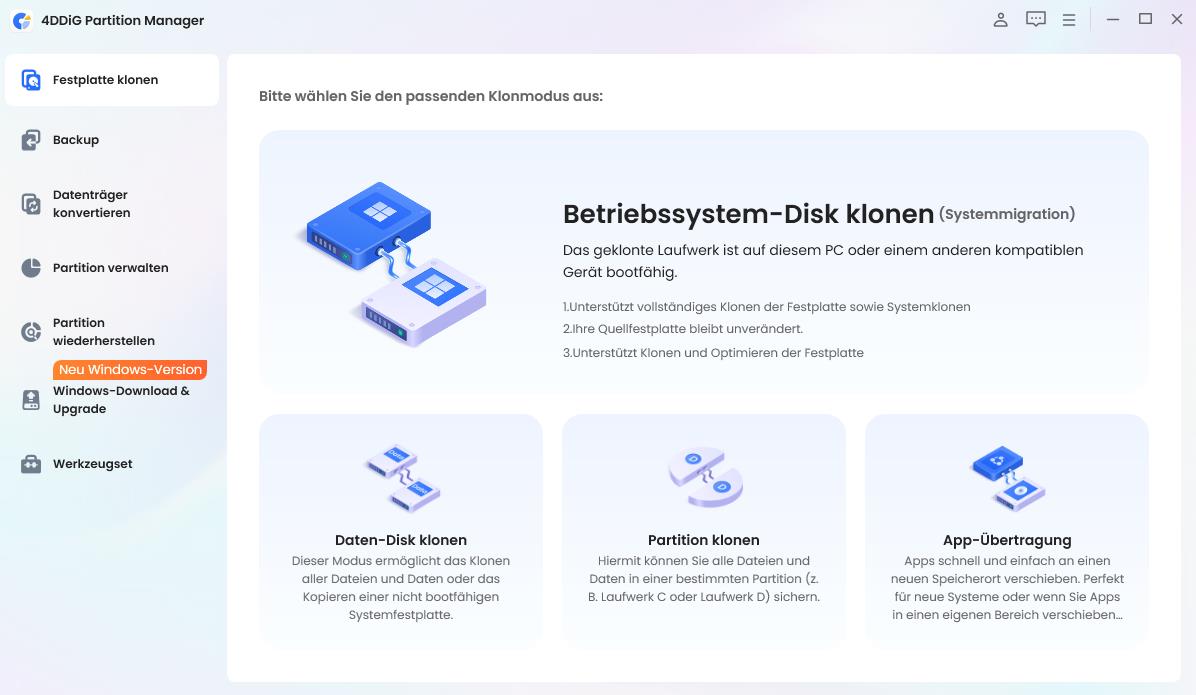
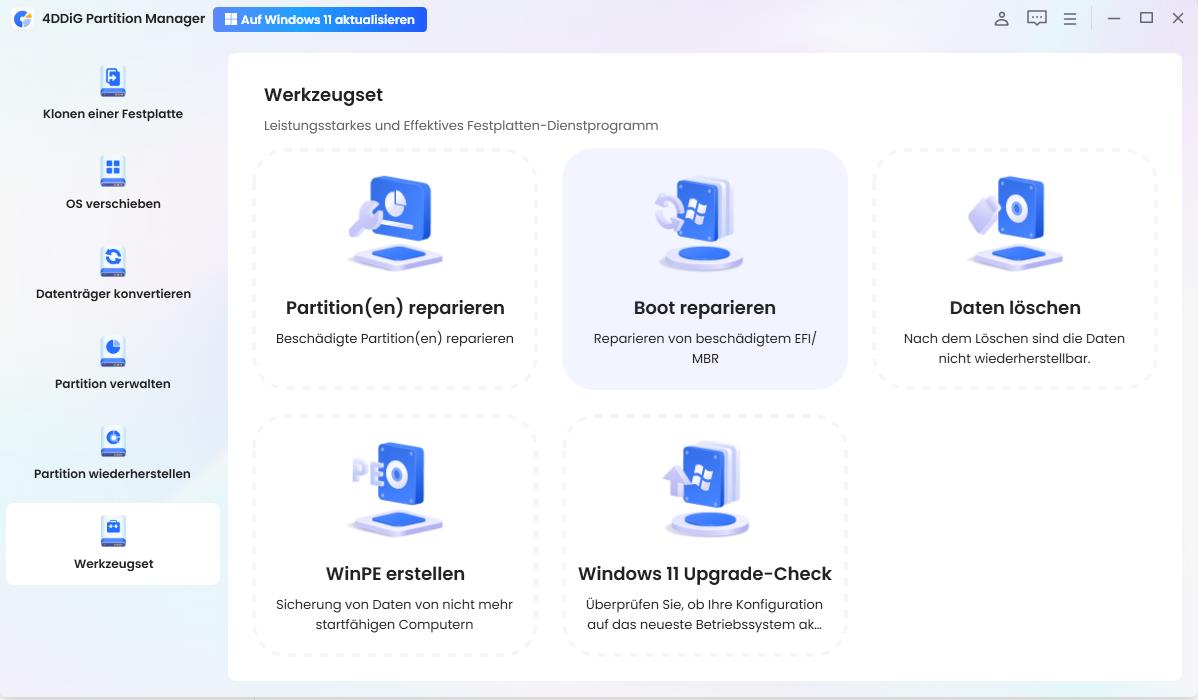
Datenmanagement ist wichtig. Viele Menschen müssen das Beste aus ihrem Speicherplatz machen, insbesondere auf SSDs (Solid State Drives). Wenn Ihnen der Speicherplatz ausgeht, ist der 4DDiG Partition Manager die Lösung, um Ihre SSD-Größe zu erweitern und Ihre Festplattennutzung zu optimieren.

Es ist ein einfaches Werkzeug zur Verwaltung Ihrer Festplattenpartitionen. Es hat eine benutzerfreundliche Oberfläche und leistungsstarke Funktionen, die für jeden geeignet sind, auch für Anfänger. Mit diesem Werkzeug können Sie Ihre Partitionen einfach verwalten.

KOSTENLOSER DOWNLOAD

Sicherer Download Sicherer Download

✨ Funktionen des 4DDiG Partition Managers:

✨ Verwendung des 4DDiG Partition Managers

  • Öffnen Sie den 4DDiG Partition Manager und wählen Sie „Partitionsverwaltung“.

  • Wählen Sie die zu ändernde Partition aus und klicken Sie dann auf „Erweitern/Verkleinern“.

    SSD mit 4DDiG Partition Manager erweitern
  • Ziehen Sie die Ränder, um die Partitionsgröße anzupassen. Klicken Sie auf „OK“, um die Operation in die Warteschlange zu stellen, und dann auf „Sicher“.

    Ziehen, um die SSD zu erweitern
  • Klicken Sie in der Aufgabenliste auf „Aufgabe(n) ausführen“ und klicken Sie auf „OK“, um sie anzuwenden.

    Aufgabe zur Erweiterung der SSD ausführen
  • Der Partitionserweiterungsprozess dauert je nach hinzugefügtem Speicherplatz einige Zeit. Schließen Sie das Programm nicht, bis es fertig ist. Klicken Sie auf „Fertig“, wenn der Vorgang abgeschlossen ist.

    Abschluss der SSD-Erweiterung

3. SSD-Firmware/Treiber aktualisieren

Veraltete Firmware kann viele Leistungsprobleme verursachen. Hersteller veröffentlichen Updates, um die Funktionalität und Leistung zu verbessern. Überprüfen Sie die Website Ihres SSD-Herstellers auf das neueste Firmware-Update und folgen Sie deren Anweisungen zur Installation.

☞ Schritte:

  • Besuchen Sie die Website des SSD-Herstellers.

  • Laden Sie die neueste Firmware herunter.

  • Folgen Sie den Installationsanweisungen.

    SSD-Firmware aktualisieren

4. SATA-SSD auf NVMe-SSD aufrüsten

Wenn Sie immer noch eine SATA-SSD verwenden, sollten Sie für eine bessere Leistung auf eine NVMe-SSD aufrüsten.

Was sind SATA-SSD und NVMe-SSD? Bevor Sie aufrüsten, sollten Sie den Unterschied zwischen SATA- und NVMe-SSD kennen:

  • SATA-SSD : Dieser Typ verwendet die SATA-Schnittstelle und kann Daten mit bis zu 600 MB/s übertragen. Er ist mit älteren Systemen kompatibel, hat aber Leistungseinschränkungen.
  • NVMe-SSD: Dieser SSD-Typ verwendet die PCIe-Schnittstelle für viel schnellere Geschwindigkeiten (bis zu 7000 MB/s), geringere Latenz und bessere Leistung beim Spielen.
  • Merkmal
  • SATA-SSD
  • NVMe-SSD
  • Schnittstelle
  • SATA III
  • PCIe
  • Maximale Geschwindigkeit
  • 600 MB/s
  • 7000 MB/s
  • Latenz
  • Höher
  • Niedriger
  • Leistung
  • Mäßig
  • Hoch
  • Preis
  • In der Regel günstiger
  • Teurer

Ein Upgrade von einer SATA-SSD auf eine NVMe-SSD kann Ihre Spieleladezeiten, Verzögerungen und die Gesamtleistung reduzieren.

☞ Schritte zum Upgrade:

  • Kaufen Sie eine NVMe-SSD, die Ihren Anforderungen entspricht.
  • Öffnen Sie Ihr PC-Gehäuse: Entfernen Sie vorsichtig die Seitenwand Ihres PC-Gehäuses.
  • Finden Sie den M.2-Steckplatz: Suchen Sie den M.2-Steckplatz auf Ihrem Motherboard, wo die NVMe-SSD installiert wird.
  • Setzen Sie die NVMe-SSD ein: Richten Sie sie am M.2-Steckplatz aus und drücken Sie sie vorsichtig nach unten. Schrauben Sie sie bei Bedarf fest.
  • Schließen Sie Ihr PC-Gehäuse: Befestigen Sie die Seitenwand wieder und stellen Sie sicher, dass alles sicher ist.
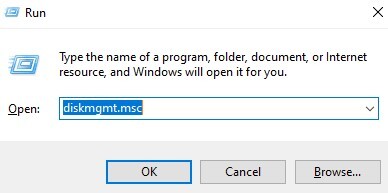
  • Formatieren Sie die SSD: Starten Sie Windows, gehen Sie zur Datenträgerverwaltung und formatieren Sie das neue Laufwerk.

5. SSD optimieren (mit der integrierten Windows-Datenträgerbereinigung und Laufwerke optimieren)

Windows verfügt über integrierte Tools zur Optimierung Ihrer SSD. Verwenden Sie die Datenträgerbereinigung, um unnötige Dateien zu entfernen, und dann Laufwerke optimieren, um Ihre SSD zu defragmentieren.

☞ Schritte:

  • Suchen Sie in der Windows-Suchleiste nach „Datenträgerbereinigung“.

  • Wählen Sie die SSD aus und klicken Sie auf OK.

  • Wählen Sie die zu löschenden Dateien aus, indem Sie deren Kästchen ankreuzen, und klicken Sie dann auf OK.

  • Suchen Sie als Nächstes nach „Laufwerke optimieren“.

  • Wählen Sie Ihre SSD aus und klicken Sie auf „Optimieren“.

    SSD optimieren, um langsame SSD-Spieleladezeit zu beheben

6. TRIM-Befehl auf SSD ausführen

Der TRIM-Befehl hilft, die Leistung Ihrer SSD im Laufe der Zeit aufrechtzuerhalten. Er teilt der SSD mit, welche Datenblöcke nicht mehr verwendet werden, damit das Laufwerk den Speicherplatz besser verwalten kann.

☞ Schritte:

  • Öffnen Sie die Eingabeaufforderung als Administrator.

  • Geben Sie den Befehl ein: fsutil behavior query DisableDeleteNotify .

  • Wenn 0 zurückgegeben wird, ist TRIM aktiviert. Andernfalls aktivieren Sie es, indem Sie Folgendes eingeben: fsutil behavior set DisableDeleteNotify 0 .

    TRIM ist aktiviert

7. SATA-Controller im BIOS auf den AHCI-Modus einstellen

Das Umschalten Ihres SATA-Controllers in den AHCI-Modus verbessert die Leistung.

☞ Schritte:

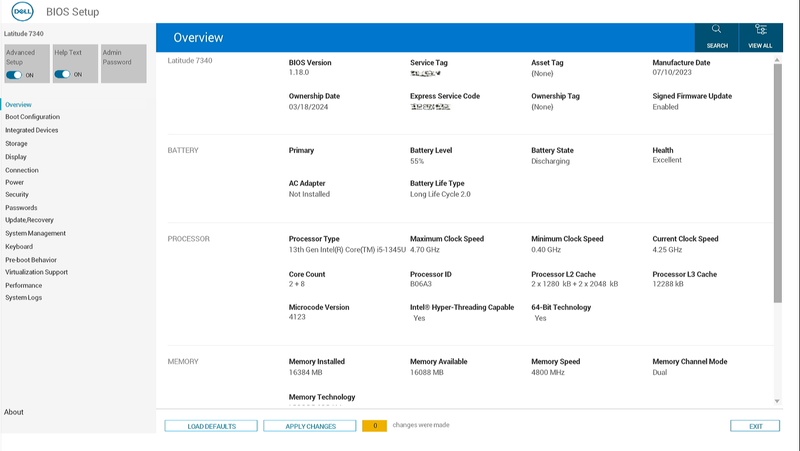
  • Starten Sie Ihren PC neu und rufen Sie das BIOS auf (normalerweise durch Drücken von F2, ENTF oder ESC).

  • Suchen Sie die Einstellung „SATA-Konfiguration“.

  • Ändern Sie die Einstellung auf AHCI.

    AHCI-Modus aktivieren, um langsame SSD-Spieleladezeit zu beheben
  • Speichern und verlassen Sie das BIOS.

8. SLC-SSD anstelle von QLC-SSD verwenden

SLC-SSDs (Single-Level Cell) speichern ein Bit Daten pro Zelle und sind schneller und langlebiger als QLC-SSDs (Quad-Level Cell), die vier Bits speichern. Wenn Ihre Spieleladezeiten immer noch langsam sind, sollten Sie für die beste Leistung auf eine SLC-SSD umsteigen.

Vorteile von SLC-SSDs:

  • Schnellere Lese-/Schreibgeschwindigkeiten: Für sehr anspruchsvolle Anwendungen und Spiele.
  • Höhere Ausdauer : SLC hat eine längere Lebensdauer und eine bessere Leistung unter Last.

Wenn Sie sich also fragen: „Warum laden meine SSD-Spiele so langsam?“, sollten die oben genannten Lösungen Ihnen helfen, die Leistung Ihrer SSD zu beheben und zu verbessern. Sie sollten eine große Verbesserung in Ihrem Spielerlebnis sehen, und langsame SSD-Ladespiele werden der Vergangenheit angehören!

Teil 3: Zusätzliche Tipps zur Optimierung der SSD

Neben den oben genannten Korrekturen finden Sie hier einige Tipps zur Wartung und Optimierung Ihrer SSD:

  • SSD-Firmware aktualisieren : Updates können die Leistung verbessern.
  • Dateien bereinigen: Verwenden Sie die Datenträgerbereinigung regelmäßig, um Dateien zu entfernen.
  • SSD-Zustand überwachen: Überprüfen Sie regelmäßig, um Probleme frühzeitig zu erkennen.
  • Nicht überfüllen: Lassen Sie mindestens 10-20 % freien Speicherplatz auf Ihrer SSD.
  • Ruhezustand deaktivieren: Dadurch wird Speicherplatz freigegeben, insbesondere auf kleineren SSDs.
  • Gute Kabel verwenden: Stellen Sie sicher, dass Ihre SSD mit guten SATA- oder PCIe-Kabeln verbunden ist, um Datenverlust zu vermeiden.

Teil 4: FAQs zu langsamen Ladespielen auf SSD

F1: Warum wird die SSD mit der Zeit langsamer?

SSDs können im Laufe der Zeit aufgrund von Wear Leveling, Fragmentierung und mangelndem freien Speicherplatz langsamer werden. Regelmäßige Wartung, wie das Ausführen von TRIM-Befehlen und das Optimieren von Laufwerken, kann helfen, diese Probleme zu mildern.

F2: Beeinflusst die SSD die Ladezeiten von Spielen?

Ja! SSDs sind bei den Lese- und Schreibgeschwindigkeiten viel schneller als herkömmliche HDDs, sodass die Ladezeiten von Spielen erheblich reduziert werden. Aber die richtige Konfiguration und Wartung sind der Schlüssel, um die beste Leistung zu erzielen.

Fazit

Eine langsame SSD-Spieleladezeit kann ein großes Problem für Ihr Spielerlebnis sein. Indem Sie die Faktoren kennen, die zu langsamen Ladezeiten führen, können Sie das Problem beheben. Eines der besten Werkzeuge, die Sie haben, ist der 4DDiG Partition Manager, der die Partitionsverwaltung vereinfacht und sicherstellt, dass Ihre SSD optimiert ist.

Mit seiner benutzerfreundlichen Oberfläche und den leistungsstarken Funktionen kann 4DDiG Ihnen helfen, optimale Speicherbedingungen aufrechtzuerhalten, und die Ladezeiten werden deutlich verbessert. Lassen Sie nicht zu, dass langsame Ladezeiten Ihr Spielerlebnis ruinieren – handeln Sie noch heute!

KOSTENLOSER DOWNLOAD

Sicherer Download Sicherer Download

Andreas Dietrich (Chefredakteur)

Andreas Dietrich ist der Technischer Autor und Redakteur von 4DDiG. Er hat mehr als 8 Jahre Erfahrung im Bereich der technischen Dokumentation.

(Klicken Sie hier, um diesen Beitrag zu bewerten)

Sie haben mit 4,5 bewertet  ( Menschen waren beteiligt)