Windows 11 26H2 mit dem Installationsassistenten installieren

5 Min.

Aktualisiert am 2026-09-11 17:02:41 auf Festplatte

Der Windows 11-Installationsassistent ist Microsofts offizielles Hilfsprogramm für den PC, den Sie gerade verwenden. Sobald Microsoft Windows 11 26H2 öffentlich über die deutsche Windows-11-Downloadseite bereitstellt, kann der Assistent die Version herunterladen, die Kompatibilität prüfen und das bestehende System direkt aktualisieren. In dieser Anleitung erfahren Sie, wie Sie Ihren PC vorbereiten, den Assistenten richtig verwenden und Probleme mit Speicherplatz oder nicht unterstützter Hardware einordnen.

Wichtig: Der Installationsassistent installiert immer nur die Windows-Version, die Microsoft aktuell auf der offiziellen Downloadseite anbietet. Wird dort noch Windows 11 25H2 angezeigt, erhalten Sie mit dem Tool noch kein 26H2-Upgrade. Starten Sie die folgenden Schritte für 26H2 daher erst, wenn Microsoft die Version dort ausdrücklich aufführt.

1. Was ist der Windows 11-Installationsassistent?

Der Windows 11-Installationsassistent ist ein offizielles Microsoft-Tool, mit dem Sie einen geeigneten PC manuell auf die neueste öffentlich freigegebene Windows-11-Version aktualisieren können. Er lädt das Funktionsupdate direkt auf den aktuellen Computer und führt ein Upgrade des bestehenden Systems durch. Persönliche Dateien, installierte Programme und die meisten Einstellungen bleiben dabei normalerweise erhalten. Ein aktuelles Backup ist vor jedem größeren Windows-Upgrade trotzdem empfehlenswert.

Der Installationsassistent ist nicht mit dem Medienerstellungstool identisch. Er erstellt weder einen bootfähigen USB-Stick noch ein Installationsmedium für einen anderen PC und ist nicht für eine Neuinstallation gedacht. Microsoft unterstützt den Assistenten außerdem nur auf PCs mit x64-Prozessor, nicht auf Arm-basierten Geräten.

Hilfsprogramm Hauptzweck Aktualisiert den aktuellen PC?
Windows 11-Installationsassistent Geführtes Upgrade des bestehenden Systems Ja
Medienerstellungstool Bootfähigen USB-Stick oder Installationsmedium erstellen Indirekt über das erstellte Medium

⚡ 2. Vor dem Windows 11 26H2-Upgrade mit dem Installationsassistenten

Einige Vorbereitungen vermeiden typische Download-, Kompatibilitäts- und Probleme bei der Rückkehr zur vorherigen Version. Führen Sie die folgenden Prüfungen durch, bevor Sie den Windows 11-Installationsassistenten starten – besonders auf einem Arbeitsrechner oder einem Gerät mit knappem Speicherplatz.

Systemanforderungen prüfen

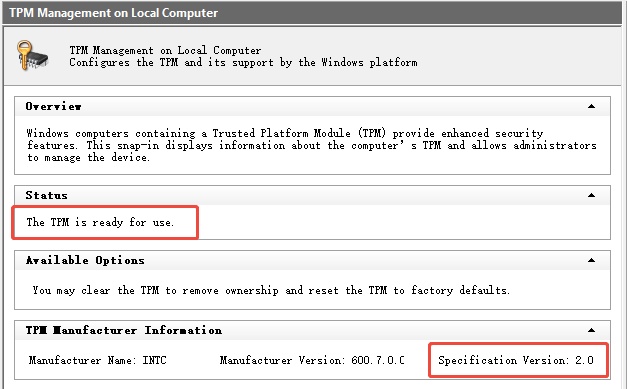
Für Windows 11 gelten unter anderem ein kompatibler 64-Bit-Prozessor mit mindestens zwei Kernen, 4 GB RAM, ein Speichergerät mit mindestens 64 GB, eine DirectX-12-kompatible Grafikkarte mit WDDM-2.0-Treiber sowie ein HD-Display ab 720p. Die vollständigen und jeweils aktuellen Angaben finden Sie in den offiziellen Windows-11-Systemanforderungen von Microsoft. Besonders wichtig sind diese beiden Sicherheitsfunktionen:

  • TPM 2.0: Das Trusted Platform Module speichert kryptografische Schlüssel und unterstützt den Schutz des Systems vor Angriffen auf Firmware-Ebene.

  • Secure Boot: Die UEFI-Funktion sorgt dafür, dass beim Start nur vertrauenswürdige und signierte Software geladen wird. Dadurch werden manipulierte Bootloader und bestimmte Rootkits blockiert.

Für ein typisches UEFI-System mit Secure Boot sollte der Systemdatenträger den GPT-Partitionsstil verwenden. Arbeitet Ihr Systemdatenträger noch mit MBR, prüfen Sie zuerst die aktuelle Startkonfiguration und konvertieren Sie MBR bei Bedarf in GPT. Sichern Sie wichtige Daten und halten Sie bei aktivierter Geräteverschlüsselung den BitLocker-Wiederherstellungsschlüssel bereit, bevor Sie Partitions- oder UEFI-Einstellungen ändern.

Für den Installationsassistenten benötigen Sie außerdem eine gültige Windows-10- oder Windows-11-Lizenz. Wenn Sie von Windows 10 aktualisieren, muss mindestens Version 2004 installiert sein. Microsoft nennt für den Download mindestens 9 GB freien Speicherplatz; für temporäre Dateien und einen möglichen Rollback sollten Sie jedoch deutlich mehr Reserve auf Laufwerk C: einplanen.

✔ Eine kompakte Übersicht mit Upgrade-Vorbereitung und häufigen Fragen finden Sie in unserem Leitfaden zu den Windows 11 26H2-Systemanforderungen.

Wichtige Dateien sichern

Kopieren Sie unersetzliche Dokumente, Fotos und Projektdateien auf OneDrive oder ein externes Laufwerk. Noch sicherer ist ein vollständiges Datenträger- beziehungsweise System-Backup, mit dem sich Windows, Programme und Einstellungen wiederherstellen lassen. Speichern Sie offene Arbeiten, schließen Sie ein Notebook an das Netzteil an und trennen Sie nicht benötigte USB-Laufwerke vor dem ersten Neustart.

Speicherplatz auf dem Systemlaufwerk freigeben

Öffnen Sie Einstellungen > System > Speicher > Temporäre Dateien, prüfen Sie die angezeigten Kategorien und entfernen Sie nur Inhalte, die Sie nicht mehr benötigen. Leeren Sie anschließend den Papierkorb, deinstallieren Sie ungenutzte Programme und verschieben Sie große persönliche Dateien von Laufwerk C: auf ein anderes Speichermedium.

Reicht der freie Speicher weiterhin nicht aus und besitzt eine andere Partition desselben Datenträgers ungenutzte Kapazität, können Sie mit 4DDiG Partition Manager das Laufwerk C: erweitern. Die Windows-Datenträgerverwaltung kann ein Volume in der Regel nur dann direkt erweitern, wenn sich der nicht zugeordnete Speicher unmittelbar rechts daneben befindet. Erstellen Sie vor Änderungen am Partitionslayout immer ein aktuelles Backup.

  • Installieren und öffnen Sie den 4DDiG Partition Manager. Wählen Sie in der linken Navigation Partitionsverwaltung. Markieren Sie die Partition, deren Größe Sie ändern oder die Sie verschieben möchten, und klicken Sie auf Größe ändern/Verschieben.

    GRATIS DOWNLOAD

    Sicherer Download

    Partition zum Ändern der Größe auswählen
  • Ziehen Sie im Pop-up-Fenster die Ränder der ausgewählten Partition, um ihre Größe anzupassen, oder tragen Sie die gewünschte Größe in GB ein. Prüfen Sie das Ergebnis in der Vorschau und klicken Sie auf OK, wenn die Aufteilung stimmt.

    Gewünschte Partitionsgröße auf Deutsch festlegen
  • Kontrollieren Sie die ausstehende Änderung in der Aufgabenliste. Wenn Ausgangs- und Zielgröße korrekt sind, klicken Sie auf Aufgabe(n) ausführen und bestätigen Sie mit OK.

    Änderung der Partition prüfen und bestätigen
  • Die Größenänderung beginnt und kann einige Zeit dauern. Unterbrechen Sie den Vorgang nicht. Klicken Sie nach erfolgreichem Abschluss auf Fertig und prüfen Sie den freien Speicherplatz auf Laufwerk C: erneut.

    Größenänderung der Partition erfolgreich abgeschlossen

Weitere Funktionen und deutschsprachige Bedienoberflächen finden Sie im deutschen Benutzerhandbuch für 4DDiG Partition Manager.

3. Windows 11 26H2 mit dem Installationsassistenten installieren
Sobald Microsoft 26H2 auf der offiziellen Downloadseite als öffentliche Version nennt und Ihr Computer die Anforderungen erfüllt, führen Sie das Upgrade mit den folgenden Schritten durch. Zeigt die Seite noch 25H2 an, warten Sie mit dieser Methode oder nutzen Sie ausschließlich einen von Microsoft vorgesehenen Testkanal.

  • Öffnen Sie Microsofts offizielle deutsche Downloadseite für Windows 11. Prüfen Sie oben, welche Version aktuell angeboten wird, und klicken Sie im Abschnitt Windows 11-Installationsassistent auf Jetzt herunterladen.

    Windows 11-Installationsassistent bei Microsoft herunterladen
  • Starten Sie die heruntergeladene Datei Windows11InstallationAssistant.exe als Administrator. Falls Sie dazu aufgefordert werden, installieren und öffnen Sie die PC-Integritätsprüfung. Kehren Sie zum Installationsassistenten zurück, sobald die Prüfung bestätigt, dass das Gerät die Anforderungen erfüllt.

  • Lesen Sie die Lizenzbedingungen und wählen Sie anschließend Annehmen und installieren. Der Assistent lädt die Installationsdateien herunter, prüft sie und bereitet das Update vor.

    Windows 11-Installationsassistent: Annehmen und installieren
  • Während die Dateien vorbereitet werden, sollten Sie den PC nur für leichte Aufgaben verwenden. Schalten Sie das Gerät nicht aus, unterbrechen Sie die Internetverbindung nicht wiederholt und lassen Sie bei einem Notebook den Akku nicht leer werden.

  • Sobald Jetzt neu starten erscheint, speichern Sie Ihre Arbeit und klicken auf die Schaltfläche. Der Computer wird mehrmals neu gestartet. Lassen Sie ihn eingeschaltet, bis der Anmeldebildschirm wieder angezeigt wird.

    Windows 11-Installationsassistent: Jetzt neu starten

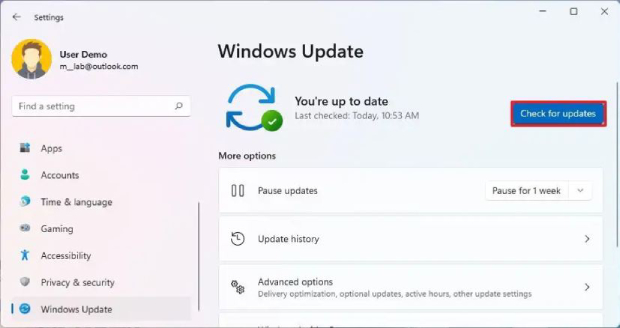
Melden Sie sich nach Abschluss an, drücken Sie Win + R, geben Sie winver ein und prüfen Sie, ob Version 26H2 installiert wurde. Suchen Sie anschließend unter Einstellungen > Windows Update nach aktuellen Treibern und kumulativen Updates. Wenn Sie von einer älteren Version wechseln, finden Sie ergänzende Hinweise unter Windows 11 23H2 auf 26H2 aktualisieren.

Tipp: Windows 11 26H2 auf einem nicht unterstützten PC mit 4DDiG Partition Manager vorbereiten

Der Windows 11-Installationsassistent bricht normalerweise ab, wenn TPM 2.0, Secure Boot, Prozessor oder Datenträgerkonfiguration die Anforderungen nicht erfüllen. Für erfahrene Anwender, die die Folgen einer nicht unterstützten Installation verstehen, bietet der 4DDiG Partition Manager eine geführte Funktion für das Windows 11-Upgrade. Sie prüft die Kompatibilität und zeigt mögliche Vorbereitungsschritte für einen nicht unterstützten PC an.

Beachten Sie: Dies ist kein von Microsoft unterstützter Upgrade-Pfad. Microsoft warnt vor möglichen Kompatibilitätsproblemen; außerdem sind Support und zukünftige Updates auf nicht geeigneten Geräten nicht garantiert. Lesen Sie vor Ihrer Entscheidung Microsofts Hinweise zu Windows 11 auf Geräten ohne erfüllte Mindestanforderungen und erstellen Sie ein vollständiges Backup.

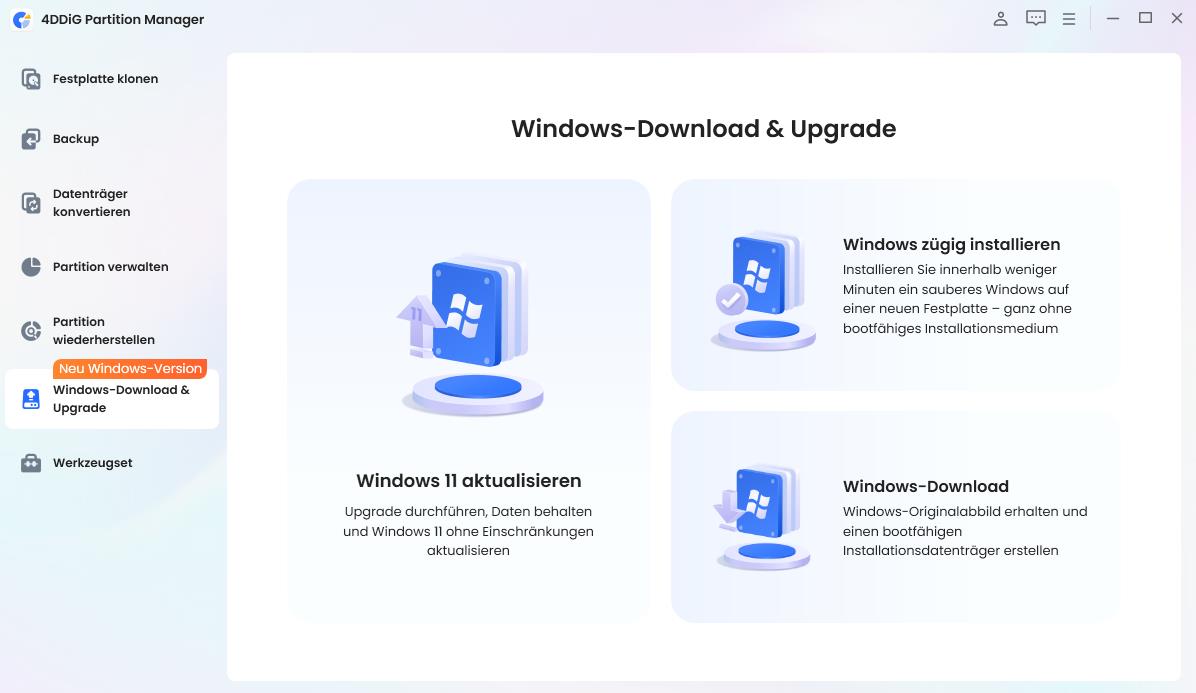
  • Installieren und öffnen Sie 4DDiG Partition Manager. Wählen Sie Windows herunterladen und upgraden und anschließend Windows 11 Upgrade.

GRATIS DOWNLOAD

Sicherer Download

Windows 11-Upgrade im 4DDiG Partition Manager auswählen
  • Warten Sie, während das Programm Prozessor, TPM-Status, Secure-Boot-Konfiguration, Startmodus und Datenträgerlayout prüft. Kontrollieren Sie den Kompatibilitätsbericht sorgfältig und sehen Sie nach, welche Anforderungen erfüllt sind und wo Handlungsbedarf besteht.

    Kompatibilität für das Windows 11-Upgrade prüfen
  • Erfüllt der PC einzelne Anforderungen nicht, klicken Sie auf Weiter und prüfen Sie die vorgeschlagene Option. Je nach erkanntem Problem zeigt das Programm Schritte zur Vorbereitung der Windows-11-Installation an.

    Nicht erfüllte Windows 11-Anforderungen auf Deutsch anzeigen
  • Wählen Sie danach die benötigte Windows-Version, Edition, Systemsprache und Region aus. Kontrollieren Sie alle Angaben, bevor Sie das Upgrade starten.

    Windows-Version, Edition und Systemsprache auswählen
  • Warten Sie, bis die Vorbereitung abgeschlossen ist. Folgen Sie danach den Anweisungen auf dem Bildschirm, um das Windows-Upgrade durchzuführen. Unterbrechen Sie weder die Vorbereitung noch die anschließende Installation.

    Vorbereitung des Windows 11-Upgrades abgeschlossen

Fazit

Der Windows 11-Installationsassistent ist Microsofts einfachstes Hilfsprogramm, um den aktuell verwendeten und unterstützten x64-PC auf eine öffentlich freigegebene Windows-11-Version zu aktualisieren. Für Windows 11 26H2 gilt: Prüfen Sie zuerst, ob Microsoft diese Version auf der offiziellen Downloadseite tatsächlich anbietet. Kontrollieren Sie anschließend TPM 2.0, Secure Boot und den freien Speicherplatz und erstellen Sie vor dem Upgrade ein Backup.

Ist das Partitionslayout oder ein zu kleines Laufwerk C: das Problem, kann der 4DDiG Partition Manager das Systemlaufwerk anpassen. Auf nicht unterstützten PCs bietet die integrierte Windows-11-Upgrade-Funktion eine alternative Vorbereitung für Anwender, die Microsofts Kompatibilitäts-, Support- und Update-Risiken bewusst akzeptieren. Prüfen Sie nach der Installation die tatsächlich installierte Version immer mit winver.

GRATIS DOWNLOAD

Sicherer Download

Andreas Dietrich (Chefredakteur)

Andreas Dietrich ist der Technischer Autor und Redakteur von 4DDiG. Er hat mehr als 8 Jahre Erfahrung im Bereich der technischen Dokumentation.

(Klicken Sie hier, um diesen Beitrag zu bewerten)

Sie haben mit 4,5 bewertet  ( Menschen waren beteiligt)