Gelöschten Papierkorb wiederherstellen: Dateien retten (auch nach dem Leeren)
Dateien versehentlich gelöscht? Mit dieser Schritt-für-Schritt-Anleitung können Sie gelöschte Daten im Papierkorb wiederherstellen – selbst nachdem er geleert wurde.









Kann man den gelöschten Papierkorb wiederherstellen?

Ja — wenn der Papierkorb noch nicht geleert wurde
Befinden sich Ihre Dateien noch im Papierkorb, lassen sie sich schnell und einfach wiederherstellen.
Öffnen Sie einfach den Papierkorb, klicken Sie mit der rechten Maustaste auf die Datei und wählen Sie „Wiederherstellen“. Die Datei wird anschließend an ihren ursprünglichen Speicherort zurückverschoben.

Möglicherweise — wenn der Papierkorb bereits geleert wurde
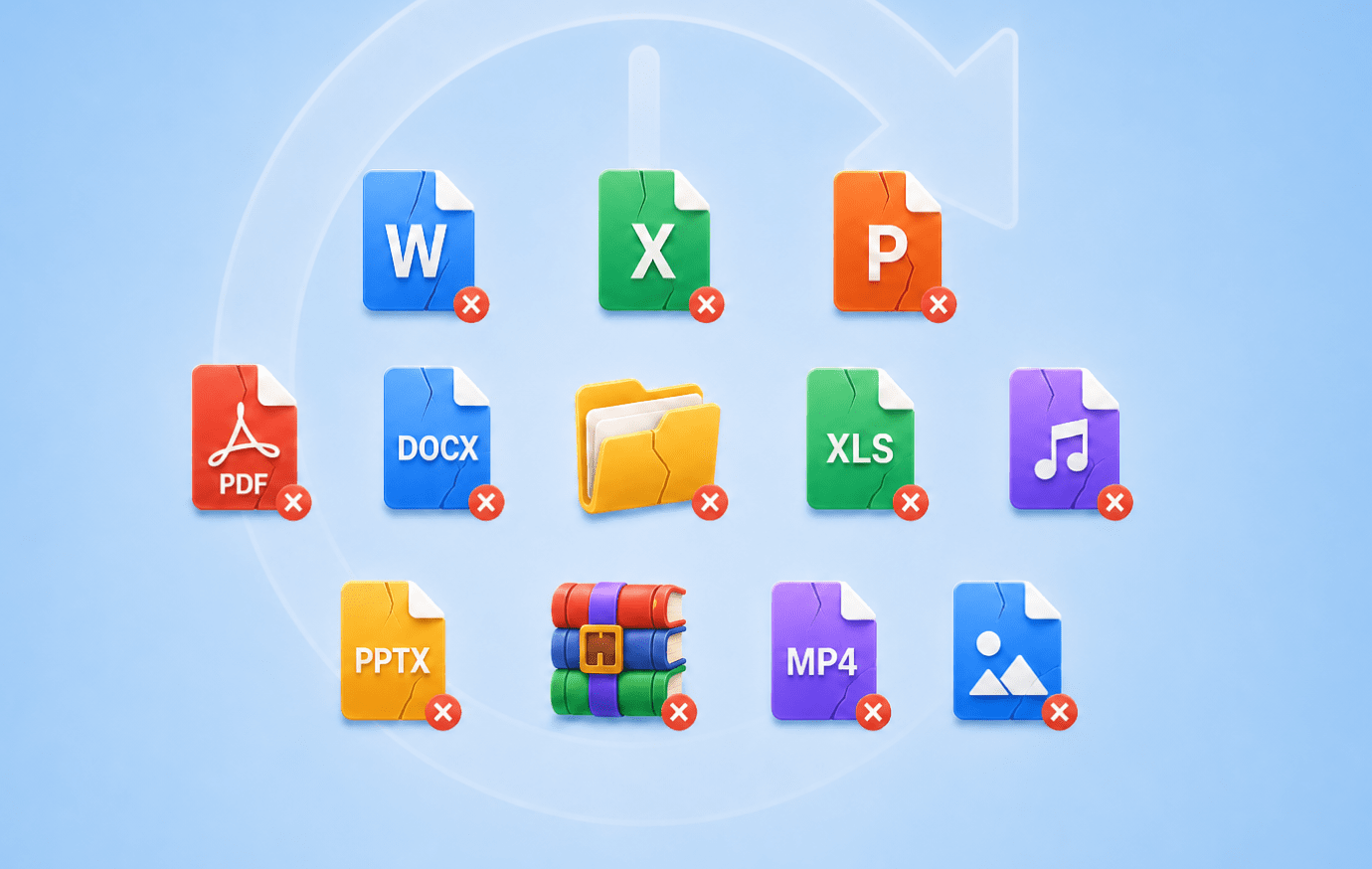
Auch nach dem Leeren des Papierkorbs werden Ihre Dateien nicht sofort endgültig vom Datenträger gelöscht.
Die Daten bleiben auf dem Laufwerk erhalten, bis sie durch neue Dateien überschrieben werden. Eine Wiederherstellung ist daher häufig noch möglich. Verwenden Sie in diesem Fall eine professionelle Datenrettungssoftware, um das Laufwerk zu scannen und gelöschte Dateien zu retten, bevor sie überschrieben werden.
Schwierig — wenn die Dateien überschrieben wurden
Wurden die gelöschten Dateien bereits durch neue Daten überschrieben, ist eine Wiederherstellung deutlich schwieriger oder nicht mehr möglich.
Je länger Sie das Laufwerk weiterverwenden, desto größer ist das Risiko, verbliebene Dateidaten zu überschreiben und die Erfolgschancen der Wiederherstellung zu verringern.
Gelöschten Papierkorb wiederherstellen
bei verschiedenen Datenverlust-Szenarien

Geleerten Papierkorb wiederherstellen
Beim Leeren des Papierkorbs verschwinden gelöschte Dateien aus der Ansicht, können jedoch bis zum Überschreiben weiterhin auf dem Laufwerk vorhanden sein. Mit den richtigen Methoden ist es möglich, Dateien aus einem geleerten Papierkorb wiederherzustellen – häufig sogar mit guten Erfolgsaussichten.

Versehentlich gelöschte Dateien
Ein falscher Ordner landet schnell versehentlich im Papierkorb oder wichtige Dateien werden ohne Kontrolle gelöscht. Handeln Sie möglichst sofort, damit die Daten wiederhergestellt werden können, bevor sie überschrieben werden und eine Rettung deutlich schwieriger wird.

Umschalt + Entf
Dateien, die mit Umschalt + Entf gelöscht werden, umgehen den Papierkorb und lassen sich nicht über die normale Wiederherstellungsfunktion zurückholen. 4DDiG kann das Laufwerk gründlich scannen, um diese dauerhaft gelöschten Dateien zu finden und wiederherzustellen.

Vor längerer Zeit gelöschte Dateien
Vor längerer Zeit gelöschte Dateien können als verborgene Daten auf dem Laufwerk erhalten bleiben, bis neue Dateien sie überschreiben. Bei fortlaufender Nutzung können diese verborgenen Dateien nach und nach überschrieben werden, wodurch die Erfolgschancen der Wiederherstellung sinken.

Automatisch geleerter Papierkorb
Windows-Funktionen wie die Speicheroptimierung oder Bereinigungstools von Drittanbietern können den Papierkorb automatisch leeren und Dateien unbemerkt entfernen. Eine Datenrettungssoftware kann nach diesen Dateien suchen und sie wiederherstellen, sofern die Daten noch nicht überschrieben wurden.
Systemabstürze
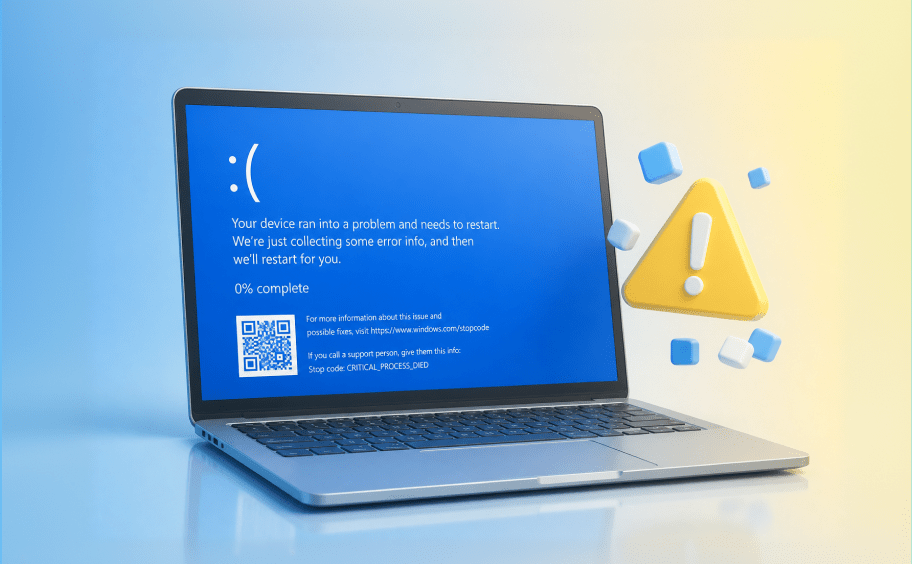
Plötzliche Systemabstürze, Datenträgerfehler oder Stromausfälle können dazu führen, dass gelöschte Dateien nicht mehr zugänglich sind. Eine Datenrettungssoftware kann das Laufwerk tiefgehend scannen und aus dem Papierkorb entfernte Dateien retten, wenn die üblichen Methoden nicht funktionieren.
Anleitung: Dateien aus dem Papierkorb gelöscht wiederherstellen
Direkt aus dem Papierkorb wiederherstellen
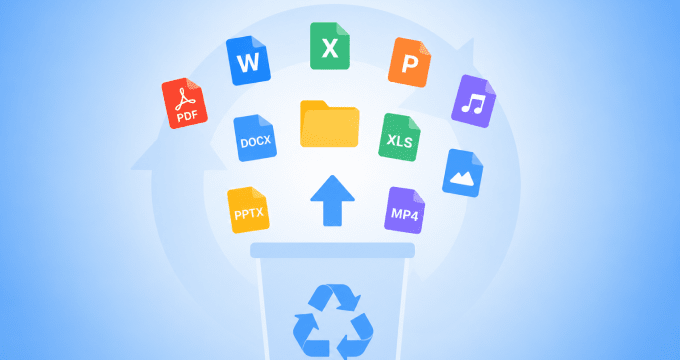
Wurde der Papierkorb noch nicht geleert, können Sie ganz einfach gelöschte Daten im Papierkorb wiederherstellen – ganz ohne zusätzliche Tools. Mit wenigen Klicks gelangen die Dateien zurück an ihren ursprünglichen Speicherort. Damit ist dies die einfachste Wiederherstellungsmethode.
-
Vorteile:
- Schnell und unkompliziert
- Keine zusätzliche Software erforderlich
- Dateiqualität und Ordnerstruktur bleiben erhalten
-
Nachteile:
- Funktioniert nur, wenn der Papierkorb noch nicht geleert wurde


Löschen rückgängig machen (Strg + Z)
Haben Sie eine Datei gerade erst gelöscht, drücken Sie Strg + Z, um den Vorgang rückgängig zu machen und die Datei sofort zurückzuholen. Diese Methode funktioniert am besten direkt nach dem Löschen, bevor Sie weitere Aktionen am Computer ausführen.
-
Vorteile:
- Sofortige Wiederherstellung
- Keine technischen Kenntnisse erforderlich
-
Nachteile:
- Funktioniert nur unmittelbar nach dem Löschen
- Kann nach einem Neustart oder weiteren Aktionen wirkungslos sein

Vorherige Versionen wiederherstellen
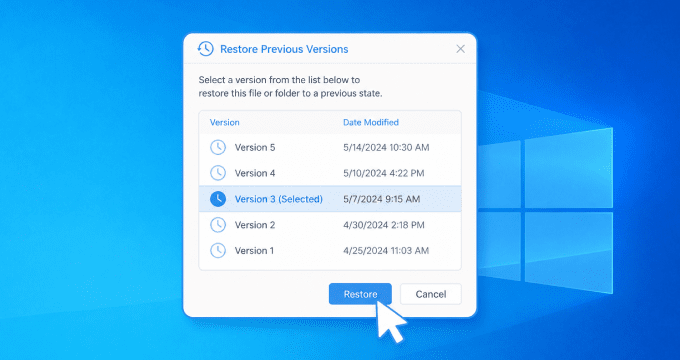
Windows bietet die integrierte Funktion „Vorherige Versionen“, mit der sich frühere Stände von Dateien oder Ordnern zurückholen lassen. Diese Methode kann dabei helfen, gelöschte Dateien aus einer vorherigen Version wiederherzustellen sofern eine solche Version verfügbar ist.
-
Vorteile:
- In Windows integriert
- Hilfreich zum Wiederherstellen älterer Dateiversionen
-
Nachteile:
- Erfordert einen verfügbaren Dateiversionsverlauf oder Wiederherstellungspunkt
- Ist möglicherweise nicht standardmäßig aktiviert

Über den Dateiversionsverlauf wiederherstellen
Mit dem Windows-Dateiversionsverlauf können Sie zuvor gesicherte Versionen wiederherstellen und so aus dem Papierkorb gelöschte Dateien zurückholen. Das funktioniert nur, wenn der Dateiversionsverlauf bereits vor dem Löschen aktiviert war.
-
Vorteile:
- Zuverlässig, wenn zuvor aktiviert
- Unterstützt mehrere Dateiversionen
-
Nachteile:
- Muss im Voraus eingerichtet werden
- Nicht standardmäßig aktiviert

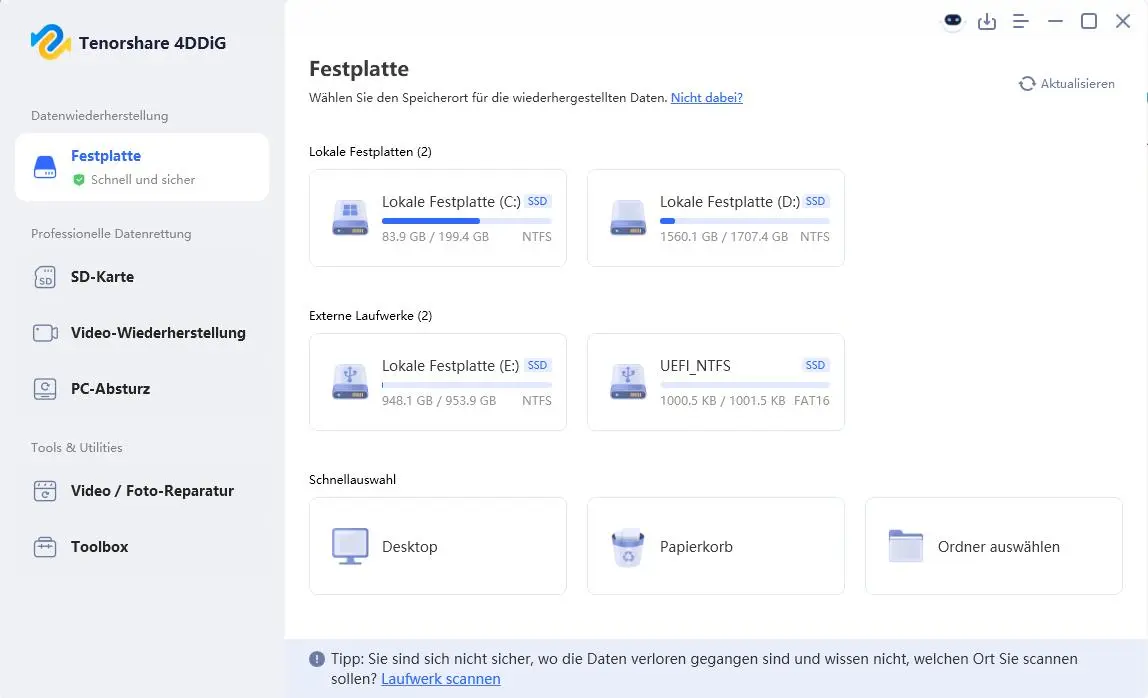
Gelöschten Papierkorb wiederherstellen mit 4DDiG
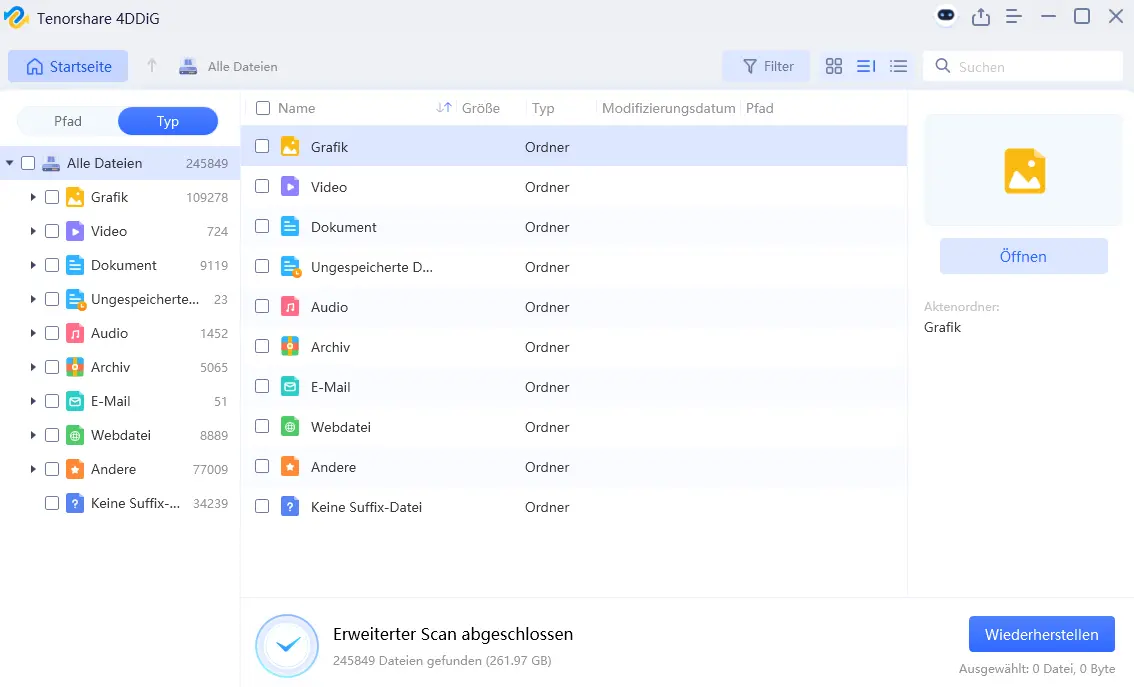
4DDiG ist eine leistungsstarke Lösung, um gelöschte Dateien auch nach dem Leeren des Papierkorbs wiederherzustellen. Die Tiefenscan-Technologie findet dauerhaft gelöschte Dateien, während die Vorschau eine gezielte Auswahl vor der Wiederherstellung ermöglicht.
-
Vorteile:
- Funktioniert auch nach dem Leeren des Papierkorbs
- Hohe Erfolgsquote bei der Datenrettung
- Einfache Bedienung mit Dateivorschau
- Unterstützt mehr als 2.000 Dateitypen
-
Nachteile:
- Installation erforderlich
- Für die vollständige Wiederherstellung ist eine kostenpflichtige Version erforderlich
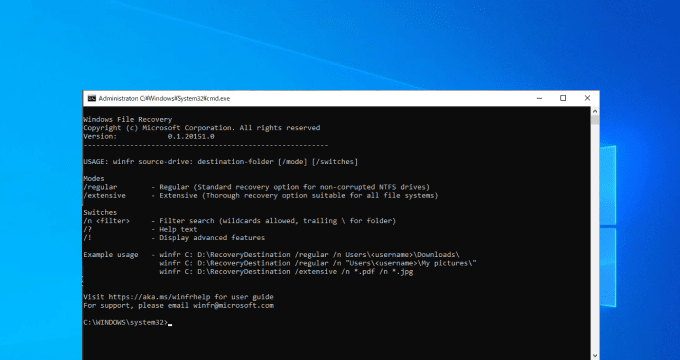
Windows File Recovery verwenden
Windows File Recovery ist ein Befehlszeilentool von Microsoft, das dauerhaft gelöschte Dateien wiederherstellen kann, die den Papierkorb umgangen haben. Es nutzt erweiterte Scanmethoden, um wiederherstellbare Daten auf dem Laufwerk zu finden.
-
Vorteile:
- Offizielles Tool von Microsoft
- Unterstützt erweiterte Scanverfahren
-
Nachteile:
- Erfordert Befehle in der Befehlszeile
- Für Einsteiger wenig geeignet

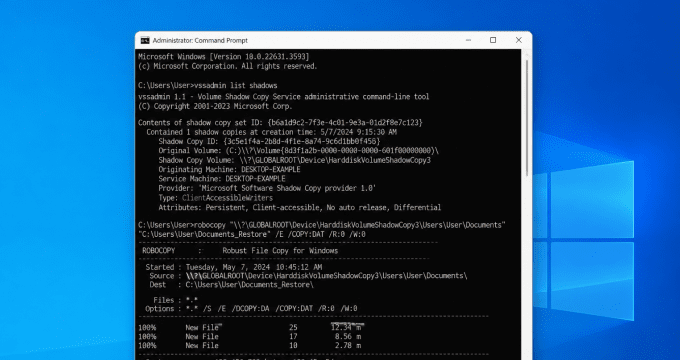
Eingabeaufforderung verwenden
Mit der Eingabeaufforderung lassen sich grundlegende Datenträgerprüfungen und Systemreparaturen durchführen, die Probleme beim Dateizugriff beheben können. Sie ist jedoch nicht dafür ausgelegt, dauerhaft aus dem Papierkorb gelöschte Dateien direkt wiederherzustellen.
-
Vorteile:
- Keine Drittanbieter-Software erforderlich
- Hilfreich bei der Fehlerbehebung
-
Nachteile:
- Nur eingeschränkte Möglichkeiten zur Dateiwiederherstellung
- Kenntnisse der Befehlszeile erforderlich
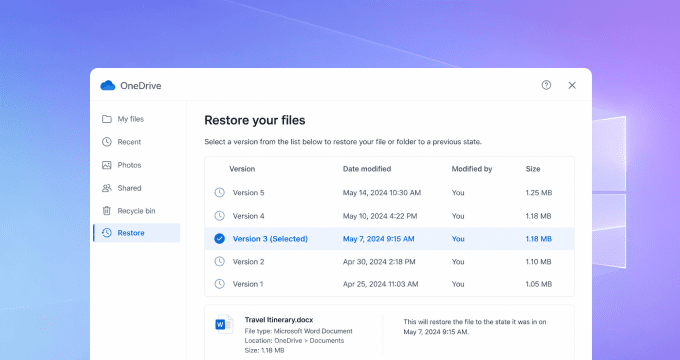
Aus einem Cloud-Backup wiederherstellen
Wurden Ihre Dateien mit einem Cloudspeicher synchronisiert, können Sie sie möglicherweise aus dem Cloud-Papierkorb zurückholen oder eine frühere Version wiederherstellen. Voraussetzung ist, dass die Dateien vor dem Löschen gesichert oder synchronisiert wurden.
-
Vorteile:
- Einfache Wiederherstellung bei vorhandenem Backup
- Sicher und zuverlässig
-
Nachteile:
- Erfordert eine vorherige Cloud-Synchronisierung oder ein Backup
- Gelöschte Dateien werden möglicherweise nur begrenzte Zeit aufbewahrt
3 Schritte zum Wiederherstellen von Dateien aus dem Papierkorb

Tipps zum Schutz vor Datenverlust im Papierkorb
Tipp 1: Vor dem Leeren prüfen
Prüfen Sie den Inhalt, bevor Sie den Papierkorb leeren, damit wichtige Dateien nicht endgültig gelöscht werden.
Tipp 2: Papierkorb vergrößern
Erhöhen Sie unter „Eigenschaften“ die maximale Größe, damit auch größere Dateien im Papierkorb gespeichert werden.
Tipp 3: Speicheroptimierung anpassen
Legen Sie in den Windows-Einstellungen fest, wann die Speicheroptimierung Dateien aus dem Papierkorb entfernt.
Tipp 4: „Sofort löschen“ deaktivieren
Deaktivieren Sie „Dateien sofort löschen“ und aktivieren Sie den Bestätigungsdialog für Löschvorgänge.
Tipp 5: Dateien zusätzlich sichern
Sichern Sie wichtige Dateien zusätzlich in OneDrive, Google Drive oder auf einem externen Laufwerk.
FAQs zur Papierkorb-Wiederherstellung
Ja. Beim Leeren des Papierkorbs entfernt Windows die Dateidaten nicht sofort. Stattdessen wird der belegte Speicherbereich als frei für neue Daten markiert. Solange die gelöschten Dateien nicht überschrieben wurden, lassen sie sich mit einer geeigneten Wiederherstellungsmethode noch retten.
Nach dem Leeren des Papierkorbs stehen je nach Situation mehrere Methoden zur Verfügung. Bei vorhandenen Sicherungen helfen der Windows-Dateiversionsverlauf, vorherige Versionen oder ein Cloudspeicher. Gibt es kein Backup, kann 4DDiG das Laufwerk tiefgehend scannen und dauerhaft gelöschte Dateien finden, bevor sie überschrieben werden.
Ja. Mit Strg + Z können Sie den letzten Löschvorgang rückgängig machen und kürzlich entfernte Dateien zurückholen. Das funktioniert jedoch nur direkt nach dem Löschen und bevor Sie weitere Aktionen ausführen oder den Computer neu starten. Andernfalls kann eine professionelle Datenrettungssoftware erforderlich sein.
Ja, sofern die gelöschten Daten noch nicht überschrieben wurden. Mit einem Time-Machine-Backup können Sie die Dateien aus einer früheren Sicherung wiederherstellen. Ohne verfügbares Backup kann 4DDiG das Mac-Laufwerk scannen und dauerhaft gelöschte Dateien retten.
Ohne Time-Machine-Backup können Sie andere Sicherungen prüfen, beispielsweise iCloud Drive oder weitere Cloudspeicher. Ist kein Backup vorhanden, kann 4DDiG das Mac-Laufwerk tiefgehend scannen, um die Dateien zu finden und wiederherzustellen.

4DDiG Papierkorb-Wiederherstellung
Schließen Sie sich mehr als 10 Millionen zufriedenen Nutzern an. Prüfen Sie Ihre Dateien vor der Wiederherstellung kostenlos in der Vorschau.
 100 % sicher und virenfrei
 30 Tage Geld-zurück-Garantie
 Technischer Support rund um die Uhr