BitLocker-Passwort ändern unter Windows 11 & 10: So geht's
BitLocker ist eine in Windows integrierte Laufwerksverschlüsselungsfunktion, die weit verbreitet ist, um Informationslecks im Falle von Verlust oder Diebstahl des PCs zu verhindern. Die Situationen, in denen eine Änderung des Passworts erforderlich ist, können je nach Situation variieren.
In diesem Artikel erläutern wir vier Methoden, mit denen Sie Ihr Bitlocker Passwort ändern können, und legen dabei den Fokus darauf, welche Methode für welche Situation am besten geeignet ist.
Was vor der Änderung des BitLocker-Passworts zu beachten ist
① BitLocker-Wiederherstellungsschlüssel bereithalten
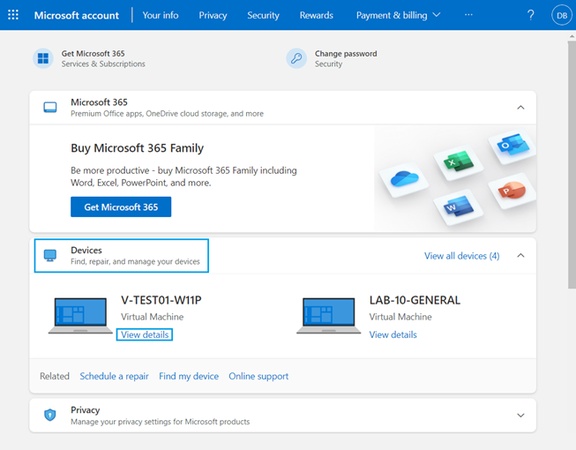
Wenn die Operation während der Änderung unterbrochen wird, kann ohne den BitLocker-Wiederherstellungsschlüssel nicht auf das Laufwerk zugegriffen werden. Bitte überprüfen und speichern Sie diesen im Voraus über Ihr Microsoft-Konto oder das Azure AD / Intune-Portal Ihres Unternehmens.
② Überprüfen, ob Sie über Administratorrechte verfügen
Für die Änderung der Einstellungen sind lokale Administrator- oder Domänenadministratorrechte erforderlich.
③ Sicherstellen, dass das richtige Laufwerk ausgewählt ist
BitLocker kann neben dem Laufwerk C auch auf externe HDDs und USB-Laufwerke angewendet werden. Bitte überprüfen Sie sorgfältig den Laufwerksbuchstaben, bevor Sie die Operation durchführen.
So ändern Sie das BitLocker-Passwort unter Windows 11/10
Wählen Sie je nach Situation eine der vier folgenden Methoden aus, um Ihr Bitlocker Passwort ändern zu können.
Methode 1. Ändern des BitLocker-Passworts über die Systemsteuerung
Dies ist die grundlegendste Methode zum Ändern des BitLocker-Passworts unter Windows 10, die auch unter Windows 11 verfügbar ist.
-
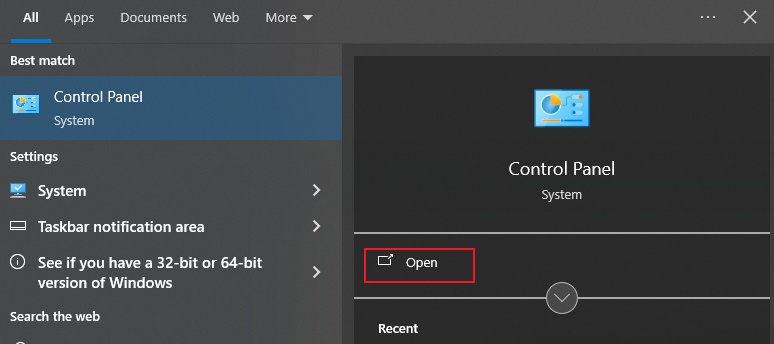
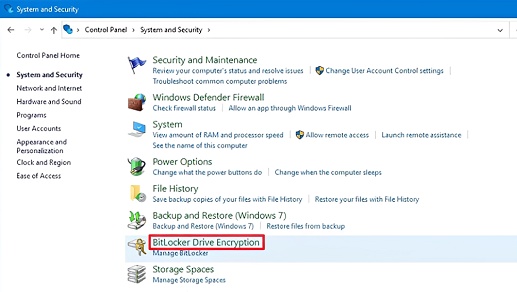
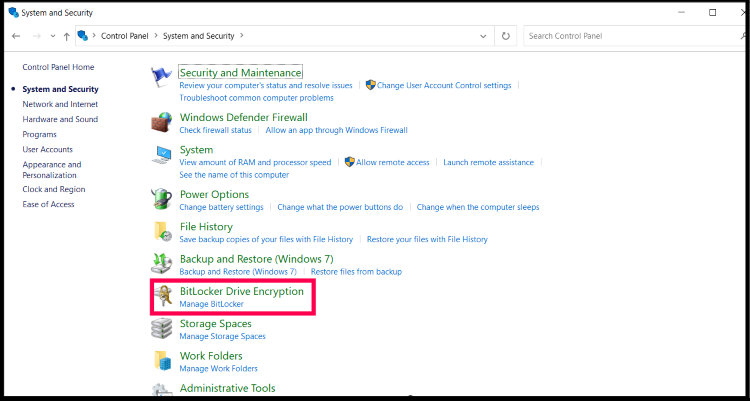
Öffnen Sie „Systemsteuerung“ > „System und Sicherheit“ > „BitLocker-Laufwerksverschlüsselung“
Erweitern Sie das entsprechende Laufwerk und klicken Sie auf „Passwort ändern“
Geben Sie das aktuelle Passwort und das neue Passwort ein und bestätigen Sie es
Methode 2. Ändern über die Einstellungen-App
Dies ist eine natürliche Vorgehensweise zum Ändern des BitLocker-Passworts unter Windows 11.
-
Öffnen Sie „Einstellungen“ > „Datenschutz & Sicherheit“ > „Geräteverschlüsselung (BitLocker)”
Klicken Sie auf „Passwort für das Laufwerk ändern“
-
Geben Sie das aktuelle Passwort und das neue Passwort ein und bestätigen Sie es
Auf Windows 11 Home wird dieser Bildschirm möglicherweise nicht angezeigt. In diesem Fall verwenden Sie bitte Methode 1 oder Methode 3.
Methode 3. Ändern des BitLocker-Passworts über die Eingabeaufforderung
Diese Methode eignet sich gut für das Anwenden von Skripten auf mehrere Systeme oder zur Verwaltung über Remote-Desktop.
Öffnen Sie die Eingabeaufforderung (Administrator)
-
Führen Sie Folgendes aus und folgen Sie den Eingabeaufforderungen, um das neue Passwort einzugeben
manage-bde -changepassword C:
Ändern Sie bei USB- oder externen HDDs den Teil C: in den entsprechenden Laufwerksbuchstaben.
Methode 4. Ändern durch Verwendung von PowerShell
Diese Methode eignet sich für Unternehmensumgebungen, in denen eine Verwaltung auf der Ebene von Schlüsselbeschützern erforderlich ist.
Öffnen Sie PowerShell (Administrator)
-
Überprüfen Sie die aktuelle Liste der Schlüsselbeschützer
(Get-BitLockerVolume -MountPoint "C:").KeyProtector
-
Fügen Sie das neue Passwort hinzu
$SecureString = ConvertTo-SecureString "neues Passwort" -AsPlainText -Force
Add-BitLockerKeyProtector -MountPoint "C:" -PasswordProtector -Password $SecureString
-
Überprüfen und entfernen Sie die ID des Schlüsselbeschützers des alten Passworts
Stellen Sie sicher, dass das neue Passwort erfolgreich hinzugefügt wurde, bevor Sie es löschen.
Was zu tun ist, wenn Sie das BitLocker-Passwort vergessen haben
Die vier bisherigen Methoden setzen voraus, dass das aktuelle Passwort bekannt ist oder dass Sie bereits angemeldet sind. Sie funktionieren nicht, wenn das Passwort vergessen wurde und das Laufwerk gesperrt ist.
Eine effektive Lösung in solchen Situationen ist 4DDiG Partition Manager. Er bietet Funktionen, um BitLocker auch im Falle eines verlorenen Wiederherstellungsschlüssels zu umgehen und zu entfernen, was einen großen Vorteil darstellt, da er die Einschränkung von Windows überwindet, dass man ohne Wiederherstellungsschlüssel nicht weiterkommt.
Die Erstellung von Festplattenklonen und die Verwaltung von Partitionen können ebenfalls umfassend durchgeführt werden, wodurch er für Notfallmaßnahmen im Zusammenhang mit BitLocker sowie für die tägliche Verwaltung von Laufwerken vielseitig einsetzbar ist.
Die Schritte sind wie folgt:
Sicherer Download
-
Starten Sie den 4DDiG Partition Manager. Wenn Sie eine Partition, die durch BitLocker gesperrt ist, entsperren oder BitLocker ohne Passwort entfernen möchten, öffnen Sie die „Toolbox“ und klicken Sie auf „BitLocker entsperren“.
-
Wählen Sie die Festplatte oder Partition aus, auf der BitLocker eingerichtet ist. Klicken Sie auf „Entsperren“.
-
Wenn Sie BitLocker von der Partition entfernen möchten, klicken Sie auf „Ja“. Wenn Sie nur BitLocker entsperren möchten, klicken Sie auf „Abbrechen“.
-
Warten Sie, bis der 4DDiG Partition Manager die Entschlüsselung der Partition abgeschlossen hat.
Zusammenfassung
Das Bitlocker Passwort ändern kann auf vier Arten erfolgen: über die Systemsteuerung, die Einstellungen-App, die Eingabeaufforderung und PowerShell. In jedem Fall ist die vorherige Überprüfung des BitLocker-Wiederherstellungsschlüssels die wichtigste Vorbereitung.
Um sich auf den Verlust von Passwörtern oder Wiederherstellungsschlüsseln vorzubereiten, können Sie den 4DDiG Partition Manager einführen, um im Falle eines unerwarteten Szenarios Optionen zu sichern.
Sicherer Download
Häufig gestellte Fragen
1.Wie ändere ich das Passwort für das BitLocker-USB-Laufwerk?
Die grundlegenden Schritte sind die gleichen wie bei internen Laufwerken. Wählen Sie das entsprechende USB-Laufwerk über die Systemsteuerung aus oder ändern Sie den Laufwerksbuchstaben in der Eingabeaufforderung. Für die Änderung sind Administratorrechte auf dem PC erforderlich.
2.Kann BitLocker ohne Wiederherstellungsschlüssel entsperrt werden?
Mit den Standardfunktionen von Windows kann ohne eines der Passwörter oder den Wiederherstellungsschlüssel nicht entsperrt werden. Es gibt jedoch Fälle, in denen BitLocker mit spezieller Partitionierungssoftware wie 4DDiG Partition Manager ohne Wiederherstellungsschlüssel entsperrt werden kann.
3.Was ist der Befehl zum Zwingen der Entsperrung von BitLocker?
Führen Sie Folgendes in der Eingabeaufforderung (Administrator) aus:
manage-bde -off C:
Dies ist der Befehl zum vollständigen Deaktivieren der BitLocker-Verschlüsselung. Die Entschlüsselung kann je nach Größe des Laufwerks einige Minuten bis mehrere Stunden dauern. Dies funktioniert nur, wenn das Laufwerk entsperrt ist (angemeldet).
Lesen Sie auch
-
BitLocker entfernen: Der ultimative Guide für Windows 10 & 11
-
BitLocker anhalten: So deaktivieren Sie den Schutz vorübergehend sicher
-
BitLocker Wiederherstellungsschlüssel: Der komplette Guide zum Finden, Nutzen & zur Datenrettung
-
Was ist die beste BitLocker-Datenwiederherstellungssoftware und wie verwendet man sie?
- Startseite >>
- Festplatte >>
- BitLocker-Passwort ändern unter Windows 11 & 10: So geht's