Windows 11 26H2 installieren, wenn Secure Boot nicht verfügbar ist

5 Min.

Aktualisiert am 2026-08-28 11:55:15 auf Festplatte

Wenn das Setup von Windows 11 26H2 meldet, dass Secure Boot nicht verfügbar ist, bedeutet das nicht automatisch, dass Ihr PC zu alt für das Update ist. Häufig unterstützt das Mainboard Secure Boot, die Funktion ist jedoch deaktiviert, weil Windows noch im Legacy-Modus startet, der Systemdatenträger MBR statt GPT verwendet oder CSM in der Firmware aktiviert ist.

Dieser Leitfaden zeigt, was Sie tun können, wenn Secure Boot unter Windows 11 26H2 als nicht verfügbar angezeigt wird. Für Windows 11 gelten weiterhin die grundlegenden Hardwareanforderungen, darunter UEFI-Firmware mit Secure-Boot-Unterstützung. Sie erfahren, wie Sie Ihre Systemkonfiguration prüfen, typische Boot- und Firmware-Probleme beheben und Secure Boot sicher aktivieren. Unterstützt Ihre Hardware Secure Boot tatsächlich nicht, finden Sie außerdem Hinweise zu alternativen, nicht offiziell unterstützten Installationswegen.

1. Secure-Boot-Status unter Windows 11 26H2 prüfen

Secure Boot (in Windows „Sicherer Start“) ist eine Sicherheitsfunktion, die dafür sorgt, dass beim Start nur vertrauenswürdige, digital signierte Software geladen wird. Dadurch wird das System bereits vor dem Windows-Start besser vor Bootkits und anderen Manipulationen geschützt. Bevor Sie Windows 11 Version 26H2 installieren oder aktualisieren, sollten Sie zuerst den Secure-Boot-Status prüfen.

  • Drücken Sie Windows + R, geben Sie msinfo32ein und drücken Sie die Eingabetaste.

  • Suchen Sie in der Systemübersicht nach BIOS-Modus und Sicherer Startzustand.

  • Steht beim BIOS-Modus UEFI und beim Sicheren Startzustand Ein, ist Secure Boot bereits aktiviert.

    Secure-Boot-Status unter Windows 11 26H2 prüfen
  • Steht der Status auf Aus, unterstützt das Gerät Secure Boot in der Regel, die Funktion ist jedoch deaktiviert. Wird „Nicht unterstützt“ angezeigt, sollten Sie zusätzlich BIOS-Modus und CSM prüfen.

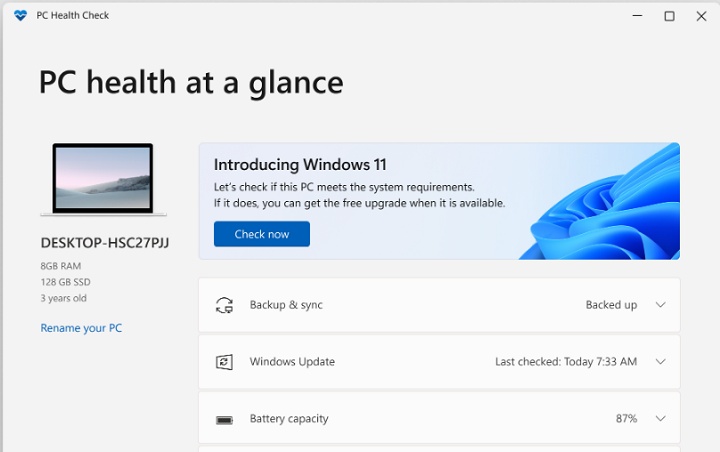
Alternativ können Sie auch die Microsoft PC-Integritätsprüfung ausführen. Sie prüft die grundlegende Windows-11-Kompatibilität, darunter unterstützten Prozessor, TPM 2.0, Arbeitsspeicher, Speicherplatz und UEFI-Fähigkeit.

2. Secure Boot für das Update auf Windows 11 26H2 aktivieren

Aktivieren Sie Secure Boot nicht einfach als ersten Schritt und beheben Sie einen möglichen Startfehler erst danach. Prüfen Sie zunächst Partitionsstil und Startmodus in der folgenden Reihenfolge. Sichern Sie vor Änderungen an der Firmware wichtige Daten, setzen Sie BitLocker bzw. die Geräteverschlüsselung vorübergehend aus und halten Sie den Wiederherstellungsschlüssel bereit. Eine Änderung des Firmware-Modus kann eine Abfrage des Wiederherstellungsschlüssels auslösen, auch wenn keine Daten beschädigt wurden.

⚠ Das sollten Sie vor dem Aktivieren von Secure Boot prüfen

Drei Voraussetzungen sollten zusammenpassen: Der Windows-Systemdatenträger verwendet GPT, der Firmware-Startmodus steht auf UEFI und CSM bzw. Legacy Boot ist deaktiviert. Solange eine dieser Bedingungen nicht erfüllt ist, kann Secure Boot ausgegraut oder nicht auswählbar bleiben. Bei manchen Mainboards müssen Sie zusätzlich „Windows UEFI Mode“ auswählen, die standardmäßigen Secure-Boot-Schlüssel installieren oder den Eintrag „OS Type“ auf „Windows UEFI“ setzen.

1) Systemdatenträger auf GPT prüfen oder konvertieren

  • Klicken Sie mit der rechten Maustaste auf Start, öffnen Sie Datenträgerverwaltung, klicken Sie mit der rechten Maustaste auf den Bezeichnungsbereich von Datenträger 0 (nicht auf ein einzelnes Volume) und wählen Sie Eigenschaften > Volumes.

  • Beim Partitionsstil sollte GUID-Partitionstabelle (GPT) angezeigt werden.

    GPT-Partitionsstil für Windows 11 26H2 prüfen

Wird Master Boot Record (MBR) angezeigt, kann ein direkter Wechsel von Legacy zu UEFI dazu führen, dass Windows anschließend nicht mehr startet.

Wenn Sie eine Konvertierung möglichst ohne Datenverlust durchführen möchten, bietet der 4DDiG Partition Manager MBR zu GPT eine geführte Konvertierung, die für viele Nutzer leichter nachzuvollziehen ist als das Löschen und Neuerstellen von Partitionen während des Windows-Setups.

2) Firmware auf den UEFI-Startmodus umstellen

  • Gehen Sie in Windows zu Einstellungen > System > Wiederherstellung > Erweiterter Start > Jetzt neu starten.

  • Wählen Sie Problembehandlung > Erweiterte Optionen > UEFI-Firmwareeinstellungen > Neu starten.

  • Die Firmware-Menüs unterscheiden sich je nach Hersteller. Die passende Einstellung befindet sich häufig unter Boot, Startup oder Advanced. Stellen Sie Boot Mode von Legacy bzw. Legacy First auf UEFI oder UEFI Only um.

    Legacy-Bootmodus auf UEFI umstellen
  • Stellen Sie sicher, dass der Windows Boot Manager an erster Stelle der Startreihenfolge steht, speichern Sie die Änderungen und starten Sie den PC neu.

3) CSM deaktivieren

Auch wenn Ihr PC bereits im UEFI-Modus startet, sollte CSM vor dem Aktivieren von Secure Boot deaktiviert sein, da Secure Boot eine reine UEFI-Konfiguration voraussetzt. Öffnen Sie erneut die Firmware-Einstellungen und deaktivieren Sie CSM (Compatibility Support Module) bzw. Legacy Option ROMs.

Sind diese Voraussetzungen erfüllt, können Sie Secure Boot anschließend aktivieren.


✔ Secure Boot aktivieren:

  • Öffnen Sie erneut BIOS/UEFI und wechseln Sie zu den Einstellungen unter Security oder Boot.

  • Suchen Sie Secure Boot und setzen Sie die Option auf Enabled.

    Secure Boot im UEFI für Windows 11 26H2 aktivieren
  • Speichern Sie die Änderungen und starten Sie Ihren PC neu.

Öffnen Sie anschließend in Windows erneut msinfo32 und prüfen Sie, ob beim Eintrag „Sicherer Startzustand“ der Wert „Ein“ angezeigt wird.

⚡ 3. Windows 11 26H2 ohne Secure Boot installieren: Welche Möglichkeiten gibt es?

Methode 1: 4DDiG Partition Manager verwenden

Wenn die Secure-Boot-Anforderung die Installation von Windows 11 26H2 verhindert, kann 4DDiG Partition Manager eine geführte Möglichkeit bieten, die Windows-11-Kompatibilität zu prüfen und die Installation vorzubereiten. Laut 4DDiG kann das Tool auch bei PCs eingesetzt werden, die einzelne Windows-11-Anforderungen wie Secure Boot nicht erfüllen. Beachten Sie jedoch: Microsoft empfiehlt die Installation von Windows 11 auf nicht unterstützter Hardware nicht; Support und zukünftige Updates sind in diesem Fall nicht garantiert.

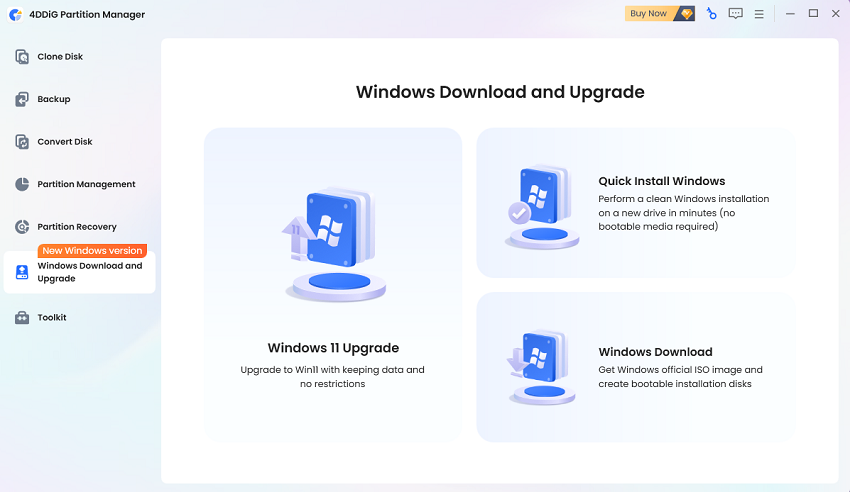
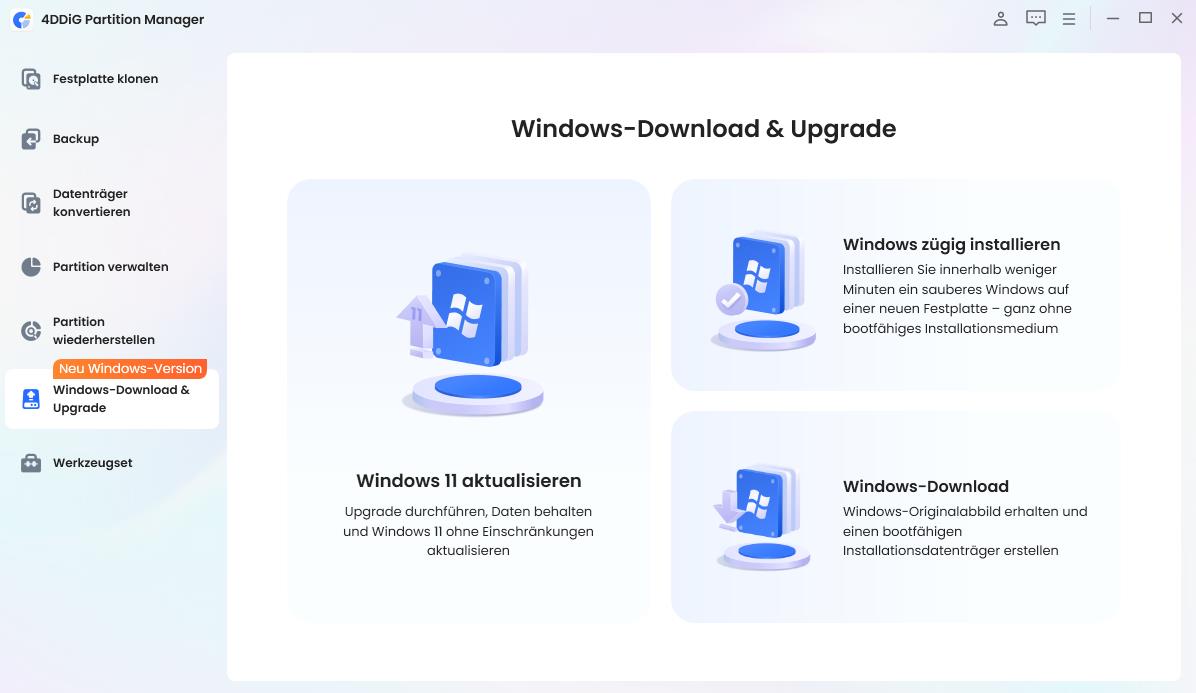
  • Öffnen Sie das Programm und wählen Sie Windows-Download und -Upgrade, anschließend Windows 11 Upgrade.

    KOSTENLOSER DOWNLOAD

    Sicherer Download

    Windows 11 26H2 Upgrade mit 4DDiG Partition Manager
  • Warten Sie, während das Programm Prozessor, TPM-Status, Secure-Boot-Konfiguration, Startmodus und Datenträgerlayout prüft. Sehen Sie sich den Kompatibilitätsbericht genau an, um zu erkennen, welche Anforderungen erfüllt sind und wo Handlungsbedarf besteht.

    Windows-11-26H2-Kompatibilität prüfen
  • Erfüllt der PC einzelne Anforderungen nicht, klicken Sie auf Weiter und folgen Sie der empfohlenen Option. Abhängig vom erkannten Problem führt Sie das Programm durch die Vorbereitung der Windows-11-Installation.

    Windows-11-26H2-Anforderungen prüfen und Installation vorbereiten
  • Wählen Sie anschließend die gewünschte Windows-Version, Edition und Systemsprache aus.

    Windows-11-Version und Systemsprache auswählen
  • Nach Abschluss der Vorbereitung folgen Sie den Anweisungen auf dem Bildschirm, um das Windows-Upgrade fertigzustellen.

    Windows 11 26H2 Setup und Installation

Methode 2: Registrierung während des Setups bearbeiten

Erfüllt Ihr PC die Hardwareanforderungen von Windows 11 26H2 nicht, werden teilweise Registry-Workarounds verwendet, um einzelne Kompatibilitätsprüfungen vor der Installation zu umgehen. Dieser Weg wird von Microsoft nicht empfohlen; je nach Setup-Version kann er wirkungslos sein, und auf nicht unterstützter Hardware sind Support sowie zukünftige Updates nicht garantiert.

  • Windows 11 26H2 ISO herunterladen Laden Sie die Datei von Microsoft herunter und stellen Sie die ISO-Datei in Windows bereit.

  • Drücken Sie Win + R, geben Sie regedit ein und öffnen Sie den Registrierungs-Editor.

  • Gehen Sie zu HKEY_LOCAL_MACHINE\SYSTEM\Setup\MoSetup. Falls der Schlüssel „Setup“ nicht vorhanden ist, klicken Sie mit der rechten Maustaste auf „Setup“, wählen Sie „Neu“ > „Schlüssel“ und erstellen Sie ihn.

    Setup-Schlüssel im Windows-Registrierungs-Editor öffnen
  • Erstellen Sie einen neuen DWORD-Wert (32-Bit) mit dem Namen BypassSecureBootCheck und setzen Sie seinen Wert auf 1.

    BypassSecureBootCheck-Wert für Secure Boot auf 1 setzen
  • Starten Sie setup.exe aus der bereitgestellten ISO-Datei und folgen Sie den Anweisungen auf dem Bildschirm, um Windows 11 26H2 zu installieren.

Weitere FAQs zu Windows 11 26H2 und Secure Boot

1. Kann Windows 11 ohne Secure Boot ausgeführt werden?

Ja. Windows 11 kann nach dem Umgehen von Anforderungen auf manchen Geräten ausgeführt werden. Solche Installationen werden von Microsoft jedoch nicht unterstützt und können Kompatibilitäts- oder Update-Probleme verursachen.

2. Muss Secure Boot aktiviert sein, um auf Windows 11 26H2 zu aktualisieren?

Für die offiziellen Windows-11-Mindestanforderungen muss das Gerät UEFI verwenden und Secure-Boot-fähig sein. Bei einem Upgrade kann ein grundsätzlich Secure-Boot-fähiges UEFI-Gerät unter bestimmten Bedingungen auch dann als kompatibel erkannt werden, wenn Secure Boot aktuell ausgeschaltet ist. Wenn Hardware und Partitionslayout es zulassen, ist die Aktivierung von Secure Boot dennoch die sicherere und empfohlene Konfiguration.

Fazit

Wenn Secure Boot unter Windows 11 26H2 nicht verfügbar ist, können Sie mit msinfo32 zunächst unterscheiden, ob die Funktion lediglich deaktiviert ist, eine Legacy-/MBR-Konfiguration vorliegt oder die Firmware Secure Boot tatsächlich nicht unterstützt. Die sicherste Reihenfolge lautet: Daten sichern, bei Bedarf MBR in GPT konvertieren, auf UEFI umstellen, CSM deaktivieren und anschließend Secure Boot aktivieren.

4DDiG Partition Manager kann die Datenträgerkonvertierung unterstützen und die Windows-11-Kompatibilität in einer Oberfläche prüfen. Entscheiden Sie sich für einen Bypass, sollten Sie ihn als nicht offiziell unterstützten Workaround behandeln und vorher eine vollständige Datensicherung bzw. einen Wiederherstellungsplan erstellen, falls spätere Updates oder Änderungen am Startvorgang Probleme verursachen.

KOSTENLOSER DOWNLOAD

Sicherer Download

Andreas Dietrich (Chefredakteur)

Andreas Dietrich ist der Technischer Autor und Redakteur von 4DDiG. Er hat mehr als 8 Jahre Erfahrung im Bereich der technischen Dokumentation.

(Klicken Sie hier, um diesen Beitrag zu bewerten)

Sie haben mit 4,5 bewertet  ( Menschen waren beteiligt)