Windows 11 26H2 System Requirements: Full Hardware Checklist & Upgrade Guide

5 Min.

Aktualisiert am 2026-08-26 18:38:00 auf Festplatte

Windows 11 26H2 rückt näher – doch vor einem Upgrade stellt sich vor allem eine Frage: Erfüllt Ihr PC die nötigen Voraussetzungen? Da Microsoft 26H2 derzeit noch nicht als allgemein verfügbare Windows-11-Version aufführt und keine eigenen 26H2-Systemanforderungen veröffentlicht hat, orientiert sich diese Übersicht an den aktuellen Windows-11-Mindestanforderungen. Besonders häufig sorgen TPM 2.0, Secure Boot, UEFI oder ein nicht unterstützter Prozessor für Kompatibilitätsprobleme.

In diesem Leitfaden finden Sie die wichtigsten Windows 11 26H2 Systemanforderungen auf einen Blick. Sie erfahren, wie Sie die Kompatibilität Ihres PCs prüfen und was Sie tun können, wenn TPM 2.0, Secure Boot, UEFI, CPU oder Speicherplatz einem Upgrade im Weg stehen.

1. Systemanforderungen für Windows 11 26H2

Solange Microsoft keine versionsspezifischen Änderungen für Windows 11 26H2 bekannt gibt, dienen die aktuellen Windows-11-Mindestanforderungen als maßgebliche Orientierung. Prüfen Sie vor dem Upgrade insbesondere TPM 2.0, UEFI mit Secure Boot, einen unterstützten 64-Bit-Prozessor sowie ausreichend Arbeitsspeicher und freien Speicherplatz.

Prozessor (CPU) 1 GHz oder schneller mit mindestens zwei Kernen; kompatibler 64-Bit-Prozessor oder SoC. Das CPU-Modell muss von Windows 11 unterstützt werden.
RAM Mindestens 4 GB; für den täglichen Einsatz sind 8 GB oder mehr empfehlenswert.
Speicher Speichergerät mit mindestens 64 GB. Für Installationsdateien, Updates und Wiederherstellungsdaten sollte zusätzlicher freier Speicherplatz vorhanden sein.
Systemfirmware UEFI-Firmware mit Unterstützung für Secure Boot.
TPM Trusted Platform Module (TPM) Version 2.0.
Secure Boot Secure-Boot-fähig; für die Upgradeberechtigung und bestimmte Sicherheitsfunktionen muss Secure Boot gegebenenfalls aktiviert werden.
Grafikkarte Mit DirectX 12 oder höher kompatible Grafikkarte mit WDDM-2.0-Treiber.
Display / Internetverbindung HD-Display (720p) mit mehr als 9 Zoll Bildschirmdiagonale. Bei bestimmten Editionen können für die Ersteinrichtung eine Internetverbindung und ein Microsoft-Konto erforderlich sein.

Die Mindestkapazität von 64 GB bedeutet nicht automatisch, dass für ein Funktionsupdate genügend freier Speicher vorhanden ist. Windows benötigt zusätzlich Platz für heruntergeladene Pakete, temporäre Dateien und gegebenenfalls die vorherige Installation. Planen Sie vor dem Upgrade möglichst 25–30 GB freien Speicher auf der Windows-Partition ein und sichern Sie wichtige Dateien.

2. Unterstützt mein PC Windows 11 26H2? Kompatibilität prüfen

Prüfen Sie zuerst die Windows-11-Kompatibilität, bevor Sie Einstellungen im BIOS oder UEFI ändern. Ein negatives Ergebnis kann auf eine nicht unterstützte CPU, deaktivierte Sicherheitsfunktionen, einen Systemdatenträger im MBR-Stil oder zu wenig freien Speicher hinweisen. Notieren Sie den konkreten Grund, damit Sie gezielt die tatsächliche Ursache beheben.

Methode 1: Kompatibilität mit der PC-Integritätsprüfung prüfen

  • Laden Sie Microsoft PC-Integritätsprüfung von der offiziellen Microsoft-Seite herunter und installieren Sie die App.

  • Öffnen Sie die App. Wählen Sie im Bereich zur Windows-11-Eignung die Schaltfläche „Jetzt überprüfen“ aus.

    Windows 11-Kompatibilität mit „Jetzt überprüfen“ prüfen
  • Prüfen Sie das Ergebnis. Ist der PC nicht geeignet, öffnen Sie die Details und ermitteln Sie, welche Anforderung nicht erfüllt wird – zum Beispiel TPM 2.0, Secure Boot, Prozessorunterstützung oder Speicherplatz.

    Ergebnis der Prüfung der Windows 11 26H2 Systemanforderungen
  • Drücken Sie Windows + R, geben Sie msinfo32 ein und prüfen Sie „BIOS-Modus“ sowie den Status von Secure Boot. Geben Sie anschließend tpm.msc ein und kontrollieren Sie, ob bei „Spezifikationsversion“ der Wert 2.0 angezeigt wird.

Die PC-Integritätsprüfung ist der beste erste Schritt, weil sie die offiziellen Kompatibilitätskriterien von Microsoft für Windows 11 verwendet.

⚡ 3. PC erfüllt die Systemanforderungen nicht: Was tun?

Erfüllt Ihr PC die Windows 11 26H2 Systemanforderungen nicht, sollten Sie zunächst genau feststellen, welche Voraussetzung fehlt. Probleme mit TPM 2.0, Secure Boot, UEFI oder zu wenig Speicherplatz auf dem Systemlaufwerk lassen sich häufig durch Konfiguration oder Datenträgerverwaltung beheben. Eine nicht unterstützte CPU lässt sich dagegen in der Regel nicht allein durch BIOS-Einstellungen kompatibel machen.

Sichern Sie vor Änderungen wichtige Dateien und speichern Sie den BitLocker-Wiederherstellungsschlüssel falls die Geräteverschlüsselung aktiviert ist.

Methode 1: TPM 2.0, Secure Boot und UEFI im BIOS aktivieren

Hinweis:

Wechseln Sie nicht von Legacy auf UEFI, solange der Windows-Systemdatenträger noch den MBR-Partitionsstil verwendet. Windows kann sonst möglicherweise nicht mehr starten, bis der Datenträger in GPT konvertiert wurde.

  • Starten Sie den Computer neu und öffnen Sie das BIOS- bzw. UEFI-Setup. Die benötigte Taste unterscheidet sich je nach Hersteller; häufig sind es F2, F10, F12, Entf oder Esc.

  • Suchen Sie die TPM-Einstellung und aktivieren Sie sie. Je nach Gerät kann sie als Intel PTT, AMD fTPM, Security Device Support oder Trusted Computing bezeichnet sein.

  • Stellen Sie den Startmodus auf UEFI, deaktivieren Sie gegebenenfalls Legacy bzw. CSM und aktivieren Sie Secure Boot.

    UEFI-Startmodus für Windows 11 aktivieren
  • Speichern Sie die Änderungen, starten Sie Windows neu und führen Sie die Kompatibilitätsprüfung erneut aus.

Löschen Sie das TPM nicht unnötig. Dabei können gespeicherte Sicherheitsinformationen entfernt werden und beim nächsten Start kann die Eingabe des BitLocker-Wiederherstellungsschlüssels erforderlich sein.

Methode 2: C-Laufwerk erweitern und Speicherplatz schaffen

Auch bei einem Datenträger mit mehr als 64 GB Gesamtkapazität kann auf der Systempartition zu wenig freier Speicher für das Funktionsupdate vorhanden sein. Windows benötigt zusätzlichen Arbeitsbereich für Installationsdateien, temporäre Daten, Updates und Dateien für eine mögliche Rückkehr zur vorherigen Version.

Löschen Sie zunächst temporäre Dateien und nicht mehr benötigte Anwendungen. Ist auf einer anderen Partition desselben Datenträgers noch Speicher verfügbar, können Sie einen Teil davon dem C-Laufwerk zuweisen:

  • Öffnen Sie die Datenträgerverwaltung. Befindet sich der nicht zugeordnete Speicherplatz direkt hinter dem C-Laufwerk, klicken Sie mit der rechten Maustaste auf C: und wählen Sie „Volume erweitern“.

    C-Laufwerk über „Volume erweitern“ vergrößern
  • Folgen Sie dem Assistenten zum Erweitern von Volumes, legen Sie den hinzuzufügenden Speicherplatz fest und klicken Sie auf „Fertig stellen“.

Die integrierte Datenträgerverwaltung kann das C-Laufwerk nicht erweitern , wenn der nicht zugeordnete Speicherplatz durch eine andere Partition davon getrennt ist. In diesem Fall kann 4DDiG Partition Manager die dazwischenliegende Partition verschieben, sodass der nicht zugeordnete Speicher direkt an C: angrenzt und das Systemlaufwerk anschließend erweitert werden kann. Sichern Sie wichtige Daten dennoch vor jeder Änderung an Partitionen.

  • Installieren und öffnen Sie 4DDiG Partition Manager. Wählen Sie links „Partitionsverwaltung“, markieren Sie das gewünschte Laufwerk und klicken Sie anschließend auf „Größe ändern/verschieben“.

    KOSTENLOS HERUNTERLADEN

    Sicherer Download

    Funktion „Größe ändern/verschieben“ für Partition auswählen
  • Ziehen Sie im geöffneten Fenster die Partitionsränder, um die Größe anzupassen, oder geben Sie die gewünschte Größe in GB ein. Anschließend wird eine Vorschau der neuen Aufteilung angezeigt. Wenn alles korrekt ist, klicken Sie auf „OK“.

    Hinweis:

    Um eine Partition zu verschieben, ziehen Sie den gesamten Partitionsblock in Richtung des nicht zugeordneten Speicherplatzes. Alternativ können Sie manuell festlegen, wie viel nicht zugeordneter Speicher vor oder hinter der Partition liegen soll.

    Größe der Windows-Partition anpassen
  • Prüfen Sie die geplanten Änderungen sorgfältig. Wenn alle Angaben stimmen, klicken Sie auf „OK“, um den Vorgang zu starten.

    Größenänderung des C-Laufwerks starten
  • Warten Sie, bis die Größenänderung abgeschlossen ist. Wurde die Partition wie vorgesehen angepasst, klicken Sie auf „Fertig stellen“.

Als praktische Reserve sollten vor dem Upgrade möglichst 25–30 GB auf der Systempartition frei sein. Der tatsächlich benötigte Speicher kann je nach installierten Anwendungen, optionalen Features, Sprachpaketen und bereits vorhandenen Update-Dateien variieren.

Methode 3: Mit 4DDiG Partition Manager auf Windows 11 upgraden

Wenn mehrere Kompatibilitätsprobleme gleichzeitig auftreten oder Ihr PC wegen TPM 2.0, Secure Boot, CPU oder Partitionslayout weiterhin nicht für Windows 11 geeignet ist, 4DDiG Partition Manager bietet einen zentralen Ablauf für das Windows-11-Upgrade. Damit lässt sich die Kompatibilität automatisch prüfen, bevor Sie die einzelnen Ursachen nacheinander beheben. Beachten Sie jedoch, dass die Installation auf nicht unterstützter Hardware von Microsoft nicht empfohlen wird.

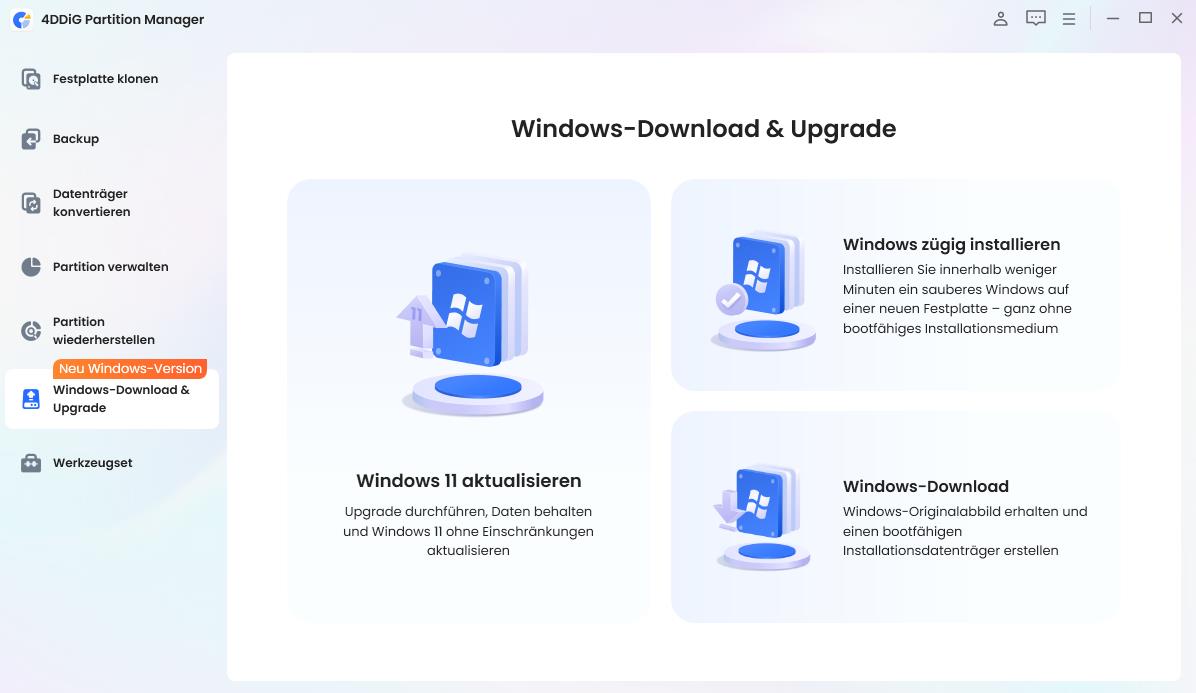
  • Laden Sie 4DDiG Partition Manager herunter, installieren und starten Sie das Programm. Wählen Sie im linken Menü „Windows herunterladen und aktualisieren“ und anschließend „Windows 11-Upgrade“.

    KOSTENLOS HERUNTERLADEN

    Sicherer Download

    Windows 11-Upgrade mit 4DDiG Partition Manager starten
  • Warten Sie, während das Programm Prozessor, TPM-Status, Secure-Boot-Konfiguration, Startmodus und Partitionslayout prüft. Sehen Sie sich den Kompatibilitätsbericht genau an, um zu erkennen, welche Anforderungen erfüllt sind und wo Handlungsbedarf besteht.

    Windows 11-Kompatibilität einschließlich TPM 2.0 und Secure Boot prüfen
  • Erfüllt der PC die Anforderungen nicht, klicken Sie auf „Weiter“ und folgen Sie der empfohlenen Option. Je nach erkanntem Problem führt das Programm Sie durch die Vorbereitung der Windows-11-Installation.

    Optionen bei nicht erfüllten Windows 11-Systemanforderungen
  • Wählen Sie anschließend die gewünschte Windows-Version, Edition und Systemsprache aus.

    Windows-Version, Edition und Sprache auswählen
  • Nach Abschluss der Vorbereitung folgen Sie den Anweisungen auf dem Bildschirm, um das Windows-Upgrade abzuschließen.

    Windows 11-Setup für das Upgrade ausführen

Häufige Fragen zu Windows 11 26H2

1. Kann ich Windows 11 26H2 auf einem PC mit Intel Core der 7. Generation oder Ryzen 1000 installieren?

Ob ein Prozessor unterstützt wird, hängt von den aktuellen Windows-11-Prozessorlisten von Microsoft ab. Viele Intel-Prozessoren der 7. Generation und Ryzen-1000-Modelle erfüllen die regulären CPU-Vorgaben nicht. Eine Umgehung kann die Installation technisch ermöglichen, das Gerät bleibt dadurch jedoch möglicherweise nicht unterstützt und Microsoft garantiert für solche Konfigurationen keine vollständige Update- und Kompatibilitätsunterstützung.

2. Kann ich meine Windows-10-Lizenz für Windows 11 26H2 verwenden?

Bei einem ordnungsgemäß aktivierten Windows-10-Gerät, das für das Windows-11-Upgrade berechtigt ist, wird die digitale Lizenz in der Regel für die entsprechende Windows-11-Edition übernommen. Prüfen Sie vor dem Upgrade den Aktivierungsstatus in den Einstellungen und verknüpfen Sie die digitale Lizenz gegebenenfalls mit Ihrem Microsoft-Konto.

3. Wie viel freien Speicherplatz benötige ich für das Upgrade?

Microsoft nennt ein Speichergerät mit mindestens 64 GB als Mindestanforderung für Windows 11. Für ein Funktionsupdate wird zusätzlich temporärer Arbeitsbereich benötigt. Als sinnvolle Vorbereitung sollten daher möglichst 25–30 GB auf C: frei sein. Der genaue Bedarf hängt unter anderem von Sprachpaketen, optionalen Features, Treibern und Wiederherstellungsdateien ab.

Fazit

Die Windows 11 26H2 Systemanforderungen sollten bis zu einer offiziellen versionsspezifischen Ankündigung von Microsoft anhand der aktuellen Windows-11-Mindestanforderungen bewertet werden. Beginnen Sie mit der PC-Integritätsprüfung und kontrollieren Sie anschließend TPM 2.0, UEFI, Secure Boot, CPU-Unterstützung und ausreichend freien Speicherplatz.

Wenn grundsätzlich kompatible Hardware durch einen MBR-Systemdatenträger oder zu wenig Speicherplatz auf C: ausgebremst wird, 4DDiG Partition Manager kann Sie bei der Konvertierung des Partitionsstils und der Größenanpassung von Partitionen unterstützen. Erstellen Sie vorher ein Backup, prüfen Sie sorgfältig den richtigen Datenträger und ändern Sie BIOS-/UEFI-Einstellungen erst, wenn die Windows-Installation für den UEFI-Start vorbereitet ist.

KOSTENLOS HERUNTERLADEN

Sicherer Download

Andreas Dietrich (Chefredakteur)

Andreas Dietrich ist der Technischer Autor und Redakteur von 4DDiG. Er hat mehr als 8 Jahre Erfahrung im Bereich der technischen Dokumentation.

(Klicken Sie hier, um diesen Beitrag zu bewerten)

Sie haben mit 4,5 bewertet  ( Menschen waren beteiligt)