[2026] BitLocker lässt sich nicht aktivieren? Ursachen und Lösungen!
Bleibt Ihr PC bei der Meldung „BitLocker wartet auf Aktivierung“ hängen oder erhalten Sie direkt den Fehler „BitLocker konnte nicht aktiviert werden“? Keine Sorge, Sie sind nicht allein. Viele Windows-Nutzer stoßen auf dieses Problem, wenn sie versuchen, interne oder externe Laufwerke mit BitLocker zu schützen. Der Fehler kann verschiedene Ursachen haben, von Problemen mit der Systemkonfiguration und dem TPM-Chip bis hin zu inkompatiblen Festplatteneinstellungen.
Wenn Sie mit diesem Problem konfrontiert sind, bedeutet das in der Regel, dass Windows die Voraussetzungen für die Verschlüsselung nicht erfüllen kann. Glücklicherweise lassen sich die meisten dieser Probleme mit den richtigen Lösungsansätzen beheben.
Warum hängt BitLocker bei der Aktivierung oder schlägt fehl?
Bevor Sie mit der Fehlerbehebung beginnen, ist es wichtig zu verstehen, warum die Meldung „BitLocker konnte nicht aktiviert werden“ erscheint oder der Prozess einfach nicht startet. BitLocker ist auf mehrere Systemkomponenten angewiesen, um korrekt zu funktionieren. Wenn eine dieser Bedingungen nicht erfüllt ist, blockiert Windows den Verschlüsselungsvorgang.
Die folgende Tabelle zeigt die häufigsten Ursachen und ihre Erklärungen.
- Ursache
- Erklärung
- TPM- oder Secure Boot-Probleme
- BitLocker benötigt ein Trusted Platform Module (TPM) für die sichere Schlüsselspeicherung. Wenn das TPM im BIOS/UEFI deaktiviert, fehlerhaft oder Secure Boot ausgeschaltet ist, kann BitLocker nicht initialisiert werden. Dies führt oft zum TPM-spezifischen Fehler „BitLocker konnte nicht aktiviert werden“.
- Probleme mit der Festplattenpartition
- BitLocker erfordert ein spezifisches Partitionslayout, idealerweise GPT mit einer korrekt konfigurierten System-reservierten Partition. Wenn das Laufwerk das veraltete MBR-Schema verwendet oder die EFI-Partition fehlt, schlägt die Verschlüsselung fehl.
- Nicht unterstützte Windows-Version
- Nicht alle Windows-Versionen unterstützen BitLocker. Windows Home Editionen fehlt die vollständige Funktionalität, was beim Versuch der Aktivierung unweigerlich zur Fehlermeldung „BitLocker konnte nicht aktiviert werden“ führt.
- BitLocker-Dienst wird nicht ausgeführt
- Der „BitLocker-Laufwerkverschlüsselungsdienst“ muss im Hintergrund aktiv sein. Ist dieser Dienst deaktiviert oder durch Systemrichtlinien blockiert, kann die Verschlüsselung nicht beginnen und bleibt hängen.
- Probleme mit externen Laufwerken
- Externe Laufwerke müssen spezielle Anforderungen erfüllen, wie z.B. eine NTFS-Formatierung. Ist das Laufwerk schreibgeschützt oder fehlerhaft formatiert, schlägt die Verschlüsselung fehl.
- System- oder Festplattenfehler
- Defekte Sektoren, Dateisystemfehler oder eine beschädigte Windows-Installation können den Verschlüsselungsprozess stören und dazu führen, dass BitLocker nicht mehr reagiert.
Das Verständnis dieser Ursachen hilft Ihnen, gezielt die richtige Lösung für Ihr Problem zu finden.
Ursache für den Fehler „BitLocker konnte nicht aktiviert werden“ finden
Wenn die BitLocker-Aktivierung nicht startet oder fehlschlägt, ist der nächste Schritt, die genaue Ursache einzugrenzen. Anstatt zu raten, können Sie gezielte Systemprüfungen durchführen, um das Problem zu identifizieren. Hier sind vier entscheidende Diagnose-Schritte.
Schritt 1: Windows-Version prüfen
Überprüfen Sie als Erstes, ob Ihre Windows-Version BitLocker überhaupt unterstützt. Editionen wie Windows Home bieten keine vollständige BitLocker-Funktionalität, weshalb Verschlüsselungsversuche sofort scheitern.
Drücken Sie die Tasten „Windows + R“, um den Ausführen-Dialog zu öffnen.
-
Geben Sie „winver“ ein und drücken Sie die Eingabetaste. Es öffnet sich ein Fenster, das Ihre Windows-Version anzeigt.
-
Stellen Sie sicher, dass es sich um Windows Pro, Enterprise oder Education handelt. Wenn dort „Windows Home“ steht, wird BitLocker nicht vollständig unterstützt.
Wenn Ihr Gerät eine nicht unterstützte Version verwendet, ist dies der Grund für den Fehler.
Schritt 2: TPM-Status überprüfen
Da BitLocker für die Sicherheit der Verschlüsselungsschlüssel auf die TPM-Hardware angewiesen ist, ist die Überprüfung des TPM-Status unerlässlich. Wenn das TPM deaktiviert, nicht erkannt oder fehlerhaft ist, kann Windows die Schlüssel nicht sicher speichern.
-
Suchen Sie im Startmenü nach „PowerShell“, klicken Sie mit der rechten Maustaste darauf und wählen Sie „Als Administrator ausführen“.
-
Geben Sie den Befehl „get-tpm“ ein und drücken Sie die Eingabetaste.
-
Die PowerShell zeigt Ihnen nun Details zum TPM-Status an.
Wenn das TPM fehlt oder deaktiviert ist, verursacht dies sehr wahrscheinlich den Fehler „BitLocker konnte nicht aktiviert werden“.
Schritt 3: Partitionstyp der Festplatte prüfen
BitLocker funktioniert am besten mit dem modernen GPT-Partitionsstil, insbesondere auf Systemen mit UEFI-Firmware. Wenn Ihre Systemfestplatte das ältere MBR-Format verwendet, kann die Verschlüsselung fehlschlagen.
Öffnen Sie die „Eingabeaufforderung“ als Administrator, geben Sie „diskpart“ ein und drücken Sie die Eingabetaste.
-
Geben Sie nun „list disk“ ein und bestätigen Sie erneut.
-
Prüfen Sie die Spalte „Gpt“. Fehlt hier bei Ihrer Systemfestplatte das Sternchen (*), verwendet das Laufwerk den MBR-Stil.
Diese Konfiguration kann eine korrekte Funktion von BitLocker verhindern.
Schritt 4: Dateisystem externer Laufwerke prüfen
Wenn Sie versuchen, ein externes Laufwerk zu verschlüsseln, müssen Dateisystem und Berechtigungen kompatibel sein. Laufwerke, die mit nicht unterstützten Dateisystemen (z.B. FAT32) formatiert oder schreibgeschützt sind, können nicht verschlüsselt werden.
Öffnen Sie den „Datei-Explorer“ und klicken Sie mit der rechten Maustaste auf das externe Laufwerk.
-
Wählen Sie „Eigenschaften“ und prüfen Sie den Eintrag unter „Dateisystem“.
Stellen Sie sicher, dass es sich um das Format NTFS handelt.
Wenn das Laufwerk FAT32 verwendet oder schreibgeschützt ist, kann BitLocker den Vorgang nicht starten.
⚡ Lösungen: Wenn BitLocker nicht aktiviert werden kann oder wartet
Sobald Sie die wahrscheinliche Ursache identifiziert haben, können Sie die passende Lösung anwenden. Die folgenden Methoden beheben die häufigsten Probleme, die auftreten, wenn BitLocker bei der Aktivierung hängen bleibt oder fehlschlägt.
Lösung 1: Hardware- und Sicherheitsprobleme beheben
Die Hardwaresicherheit spielt eine entscheidende Rolle für BitLocker. Wenn das TPM oder Secure Boot deaktiviert ist, verweigert Windows die Verschlüsselung. Diese Lösungen helfen, wenn der Fehler mit der TPM-Erkennung oder der Plattform-Sicherheit zusammenhängt.
Methode 1: TPM im BIOS/UEFI aktivieren
Wenn das TPM deaktiviert ist, kann BitLocker keine Verschlüsselungsschlüssel sicher speichern. Die Aktivierung des TPM im BIOS/UEFI löst häufig Probleme, bei denen BitLocker nicht startet.
-
Starten Sie Ihren Computer neu und öffnen Sie das BIOS/UEFI-Menü, indem Sie direkt nach dem Start eine Taste wie F2, F10 oder Entf (DEL) drücken.
-
Navigieren Sie zum Reiter „Security“ (Sicherheit) und suchen Sie nach einer Option wie „TPM“, „Security Chip“ oder „Intel Platform Trust Technology (PTT)“.
-
Aktivieren Sie die TPM-Funktion, speichern Sie die Änderungen und starten Sie den Computer neu.
Methode 2: Secure Boot aktivieren
Secure Boot stellt sicher, dass Ihr System nur mit vertrauenswürdiger Software startet. Wenn es deaktiviert ist, kann BitLocker die Sicherheitsüberprüfungen nicht initialisieren. Die Aktivierung von Secure Boot ist eine Grundvoraussetzung für eine sichere Verschlüsselungsumgebung.
-
Starten Sie den PC neu, öffnen Sie das BIOS/UEFI und navigieren Sie zum Abschnitt „Boot“ oder „Sicherheit“.
-
Suchen Sie die Einstellung „Secure Boot“ und ändern Sie den Status auf „Enabled“ (Aktiviert).
Speichern Sie die Konfiguration und starten Sie neu.
Methode 3: TPM-Treiber neu installieren
Manchmal werden TPM-Treiber durch Systemupdates oder andere Treiber beschädigt. Eine Neuinstallation des Treibers kann die korrekte Funktionalität wiederherstellen.
Drücken Sie „Windows + X“ und wählen Sie „Geräte-Manager“.
-
Erweitern Sie die Kategorie „Sicherheitsgeräte“ und klicken Sie mit der rechten Maustaste auf „Trusted Platform Module“.
-
Wählen Sie „Gerät deinstallieren“ und bestätigen Sie den Vorgang. Starten Sie anschließend den Computer neu. Windows wird den Treiber automatisch neu installieren.
Lösung 2: Probleme mit der Festplattenkonfiguration beheben
Fehler in der Konfiguration der Festplatte sind ein weiterer häufiger Grund, warum BitLocker nicht aktiviert werden kann. Diese Lösung ist relevant, wenn die Systemfestplatte die Anforderungen von BitLocker nicht erfüllt.
Wenn Ihre Systemfestplatte den MBR-Partitionsstil verwendet, kann BitLocker die Verschlüsselung verweigern. Die Konvertierung der Festplatte in den GPT-Stil kann dieses Kompatibilitätsproblem lösen. Achtung: Dieser Vorgang löscht alle Daten auf der Festplatte! Erstellen Sie unbedingt vorher ein Backup.
-
Öffnen Sie die Eingabeaufforderung als Administrator und geben Sie „diskpart“ ein.
-
Führen Sie die folgenden Befehle nacheinander aus:
- „list disk“ (um die richtige Festplattennummer zu finden)
- „select disk x“ (ersetzen Sie x durch Ihre Festplattennummer)
- „clean“ (löscht alle Partitionen auf der Festplatte)
- „convert gpt“
Verlassen Sie DiskPart. Anschließend müssen Sie Windows neu installieren.
Nach der Konvertierung zu GPT sollte BitLocker einwandfrei funktionieren.
Lösung 3: Einschränkungen der Windows-Edition umgehen
BitLocker ist nur in bestimmten Windows-Editionen vollumfänglich verfügbar. Wenn Ihr System Windows Home verwendet, erhalten Sie wiederholt die Meldung „BitLocker konnte nicht aktiviert werden“. Diese Lösung hilft, wenn BitLocker auf Ihrem System nicht verfügbar ist.
Systeme mit Windows Home können die Laufwerksverschlüsselung nicht durchführen, da die dafür nötigen Funktionen fehlen. Ein Upgrade auf eine unterstützte Edition wie Pro, Enterprise oder Education schaltet die volle BitLocker-Funktionalität frei.
Öffnen Sie die „Einstellungen“, gehen Sie zu „System“ und dann zu „Aktivierung“.
-
Klicken Sie auf „Zu einer höheren Windows-Edition wechseln“ und anschließend auf „Ändern“.
-
Geben Sie einen gültigen Produktschlüssel für Windows Pro ein, klicken Sie auf „Weiter“ und dann auf „Starten“.
Folgen Sie dem Upgrade-Prozess und starten Sie Ihr System neu.
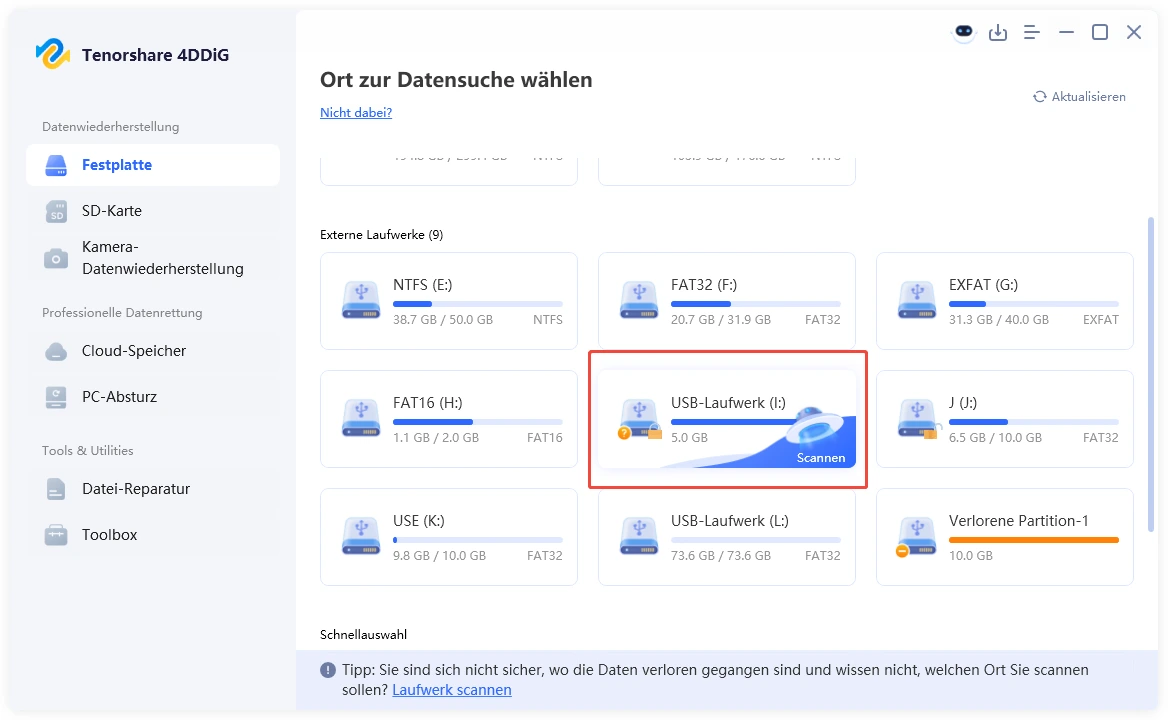
Haben Sie Ihren BitLocker-Wiederherstellungsschlüssel verloren oder können nicht mehr auf Ihre verschlüsselten Daten zugreifen? Spezialisierte Wiederherstellungstools wie 4DDiG Windows Data Recovery können Ihnen helfen, Dateien von BitLocker-verschlüsselten Laufwerken sicher wiederherzustellen.
Sicherer Download
Sicherer Download
Lösung 4: BitLocker-Dienste und Richtlinien korrigieren
Manchmal schlägt die BitLocker-Aktivierung fehl, weil wichtige Systemdienste deaktiviert oder durch Gruppenrichtlinien eingeschränkt sind. Diese Lösungen helfen, wenn die Verschlüsselung durch die Systemkonfiguration blockiert wird.
Methode 1: BitLocker-Laufwerkverschlüsselungsdienst aktivieren
Damit der Verschlüsselungsprozess überhaupt starten kann, muss der zugehörige Windows-Dienst laufen. Ist dieser deaktiviert, kann Windows BitLocker nicht initialisieren. Die Aktivierung des Dienstes stellt sicher, dass das Betriebssystem die Verschlüsselungsaufgaben verwalten kann.
Drücken Sie „Windows + R“, geben Sie „services.msc“ ein und klicken Sie auf „OK“.
-
Suchen Sie in der Liste den „BitLocker-Laufwerkverschlüsselungsdienst“ und doppelklicken Sie darauf.
-
Setzen Sie den „Starttyp“ auf „Automatisch“ und klicken Sie auf „Übernehmen“ und „OK“.
-
Klicken Sie mit der rechten Maustaste erneut auf den Dienst und wählen Sie „Starten“ oder „Neu starten“. Starten Sie anschließend Ihren Computer neu.
Methode 2: Gruppenrichtlinien anpassen
Bestimmte Systemrichtlinien können BitLocker blockieren oder dessen Funktionsweise einschränken, besonders in Firmennetzwerken. Die Anpassung der relevanten Gruppenrichtlinien kann diese Blockaden aufheben und BitLocker die normale Funktion ermöglichen.
Drücken Sie „Windows + R“, geben Sie „gpedit.msc“ ein und klicken Sie auf „OK“.
-
Navigieren Sie zu: „Computerkonfiguration“ > „Administrative Vorlagen“ > „Windows-Komponenten“ > „BitLocker-Laufwerkverschlüsselung“.
-
Überprüfen Sie hier die verschiedenen Richtlinien. Stellen Sie sicher, dass keine Einstellung die BitLocker-Nutzung verhindert. Eine wichtige Richtlinie ist beispielsweise unter „Betriebssystemlaufwerke“ zu finden: „Zusätzliche Authentifizierung beim Start anfordern“. Setzen Sie diese bei Bedarf auf „Nicht konfiguriert“.
Lösung 5: Kompatibilitätsprobleme mit externen Laufwerken beheben
Wenn Sie ein externes Laufwerk verschlüsseln möchten, können Kompatibilitätsprobleme den Start von BitLocker verhindern. Diese Lösungen helfen, wenn externe Laufwerke nicht verschlüsselt werden können.
Methode 1: Dateisystem in NTFS konvertieren
BitLocker erfordert ein kompatibles Dateisystem. Wenn ein externes Laufwerk mit FAT32 oder exFAT formatiert ist, schlägt die Verschlüsselung fehl. Die Konvertierung des Laufwerks in das NTFS-Format stellt die Kompatibilität mit BitLocker sicher.
Öffnen Sie die „Eingabeaufforderung“ als Administrator.
-
Führen Sie den Befehl „convert X: /fs:ntfs“ aus. Ersetzen Sie „X“ durch den Buchstaben Ihres externen Laufwerks.
Warten Sie, bis der Konvertierungsprozess abgeschlossen ist.
Methode 2: Schreibschutz entfernen
Wenn ein Laufwerk schreibgeschützt ist, kann BitLocker keine Änderungen vornehmen und die Verschlüsselung nicht starten. Prüfen Sie zuerst, ob das Gerät (z.B. ein USB-Stick) einen physischen Sperrschalter hat.
Öffnen Sie „diskpart“ in einer administrativen Eingabeaufforderung.
Führen Sie die folgenden Befehle aus:
„list disk“
„select disk X“ (X ersetzen)
-
„attributes disk clear readonly“
Dies entfernt den Software-Schreibschutz und ermöglicht die Verschlüsselung.
Lösung 6: System- und Festplattenintegrität reparieren
Fehler im Dateisystem oder beschädigte Windows-Komponenten können die Verschlüsselung unterbrechen und dazu führen, dass BitLocker nicht aktiviert werden kann.
Methode 1: Festplatten auf Fehler überprüfen
Festplattenfehler oder defekte Sektoren können den Verschlüsselungsprozess stören. Wenn Windows Inkonsistenzen im Dateisystem feststellt, blockiert es die Verschlüsselung, um Datenverlust zu vermeiden. Das integrierte Windows-Tool zur Fehlerüberprüfung kann diese Probleme finden und beheben.
Öffnen Sie den „Datei-Explorer“, rechtsklicken Sie auf das betroffene Laufwerk und wählen Sie „Eigenschaften“.
-
Wechseln Sie zum Reiter „Tools“ und klicken Sie unter „Fehlerüberprüfung“ auf „Prüfen“.
Folgen Sie den Anweisungen, um das Laufwerk zu scannen und gefundene Fehler zu reparieren.
Methode 2: Systemdateien auf Integrität prüfen
Beschädigte Systemdateien können viele Windows-Funktionen beeinträchtigen, einschließlich BitLocker. Wenn wichtige Komponenten fehlerhaft sind, können die Verschlüsselungsdienste nicht korrekt arbeiten. Der System File Checker (SFC) kann diese Dateien finden und reparieren.
-
Öffnen Sie die „Eingabeaufforderung“ als Administrator und führen Sie den Befehl „sfc /scannow“ aus.
Warten Sie, bis der Scan zu 100 % abgeschlossen ist.
Starten Sie Ihren Computer neu.
Dieser Befehl repariert beschädigte Systemdateien, die die BitLocker-Verschlüsselung stören könnten.
Fazit
Der Fehler „BitLocker konnte nicht aktiviert werden“ oder ein Prozess, der bei „BitLocker wartet auf Aktivierung“ stecken bleibt, hat meist klare Ursachen: Probleme mit der TPM-Konfiguration, eine nicht unterstützte Windows-Version, ein falscher Partitionstyp oder Systemfehler. Indem Sie die Ursache gezielt identifizieren und die passende Lösung aus diesem Leitfaden anwenden, können die meisten Nutzer die BitLocker-Funktionalität schnell wiederherstellen.
Egal, ob Sie das TPM im BIOS aktivieren, die Festplatte konvertieren oder Systemdienste reparieren – diese Anleitung deckt die häufigsten Szenarien ab. Sollte es nach erfolgreicher Verschlüsselung dennoch zu Datenverlust kommen, denken Sie daran, dass 4DDiG Windows Data Recovery Ihnen helfen kann, Dateien von verschlüsselten Laufwerken sicher und effizient wiederherzustellen.
Sicherer Download
Sicherer Download
Lesen Sie auch
- Startseite >>
- Windows-Probleme >>
- [2026] BitLocker lässt sich nicht aktivieren? Ursachen und Lösungen!