[7 Methoden] BitLocker-Status unter Windows 10/11 prüfen: So geht's!

5 Min.

Aktualisiert am 2026-03-27 16:39:50 auf Windows-Wiederherstellung Lösungen

BitLocker ist die integrierte Verschlüsselungsfunktion von Windows, die Ihre Daten zuverlässig vor unbefugtem Zugriff schützt. Um den Schutz Ihrer Laufwerke sicherzustellen oder Probleme bei der Verschlüsselung zu lösen, ist es entscheidend zu wissen, wie man den BitLocker-Status überprüft.

Windows 10 und 11 bieten dafür verschiedene Möglichkeiten – von einfachen grafischen Oberflächen bis hin zu leistungsstarken Kommandozeilen-Tools. Diese Anleitung erklärt Ihnen alle verfügbaren Methoden klar und Schritt für Schritt.

Methode 1: BitLocker-Status über die Systemsteuerung prüfen

Wenn Sie eine einfache, grafische Methode bevorzugen, ist die Systemsteuerung der ideale Weg, um den BitLocker-Status zu prüfen. Diese Methode erfordert kein technisches Fachwissen und ist für die meisten Anwender perfekt geeignet. Sie liefert schnelle und klare Ergebnisse, ohne dass Sie komplexe Einstellungen vornehmen müssen.

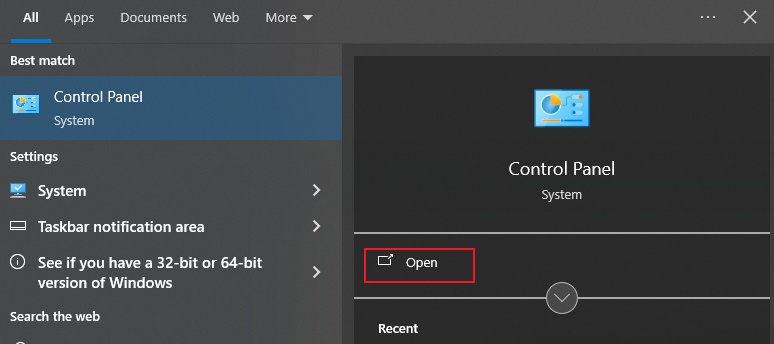
  • Drücken Sie Windows + R, geben Sie „control“ oder „Systemsteuerung“ ein und drücken Sie die Eingabetaste.

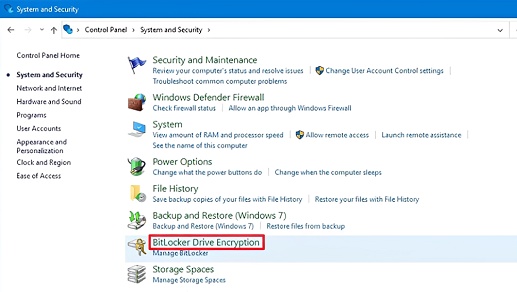
  • Klicken Sie auf „System und Sicherheit“ und wählen Sie anschließend „BitLocker-Laufwerkverschlüsselung“.

  • Nun sehen Sie neben jedem Laufwerksbuchstaben den aktuellen BitLocker-Status.

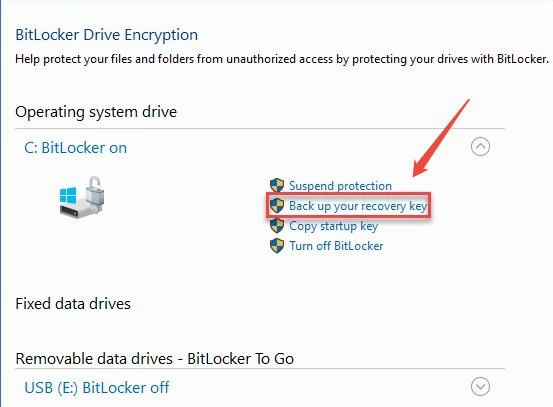
    BitLocker-Status in der Windows-Systemsteuerung prüfen

In diesem Fenster können verschiedene Statusmeldungen angezeigt werden, zum Beispiel:

  • BitLocker ein
  • BitLocker aus
  • Wird verschlüsselt / Wird entschlüsselt
  • Gesperrt

Diese Methode ist der einfachste Weg, den BitLocker-Status unter Windows 10 und Windows 11 ohne Befehlszeile zu überprüfen.

Methode 2: BitLocker-Status im Datei-Explorer überprüfen

Der Datei-Explorer bietet eine sehr schnelle Möglichkeit, um zu erkennen, ob ein Laufwerk verschlüsselt ist, liefert jedoch keine detaillierten Informationen zum Verschlüsselungsfortschritt. Diese Methode ist ideal für Nutzer, die eine unkomplizierte visuelle Prüfung bevorzugen.

  • Öffnen Sie den „Datei-Explorer“ und klicken Sie in der linken Leiste auf „Dieser PC“.

  • Wählen Sie das Laufwerk aus, dessen BitLocker-Status Sie prüfen möchten.

  • Wenn BitLocker aktiv ist, wird auf dem Laufwerkssymbol ein Schloss-Symbol angezeigt. Ein goldenes, geschlossenes Schloss bedeutet, das Laufwerk ist gesperrt. Ein graues, offenes Schloss bedeutet, das Laufwerk ist entsperrt und zugänglich.

    BitLocker-Status im Windows Datei-Explorer am Schloss-Symbol erkennen
  • Für eine Detailansicht klicken Sie im Menüband auf "Ansicht" und aktivieren den "Detailbereich". Nun wird der BitLocker-Status für das ausgewählte Laufwerk rechts angezeigt.

Dies ist eine schnelle Methode, um den grundlegenden BitLocker-Verschlüsselungsstatus zu erkennen, sie zeigt jedoch keine technischen Details wie den Verschlüsselungsprozentsatz an. Für tiefere Einblicke sind die Eingabeaufforderung oder PowerShell besser geeignet.

Methode 3: BitLocker-Status mit der Eingabeaufforderung (CMD) prüfen

Für Benutzer, die detaillierte Informationen zur Verschlüsselung benötigen, bietet die Eingabeaufforderung (CMD) ein leistungsstarkes Werkzeug. Diese Methode ist ideal, um den genauen Fortschritt einer Ver- oder Entschlüsselung zu verfolgen.

  • Drücken Sie die Windows-Taste, geben Sie „cmd“ ein.

  • Klicken Sie mit der rechten Maustaste auf „Eingabeaufforderung“ und wählen Sie „Als Administrator ausführen“.

  • Führen Sie den folgenden Befehl aus: manage-bde -status

    Befehl manage-bde -status in der Eingabeaufforderung zur Abfrage des BitLocker-Status

Die Ausgabe liefert Ihnen detaillierte Informationen, darunter:

  • Konvertierungsstatus (Conversion Status)
  • Verschlüsselt in Prozent (Percentage Encrypted)
  • Schutzstatus (Protection Status)
  • Sperrstatus (Lock Status)
  • Verschlüsselungsmethode (Encryption Method)

Dies ist die umfassendste Methode, um den BitLocker-Status per Kommandozeile zu prüfen. IT-Profis nutzen diesen Befehl häufig, da er präzise Details zur Ver- und Entschlüsselung liefert.

Methode 4: BitLocker-Status mit PowerShell abfragen

PowerShell bietet eine noch strukturiertere und oft übersichtlichere Ausgabe als die Eingabeaufforderung. Sie ist besonders nützlich für Administratoren, die Systeme skriptbasiert verwalten.

  • Klicken Sie mit der rechten Maustaste auf den Start-Button (oder drücken Sie Windows + X).

  • Wählen Sie „Terminal (Administrator)“ oder „PowerShell (Administrator)“ und geben Sie den folgenden Befehl ein: Get-BitLockerVolume

    Befehl Get-BitLockerVolume in PowerShell zur Statusabfrage
  • PowerShell zeigt Ihnen nun eine übersichtliche Tabelle mit detaillierten Informationen zum Status Ihrer BitLocker-Laufwerke an.

Diese Methode ist ideal für fortgeschrittene Benutzer und IT-Administratoren, die strukturierte Daten für die Systemverwaltung oder für Skripte benötigen.

Methode 5: BitLocker-Status über die Windows-Einstellungen prüfen (Windows 11)

Windows 11 bietet eine vereinfachte Form von BitLocker, die als „Geräteverschlüsselung“ bekannt ist und direkt über die Einstellungen zugänglich ist. Diese Methode ist sehr einfach, bietet aber weniger Details.

  • Öffnen Sie die „Einstellungen“ (z. B. mit Windows + I) und gehen Sie zu „Datenschutz & Sicherheit“.

  • Klicken Sie auf „Geräteverschlüsselung“ und überprüfen Sie den angezeigten Status.

    Geräteverschlüsselung in den Windows 11 Einstellungen prüfen

Diese Option zur Überprüfung des BitLocker-Verschlüsselungsstatus ist primär für Windows 11-Geräte relevant, die die Funktion „Geräteverschlüsselung“ unterstützen. Sie zeigt nur den grundlegenden Schutzstatus an und liefert nicht die technischen Details, die Sie per CMD oder PowerShell erhalten.

Methode 6 & 7: BitLocker-Status aus der Ferne (Remote) überprüfen

In Unternehmensumgebungen müssen Administratoren oft den Verschlüsselungsstatus auf entfernten Computern im Netzwerk überprüfen. Windows bietet integrierte Kommandozeilen-Tools, um dies zu ermöglichen.

Methode 6: Remote PowerShell verwenden

Mit Remote PowerShell können Administratoren den BitLocker-Status eines anderen Computers abfragen. Allerdings müssen dafür einige Voraussetzungen erfüllt sein.

Voraussetzungen:

  • Sie benötigen Administratorrechte auf dem Ziel-PC.
  • PowerShell-Remoting muss auf dem Ziel-PC aktiviert sein.
  • Beide Computer müssen sich im selben Netzwerk oder VPN befinden.

Schritte zur Remote-Überprüfung via PowerShell:

  • Öffnen Sie PowerShell als Administrator auf Ihrem lokalen PC.

  • Geben Sie den Befehl Invoke-Command -ComputerName ZIEL-PC -ScriptBlock {Get-BitLockerVolume} ein. Ersetzen Sie dabei ZIEL-PC durch den tatsächlichen Computernamen des entfernten PCs.

    BitLocker-Status aus der Ferne mit PowerShell und Invoke-Command prüfen
  • Falls PowerShell-Remoting nicht aktiviert ist, können Sie es auf dem Ziel-PC mit dem Befehl Enable-PSRemoting -Force einschalten.

Diese Methode ist ideal für IT-Administratoren, die mehrere Systeme effizient überwachen müssen.

Methode 7: manage-bde aus der Ferne verwenden

Alternativ können Sie das `manage-bde`-Tool verwenden, um den BitLocker-Status aus der Ferne über die Eingabeaufforderung zu prüfen.

  • Öffnen Sie die Eingabeaufforderung als Administrator.

  • Geben Sie den Befehl manage-bde -status -computername ZIEL-PC ein. Ersetzen Sie auch hier ZIEL-PC durch den Namen des entfernten Computers.

    Remote-Abfrage des BitLocker-Status mit dem Befehl manage-bde

Auch diese Methode erfordert Administratorrechte und Netzwerkzugriff. Sie ist besonders nützlich, um schnell den Verschlüsselungsfortschritt auf entfernten Computern zu überprüfen.

Mit beiden Ansätzen können Sie den BitLocker-Status bequem von einem zentralen Ort aus überwachen.

Bonus-Tipp: Daten von einem BitLocker-Laufwerk wiederherstellen

Manchmal reicht es nicht aus, den Status zu prüfen – zum Beispiel, wenn Sie den Zugriff auf ein gesperrtes oder beschädigtes BitLocker-Laufwerk verloren haben. In solchen Fällen kann ein professionelles Wiederherstellungstool helfen, wichtige Dateien sicher zu retten.

4DDiG Windows Data Recovery wurde entwickelt, um Daten von verschlüsselten Laufwerken, einschließlich BitLocker-geschützter Partitionen, wiederherzustellen. Es unterstützt verschiedene Entsperrmethoden und kann verschlüsselte Laufwerke effizient nach wiederherstellbaren Daten durchsuchen.

KOSTENLOSER DOWNLOAD

Sicherer DownloadSicherer Download

KOSTENLOSER DOWNLOAD

Sicherer DownloadSicherer Download

  • Schritt 1: Verschlüsseltes Laufwerk zum Scannen auswählen

    Laden Sie 4DDiG Windows Data Recovery herunter und installieren Sie es. Starten Sie das Programm und wählen Sie das BitLocker-verschlüsselte Laufwerk aus der Liste aus.

    Auswahl eines BitLocker-verschlüsselten Laufwerks in 4DDiG
    Hinweis:

    Bevor der Scan beginnt, können Sie eine der folgenden Optionen wählen:

    • Das Laufwerk mit dem Passwort oder Wiederherstellungsschlüssel entsperren.
    • Die automatische Entsperrfunktion nutzen (falls eingerichtet).
    • Das BitLocker-Laufwerk direkt scannen, ohne es zu entsperren. Option zum Scannen ohne Entsperrung in 4DDiG auswählen

    Fahren Sie anschließend mit dem Scan des Laufwerks fort.

  • Schritt 2: Das Laufwerk scannen

    Wählen Sie die Dateitypen aus, nach denen Sie suchen möchten, und starten Sie den Scan. Die Software durchsucht nun das Laufwerk nach verlorenen oder gelöschten Dateien. Nach Abschluss können Sie die Such- und Filterfunktionen nutzen, um bestimmte Dateien schnell zu finden.

    Dateien zur Wiederherstellung nach dem Scan in 4DDiG finden
  • Schritt 3: Dateien von einem BitLocker-Laufwerk in der Vorschau ansehen und wiederherstellen

    Nachdem der Scan beendet ist, können Sie eine Vorschau der wiederherstellbaren Dateien wie Dokumente, Fotos und Videos anzeigen. Wählen Sie die gewünschten Dateien aus und klicken Sie auf die Schaltfläche „Wiederherstellen“.

    Auf die Schaltfläche Wiederherstellen in 4DDiG klicken
  • Schritt 4: Wiederhergestellte Dateien speichern

    Wählen Sie einen sicheren Speicherort für die wiederhergestellten Dateien (wichtig: nicht auf dem ursprünglichen, verschlüsselten Laufwerk). Klicken Sie auf „Speichern“, und Ihre Dateien werden sicher am gewählten Ort abgelegt.

    Wiederhergestellte Dateien an einem neuen Ort speichern

Fazit

Zu wissen, wie man den BitLocker-Status überprüft, ist entscheidend für die Sicherheit und Verwaltung Ihrer verschlüsselten Laufwerke. Egal, ob Sie die einfache Systemsteuerung, den Datei-Explorer oder die leistungsstarken Kommandozeilen-Tools wie CMD und PowerShell bevorzugen – Windows bietet für jeden Bedarf eine zuverlässige Methode.

Für den Fall, dass Sie auf ein gesperrtes oder beschädigtes Laufwerk stoßen, bietet 4DDiG Windows Data Recovery eine sichere Lösung, um verlorene Daten wiederherzustellen. Mit dem Wissen aus diesem Leitfaden können Sie den Schutz Ihrer Daten unter Windows 10 und 11 souverän überwachen und verwalten.

KOSTENLOSER DOWNLOAD

Sicherer DownloadSicherer Download

KOSTENLOSER DOWNLOAD

Sicherer DownloadSicherer Download

Andreas Dietrich (Chefredakteur)

Andreas Dietrich ist der Technischer Autor und Redakteur von 4DDiG. Er hat mehr als 8 Jahre Erfahrung im Bereich der technischen Dokumentation.

(Klicken Sie hier, um diesen Beitrag zu bewerten)

Sie haben mit 4,5 bewertet  ( Menschen waren beteiligt)