[Gelöst] BitLocker-Wiederherstellungsschlüssel nicht vorhanden? Schlüssel finden & Daten retten!
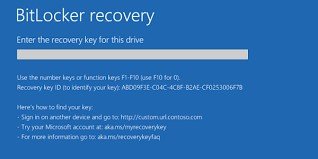
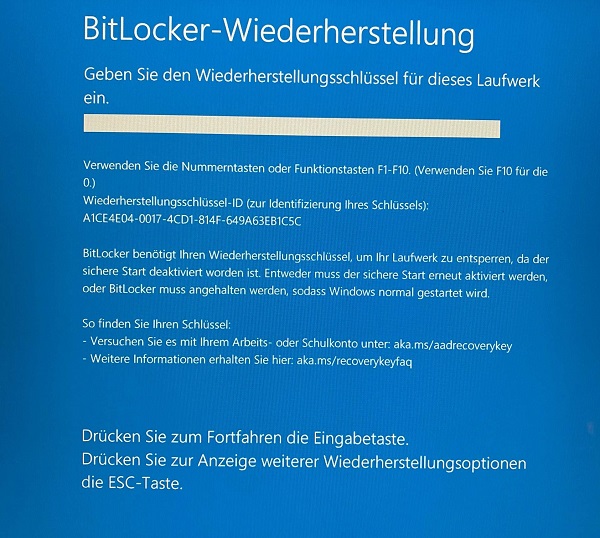
Die Fehlermeldung über kein BitLocker-Wiederherstellungsschlüssel für dieses Gerät gefunden kann stressig sein, insbesondere wenn Sie dringend auf wichtige Dateien zugreifen müssen. BitLocker wurde entwickelt, um Ihre Daten zu schützen, aber wenn der Wiederherstellungsschlüssel fehlt, kann es Sie vollständig aussperren.
Glücklicherweise gibt es noch mehrere Lösungen, die Sie ausprobieren können. In diesem Leitfaden werden wir Sie durch praktische Methoden führen, um wieder Zugriff zu erhalten oder Ihre Daten sicher wiederherzustellen.
Versuchen Sie BitLocker-Wiederherstellungssoftware, wenn kein BitLocker-Wiederherstellungsschlüssel für dieses Gerät gefunden wurde
Wenn Sie Ihren Wiederherstellungsschlüssel nicht auf normalen Wegen finden können, könnte professionelle Datenwiederherstellungssoftware helfen. Anstatt endlos nach dem Schlüssel zu suchen, können Sie versuchen, auf das verschlüsselte Laufwerk zuzugreifen oder Daten mit spezialisierten Tools wiederherzustellen.
4DDiG Windows Data Recovery unterstützt BitLocker-verschlüsselte Laufwerke und bietet mehrere Entsperroptionen. Selbst wenn Sie mit der Fehlermeldung konfrontiert sind, dass kein BitLocker-Wiederherstellungsschlüssel für dieses Gerät gefunden wurde, ermöglicht es Ihnen, die Wiederherstellung mit verfügbaren Anmeldeinformationen oder alternativen Methoden zu versuchen. Im Folgenden sind die detaillierten Schritte aufgeführt:
Sichere Download
Sichere Download
-
Wählen Sie das verschlüsselte Laufwerk zum Scannen
Laden Sie 4DDiG Windows Data Recovery auf einem funktionierenden Computer herunter und installieren Sie es. Starten Sie das Programm und wählen Sie das BitLocker-verschlüsselte Laufwerk aus, das derzeit nicht zugänglich ist.
Hinweis:
Bevor Sie scannen, können Sie einen der folgenden Methoden versuchen:
- BitLocker mit Passwort oder Wiederherstellungsschlüssel entsperren
- Verwenden Sie die Funktion „Automatische Entsperrung“
- Scannen Sie das BitLocker-verschlüsselte Laufwerk und stellen Sie Daten davon wieder her, ohne es zu entsperren
Nachdem Sie eine dieser Methoden ausprobiert haben, fahren Sie mit dem Scannen des Laufwerks fort.
-
Scannen Sie das Laufwerk
Wählen Sie aus, um mit der Analyse des verschlüsselten Laufwerks zu beginnen. Die Software wird umfassend nach verlorenen, gelöschten oder nicht zugänglichen Dateien scannen. Der Scanvorgang kann einige Zeit in Anspruch nehmen, abhängig von der Größe und dem Zustand des Laufwerks.
-
Wiederherstellen von Dateien vom BitLocker-verschlüsselten Laufwerk
Nachdem der Scan abgeschlossen ist, können Sie die wiederherstellbaren Dateien in der Vorschau anzeigen. Sie können nach Dateityp filtern, wie Dokumenten, Fotos, Videos oder E-Mails. Klicken Sie auf die Schaltfläche "Wiederherstellen", um eine Datei wiederherzustellen.
-
Wiederhergestellte Dateien speichern
Wählen Sie einen anderen Speicherort (nicht das verschlüsselte Laufwerk) und klicken Sie auf "Jetzt speichern", um die wiederhergestellten Dateien zu speichern. Dies verhindert Datenüberschreibungen und sorgt für eine sichere Wiederherstellung.
Die Verwendung von Wiederherstellungssoftware umgeht nicht die Verschlüsselung, aber sie kann Ihnen helfen, auf wiederherstellbare Daten zuzugreifen, wenn Anmeldeinformationen verfügbar sind oder teilweise Laufwerkszugriff besteht.
☞ BitLocker Wiederherstellungsschlüssel finden: So geht's unter Windows 10/11
Überprüfen Sie Ihr Microsoft-Konto, um das Problem „Kein BitLocker-Wiederherstellungsschlüssel für dieses Gerät gefunden“ zu beheben
In vielen Fällen ist der Wiederherstellungsschlüssel in Ihrem Microsoft-Konto gesichert. Wenn Sie sich mit einem Microsoft-Konto bei Windows angemeldet haben, könnte Ihr Schlüssel bereits online gespeichert sein.
Dies ist eine der häufigsten und einfachsten Lösungen für das Problem „Kein BitLocker-Wiederherstellungsschlüssel für dieses Gerät gefunden“. Erfahren Sie, wie Sie Ihr Microsoft-Konto überprüfen und das Problem beheben können:
-
Öffnen Sie auf einem anderen Gerät einen Browser und gehen Sie zu Microsoft-Konto-Seite.
-
Melden Sie sich mit dem Microsoft-Konto an, das mit Ihrem gesperrten PC verknüpft ist.
-
Suchen Sie nach dem Wiederherstellungsschlüssel, der mit dem Gerätenamen in dem Abschnitt „Geräte“ verknüpft ist.
Geben Sie den 48-stelligen Wiederherstellungsschlüssel am gesperrten Computer ein.
Wenn der korrekte Schlüssel aufgeführt ist, können Sie Ihr Laufwerk sofort entsperren. Wenn Sie keinen Schlüssel sehen, versuchen Sie, sich mit einem anderen Microsoft-Konto anzumelden, das Sie möglicherweise verwendet haben. Überprüfen Sie außerdem auf gespeicherte Schlüssel in:
- Gedruckte Dokumente
- USB-Sticks
- Unternehmens-IT-Systeme (für Arbeitsgeräte)
Diese Methode funktioniert am besten, wenn BitLocker während der Windows-Installation automatisch eingerichtet wurde.
Verwendung der Eingabeaufforderung, um den fehlenden Wiederherstellungsschlüssel zu finden
Wenn Sie noch teilweise Zugriff auf das System haben, kann die Eingabeaufforderung Ihnen helfen, BitLocker-Informationen abzurufen. Diese Methode funktioniert nur, wenn Sie sich in Windows anmelden können oder Zugriff auf Wiederherstellungstools haben. Schritte, um den fehlenden Wiederherstellungsschlüssel mit der Eingabeaufforderung zu finden:
-
Drücken Sie Win + S und suchen Sie nach "Eingabeaufforderung", klicken Sie dann mit der rechten Maustaste darauf und wählen Sie "Als Administrator ausführen". Wenn Sie sich auf dem BitLocker-Passwortbildschirm befinden, müssen Sie auf die Eingabeaufforderung vom „Wiederherstellungs“-Bildschirm zugreifen.
-
Führen Sie den Befehl aus:
manage-bde -protectors C: -getund ersetzen Sie C: durch den richtigen Laufwerksbuchstaben, wenn Ihr verschlüsseltes Laufwerk einen anderen verwendet. Nach der Ausführung des Befehls zeigt Windows Informationen zu den BitLocker-Containern an, die mit dem Laufwerk verknüpft sind.
-
Diese Methode funktioniert nur, wenn der administrative Zugriff auf die Eingabeaufforderung noch verfügbar ist.
-
Es kann keinen neuen Wiederherstellungsschlüssel generieren, wenn der ursprüngliche dauerhaft verloren ist.
-
Wenn keine Wiederherstellungsschlüsselinformationen angezeigt werden, müssen Sie möglicherweise Ihr Microsoft-Konto überprüfen oder Ihren IT-Administrator kontaktieren.
Dies ist eine der einfachsten Möglichkeiten, um zu versuchen, Ihren BitLocker-Wiederherstellungsschlüssel direkt vom betroffenen Gerät abzurufen. Beachten Sie, dass die Eingabeaufforderung keinen verlorenen Wiederherstellungsschlüssel magisch generieren kann. Sie kann nur Informationen anzeigen, wenn der Schlüssel bereits gespeichert oder zugänglich ist.
FAQs
Q1: Kann ich mein Laufwerk ohne Wiederherstellungsschlüssel wiederherstellen?
Wenn Sie den Wiederherstellungsschlüssel oder das Passwort nicht haben, ist es äußerst schwierig, das Laufwerk zu entsperren. Wiederherstellungssoftware kann jedoch helfen, zugängliche Daten abzurufen, wenn teilweise Zugriff besteht.
Q2: Was soll ich tun, wenn kein BitLocker-Wiederherstellungsschlüssel vorhanden ist?
Überprüfen Sie zuerst Ihr Microsoft-Konto, USB-Backups und gedruckte Kopien. Wenn der Schlüssel wirklich nicht gefunden werden kann, könnte Datenwiederherstellungssoftware Ihre letzte Option sein, bevor Sie das Laufwerk neu formatieren.
Q3: Wie bekomme ich den BitLocker-Wiederherstellungsschlüssel ohne ein Microsoft-Konto?
Wenn Sie kein Microsoft-Konto verwendet haben, prüfen Sie, ob eine gespeicherte USB-Schlüsseldatei oder ein gedrucktes Dokument vorhanden ist. Bei Arbeitsgeräten wenden Sie sich an die IT-Abteilung Ihrer Organisation, um sie aus dem Active Directory abzurufen.
Q4: Was passiert, wenn ich meinen Wiederherstellungsschlüssel nicht finde?
Ohne den Wiederherstellungsschlüssel können Sie das verschlüsselte Laufwerk normalerweise nicht entsperren. In den meisten Fällen könnte die einzige Option sein, das Laufwerk zu löschen und neu zu formatieren, was die verschlüsselten Daten dauerhaft löscht. Sie können jedoch Tools wie 4DDiG zur Datenwiederherstellung verwenden.
Fazit
Die Fehlermeldung „Kein BitLocker-Wiederherstellungsschlüssel für dieses Gerät gefunden“ kann überwältigend erscheinen, aber es gibt immer noch Schritte, die Sie unternehmen können. Überprüfen Sie immer zuerst Ihr Microsoft-Konto und andere Sicherungsorte, und verwenden Sie dann die Eingabeaufforderung oder kontaktieren Sie Ihren IT-Administrator, falls zutreffend.
Wenn der Zugriff weiterhin eingeschränkt ist, 4DDiG Datenwiederherstellung bietet eine praktische Lösung, um wichtige Dateien von BitLocker-verschlüsselten Laufwerken sicher und effizient wiederherzustellen.
Sichere Download
Sichere Download
Lesen Sie auch
- Startseite >>
- Windows-Probleme >>
- [Gelöst] BitLocker-Wiederherstellungsschlüssel nicht vorhanden? Schlüssel finden & Daten retten!