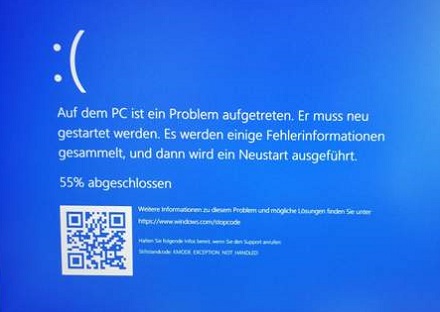
Windows 11 26H2 Bluescreen beheben: Ursachen und Lösungen

5 Min.

Aktualisiert am 2026-09-30 16:48:01 auf Windows-Probleme

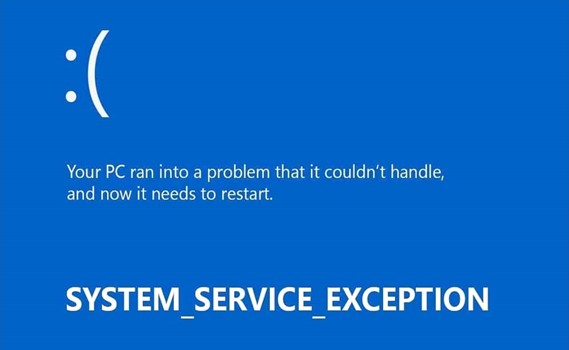
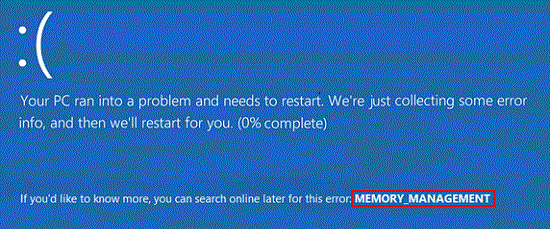
Stürzt Ihr PC nach der Installation von Windows 11 26H2 plötzlich ab, startet unerwartet neu oder zeigt einen Windows 11 26H2 Bluescreen? Dann sollten Sie nicht automatisch davon ausgehen, dass das 26H2-Update allein die Ursache ist. Ein Bluescreen bzw. Stoppcodefehler kann auch durch inkompatible Treiber, beschädigte Systemdateien, zu wenig freien Speicherplatz, fehlerhaften Arbeitsspeicher oder Probleme mit SSD bzw. Festplatte ausgelöst werden.

Notieren Sie deshalb zunächst den angezeigten Stoppcode, eventuell genannte Treiber- oder Dateinamen sowie den Zeitpunkt, ab dem die Abstürze auftreten. Wenn Windows noch startet, sollten Sie wichtige Dateien sichern, bevor Sie größere Änderungen durchführen. Die folgenden Lösungen zeigen Ihnen Schritt für Schritt, wie Sie einen Windows 11 26H2 Bluescreen beheben können.

1. Häufige Ursachen für Windows 11 26H2 Bluescreen-Fehler

Ein Bluescreen nach einem Windows-11-Update kann unterschiedliche Ursachen haben. Entscheidend ist, was unmittelbar vor dem ersten Absturz geändert wurde. Ein zeitlicher Zusammenhang mit dem 26H2-Update allein beweist noch nicht, dass das Update selbst fehlerhaft ist.

  • Inkompatible oder fehlerhafte Treiber: Grafik-, Netzwerk-, Chipsatz- oder Speichertreiber können mit aktualisierten Windows-Komponenten in Konflikt geraten.
  • Probleme bei Update oder Installation: Eine unterbrochene Aktualisierung oder ein fehlerhaft installiertes Qualitätsupdate kann Windows instabil machen. Notieren Sie deshalb Build-Nummer und kürzlich installierte KB-Updates.
  • Probleme mit SSD oder Festplatte: Lesefehler können verhindern, dass Windows wichtige Systemdateien korrekt lädt. Auch sehr wenig freier Speicher kann Updates und den normalen Systembetrieb beeinträchtigen.
  • RAM- oder Hardware-Instabilität: Defekter Arbeitsspeicher, instabile Übertaktung oder andere Hardwareprobleme können beim Start, Spielen oder normalen Arbeiten zu Stoppcodefehlern führen.
  • Beschädigte Windows-Systemdateien: Stromausfälle, unerwartete Neustarts, Speicherfehler oder fehlgeschlagene Updates können wichtige Windows-Dateien beschädigen.

Prüfen Sie außerdem die aktuellen Hinweise von Microsoft zu Ihrer installierten Windows-Version und dem konkreten KB-Update, bevor Sie ein Update auf Verdacht entfernen: Microsoft Windows-Versionsintegrität.

⚡ Vor der Bluescreen-Reparatur: Wichtige Daten sichern

Steckt Ihr PC nach dem Update auf Windows 11 26H2 in einer Bluescreen- oder Neustartschleife? Bevor Sie Windows zurücksetzen, ein Update entfernen oder das Betriebssystem neu installieren, sollten Sie nach Möglichkeit wichtige Daten sichern.

Wenn Windows noch startet, können Sie mit 4DDiG Windows Backup Dateien, Partitionen oder das System auf einem externen Laufwerk sichern. Für Reparatur- oder Installationszwecke können Sie zusätzlich einen bootfähigen Windows-11-USB-Stick erstellen.

  • Schließen Sie eine externe Festplatte mit ausreichend Speicherplatz an, starten Sie 4DDiG Windows Backup und wählen Sie „Backup-Aufgabe erstellen“.

    KOSTENLOSER DOWNLOAD

    Sicherer Download von 4DDiG Windows Backup Sicherer Download

    Backup-Aufgabe in 4DDiG Windows Backup erstellen
  • Wählen Sie die Partitionen aus, die Sie sichern möchten. Legen Sie anschließend die externe Festplatte als Ziel für das Backup fest und starten Sie die Sicherung.

    Partitionen auswählen und Windows-Backup auf externer Festplatte speichern
  • Warten Sie, bis das Backup vollständig abgeschlossen wurde, und überprüfen Sie anschließend die Sicherungsaufgabe, bevor Sie das externe Laufwerk trennen.

    Windows-Backup mit 4DDiG erfolgreich abgeschlossen

Startet Windows überhaupt nicht mehr, benötigen Sie für eine Wiederherstellung aus einem bereits vorhandenen 4DDiG-Backup ein Rettungsmedium. Erstellen Sie dazu auf einem funktionierenden PC einen Rescue-USB-Stick und starten Sie den betroffenen Computer darüber. Anschließend können Sie ein vorhandenes Backup über „Import & Wiederherstellung“ auswählen.

Hinweis zur Windows-11-Datensicherung vor der Bluescreen-Reparatur Hinweis:

Ein Rettungs-USB-Stick ersetzt kein bereits vorhandenes Backup. Wenn der PC nicht mehr startet und vorher keine Sicherung erstellt wurde, sollten Sie Datenrettung und Systemreparatur getrennt voneinander betrachten.

2. Windows 11 26H2 Bluescreen beheben: 4 Lösungen

Wählen Sie die Lösung passend zum Fehlerbild. Wenn Windows gar nicht mehr startet, sind Starthilfe und Update-Deinstallation über die Windows-Wiederherstellungsumgebung besonders relevant. DISM und SFC eignen sich dagegen vor allem dann, wenn Windows noch normal oder im abgesicherten Modus gestartet werden kann.

Falls Windows 11 nach dem Update überhaupt nicht mehr bootet, lesen Sie zusätzlich: Windows 11 startet nach Update nicht mehr: 8 Lösungen.

Lösung 1: Nicht benötigte externe Geräte trennen

Externe Geräte und deren Treiber können in einzelnen Fällen einen Stoppcodefehler verursachen. Ein Test ohne unnötige Peripherie ist deshalb ein schneller und leicht rückgängig zu machender erster Schritt.

  • Fahren Sie den PC vollständig herunter und trennen Sie externe Festplatten, USB-Sticks, Drucker, Webcams, Dockingstations und andere nicht benötigte Geräte. Tastatur, Maus und Monitor können angeschlossen bleiben.

  • Starten Sie Windows erneut und wiederholen Sie die Aktion, bei der der Bluescreen zuvor auftrat. Läuft Windows jetzt stabil, schließen Sie die Geräte nacheinander wieder an.

  • Tritt der Fehler nach dem Anschließen eines bestimmten Geräts erneut auf, prüfen Sie auf der Herstellerseite aktuelle Treiber und Firmware-Versionen.

Lösung 2: Windows-Starthilfe in der Wiederherstellungsumgebung ausführen

Die Windows-Starthilfe eignet sich besonders, wenn der Computer bereits vor der Anmeldung abstürzt, ständig neu startet oder Windows überhaupt nicht mehr vollständig lädt. Microsoft beschreibt die Starthilfe als integriertes WinRE-Werkzeug zur Diagnose und Reparatur häufiger Startprobleme.

  • Wenn Sie den Anmeldebildschirm erreichen, halten Sie Umschalt gedrückt und wählen Sie Ein/Aus > Neu starten. Startet Windows nicht bis zum Anmeldebildschirm, kann WinRE nach mehreren fehlgeschlagenen Startversuchen automatisch erscheinen.

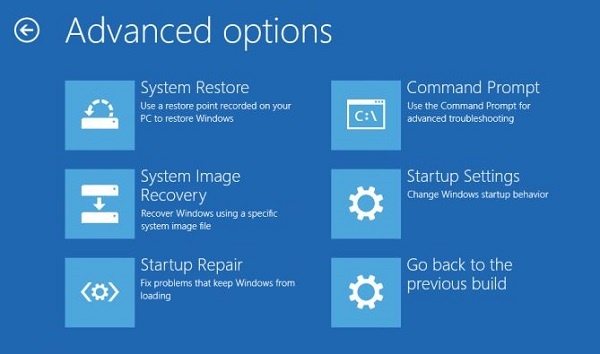
  • Wählen Sie Problembehandlung > Erweiterte Optionen > Starthilfe.

    Windows-11-Starthilfe in der Wiederherstellungsumgebung ausführen
  • Wird das Systemlaufwerk mit BitLocker geschützt, kann Windows während des Vorgangs den BitLocker-Wiederherstellungsschlüssel anfordern.

  • Lassen Sie die Diagnose vollständig durchlaufen. Starten Sie den Computer anschließend normal neu und prüfen Sie, ob Windows wieder bis zum Desktop startet.

Die Starthilfe ist nicht dasselbe wie der abgesicherte Modus. Wenn die automatische Reparatur keinen Fehler beheben kann, notieren Sie die angezeigte Meldung und fahren Sie mit einer passenden weiteren Methode fort. Die offizielle Anleitung finden Sie bei Microsoft zur Windows-Starthilfe.

Lösung 3: Letztes Windows-Update deinstallieren

Begannen die Bluescreens unmittelbar nach einem bestimmten Windows-Update, können Sie prüfen, ob sich dieses Update entfernen lässt. Deinstallieren Sie jedoch nicht wahllos eine KB-Nummer, nur weil sie in einem Forum erwähnt wurde. Vergleichen Sie zuerst Installationsdatum, Windows-Build und Zeitpunkt des ersten Absturzes.

  • Wenn Windows noch startet, öffnen Sie Einstellungen > Windows Update > Updateverlauf > Updates deinstallieren.

    Letztes Windows-11-Update im Updateverlauf deinstallieren
  • Suchen Sie nach einem deinstallierbaren Update, dessen Installationsdatum mit dem Beginn der Bluescreens übereinstimmt, und wählen Sie Deinstallieren.

  • Startet Windows nicht mehr, öffnen Sie WinRE und wählen Sie Problembehandlung > Erweiterte Optionen > Updates deinstallieren. Dort können Sie – sofern verfügbar – das zuletzt installierte Qualitätsupdate entfernen.

  • Starten Sie den PC anschließend neu und prüfen Sie, ob der Bluescreen weiterhin auftritt. Vergleichen Sie das betroffene Update zusätzlich mit den aktuellen Microsoft-Versionshinweisen.

Das Entfernen eines monatlichen Qualitätsupdates ist nicht dasselbe wie das Zurückkehren von Windows 11 26H2 auf eine vorherige Windows-Version. Falls eine Versionsrückkehr noch verfügbar ist, finden Sie die entsprechende Option unter Einstellungen > System > Wiederherstellung > Zurück.

Microsoft erklärt die verfügbaren Wege hier: Windows-Update deinstallieren.

Lösung 4: Beschädigte Windows-Systemdateien mit DISM und SFC reparieren

Wenn Windows noch läuft, aber beschädigte Systemdateien als Ursache für die Bluescreens infrage kommen, können Sie die integrierten Werkzeuge DISM und SFC verwenden. Microsoft empfiehlt, zuerst DISM und danach den System File Checker auszuführen.

  • Öffnen Sie Windows Terminal oder die Eingabeaufforderung als Administrator und führen Sie folgenden Befehl aus:

    $ DISM /Online /Cleanup-Image /RestoreHealth
  • Warten Sie, bis DISM vollständig abgeschlossen wurde. Führen Sie danach folgenden Befehl aus:

    $ sfc /scannow

Starten Sie den PC nach Abschluss der Reparatur neu und prüfen Sie, ob der gleiche Stoppcode erneut erscheint. DISM verwendet normalerweise Windows Update als Quelle für benötigte Reparaturdateien. Meldet DISM einen konkreten Fehler oder fehlende Quelldateien, notieren Sie den Fehlercode, statt den gleichen Befehl immer wieder auszuführen.

Die offizielle Vorgehensweise finden Sie unter Microsoft: Beschädigte Systemdateien mit DISM und SFC reparieren.

Bonus: Verlorene Daten nach einem Windows-Bluescreen wiederherstellen

Sobald Windows wieder stabil läuft, sollten Sie zuerst die ursprünglichen Ordner, den Papierkorb, OneDrive und vorhandene Backups überprüfen. Fehlen Dateien weiterhin und existiert keine verwendbare Sicherung, kann 4DDiG Windows Data Recovery ein lesbares lokales Laufwerk nach wiederherstellbaren Dateien durchsuchen.

  • Installieren und starten Sie 4DDiG Windows Data Recovery. Wählen Sie das lokale Laufwerk aus, auf dem die Dateien verloren gegangen sind, und klicken Sie auf Start. Vor dem Scan können Sie bei Bedarf die gesuchten Dateitypen eingrenzen.

    KOSTENLOSER DOWNLOAD

    Sicherer Download von 4DDiG Windows Data Recovery Sicherer Download

    Lokales Laufwerk in 4DDiG Windows Data Recovery für die Datenrettung auswählen
  • 4DDiG durchsucht das ausgewählte Laufwerk nach fehlenden Dateien. Sie können zwischen Pfad- und Typansicht wechseln und nach Fotos, Videos, Dokumenten, Audiodateien, E-Mails und weiteren Dateitypen filtern. Zusätzlich können Sie Such- und Filterfunktionen verwenden, um die Ergebnisse einzugrenzen.

    Gefundene Dateien in 4DDiG nach Dateityp und Pfad filtern
  • Zeigen Sie eine Vorschau der benötigten Dateien an und wählen Sie die gewünschten Daten zur Wiederherstellung aus. Speichern Sie die wiederhergestellten Dateien möglichst auf einem anderen Laufwerk oder einer externen Festplatte, damit noch vorhandene Daten nicht überschrieben werden.

    Dateien mit 4DDiG in der Vorschau auswählen und sicher wiederherstellen

Diese Methode setzt voraus, dass Windows und die Anwendung ausgeführt werden können. Die Datenrettung repariert den Bluescreen selbst nicht. Außerdem kann eine Wiederherstellung nicht garantiert werden – insbesondere dann nicht, wenn Daten bereits überschrieben wurden oder eine SSD die gelöschten Speicherblöcke über TRIM bereinigt hat.

Eine ausführliche deutschsprachige Anleitung finden Sie unter 4DDiG Windows Data Recovery Anleitung.

Häufige Fragen zu Windows 11 26H2 Bluescreens

1. Verursacht das aktuelle Windows-11-Update Bluescreens?

Ein Update kann zu einem Bluescreen beitragen, aber ein Absturz unmittelbar nach der Installation beweist noch keinen allgemeinen Updatefehler. Prüfen Sie Ihre Windows-Version, Betriebssystem-Buildnummer und KB-Nummer und vergleichen Sie diese Angaben mit den aktuellen bekannten Problemen auf der Microsoft-Seite zur Windows-Versionsintegrität.

2. Wie prüfe ich, ob der Arbeitsspeicher einen Bluescreen verursacht?

Speichern Sie zunächst Ihre Arbeit. Drücken Sie anschließend Windows + R, geben Sie mdsched.exe ein und starten Sie die Windows-Speicherdiagnose. Wählen Sie die Option zum Neustarten und Prüfen des Arbeitsspeichers. Nach dem Test können Sie das Ergebnis zusätzlich in der Ereignisanzeige kontrollieren.

Ein gefundener Fehler ist ein deutlicher Hinweis darauf, dass weitere RAM- bzw. Hardwaretests erforderlich sind. Ein fehlerfreier Durchlauf schließt selten auftretende Speicherinstabilität jedoch nicht vollständig aus.

3. Wie finde ich heraus, was den Bluescreen unter Windows 11 verursacht hat?

Notieren Sie zuerst den angezeigten Stoppcode und eventuell genannte Treiber- oder Dateinamen. Drücken Sie anschließend Windows + R, geben Sie perfmon /rel ein und öffnen Sie den Zuverlässigkeitsverlauf. Vergleichen Sie den Zeitpunkt des Absturzes mit kürzlich installierten Treibern, Updates oder Programmen.

Falls vorhanden, können Dateien im Ordner C:\Windows\Minidump weitere Informationen für eine technische Analyse liefern. Beachten Sie außerdem: Ein Kernel-Power-Ereignis mit ID 41 zeigt lediglich an, dass Windows unerwartet heruntergefahren bzw. neu gestartet wurde. Es nennt nicht automatisch die eigentliche Ursache des Absturzes.

Fazit: Windows 11 26H2 Bluescreen richtig beheben

Ein Windows 11 26H2 Bluescreen sollte nicht mit zufälligen Reparaturmaßnahmen behandelt werden. Notieren Sie zunächst Stoppcode, Windows-Build und den Zeitpunkt des Problems. Prüfen Sie anschließend, ob der Fehler unmittelbar nach einem Treiber, Update oder einer Hardwareänderung aufgetreten ist.

Wenn Windows nicht mehr startet, beginnen Sie mit der Windows-Starthilfe und prüfen Sie anschließend, ob ein kürzlich installiertes Update entfernt werden kann. Läuft Windows weiterhin, können DISM und SFC beschädigte Systemdateien überprüfen und reparieren. Wiederkehrende Bluescreens sollten außerdem auf mögliche Treiber-, RAM-, SSD- oder andere Hardwareprobleme untersucht werden.

Für zukünftige Windows-11-Updates können Sie mit 4DDiG Windows Backup eine Sicherung erstellen, solange der PC stabil läuft. Speichern Sie das Backup auf einem externen Laufwerk. So steht Ihnen bei einem späteren Update- oder Startproblem eine unabhängige Wiederherstellungsoption zur Verfügung.

KOSTENLOSER DOWNLOAD

Sicherer Download von 4DDiG Windows Backup Sicherer Download

Andreas Dietrich (Chefredakteur)

Andreas Dietrich ist der Technischer Autor und Redakteur von 4DDiG. Er hat mehr als 8 Jahre Erfahrung im Bereich der technischen Dokumentation.

(Klicken Sie hier, um diesen Beitrag zu bewerten)

Sie haben mit 4,5 bewertet  ( Menschen waren beteiligt)