Was ist die beste BitLocker-Datenwiederherstellungssoftware und wie verwendet man sie?

5 Min.

Aktualisiert am 2025-12-04 16:18:43 auf Windows-Wiederherstellung Lösungen

Die BitLocker-Verschlüsselung schützt Ihre sensiblen Dateien vor unbefugtem Zugriff, aber wenn das Laufwerk beschädigt, gesperrt oder unzugänglich wird, können Sie den Zugang zu wertvollen Daten verlieren. Hier kommt BitLocker-Datenwiederherstellungssoftware ins Spiel.

Diese spezialisierten Tools können dabei helfen, Dateien von verschlüsselten Laufwerken wiederherzustellen, selbst wenn der normale Zugriff fehlschlägt. Dieser Leitfaden erklärt, was BitLocker-Datenverlust verursacht, worauf Sie bei einem Wiederherstellungstool achten sollten und wie Sie die beste Software verwenden, um Ihre Daten sicher wiederherzustellen.

bitlocker datenwiederherstellungssoftware

Was verursacht Datenverlust auf einem BitLocker-verschlüsselten Laufwerk?

Obwohl BitLocker eine zusätzliche Sicherheitsebene hinzufügt, sind verschlüsselte Laufwerke dennoch anfällig für Datenverlust. Das Verständnis der häufigsten Ursachen hilft Ihnen dabei, irreversible Schäden zu vermeiden.

  • Hardwareschäden: Physische Probleme wie fehlerhafte Sektoren, plötzlicher Stromausfall oder eine defekte Festplatte können BitLocker-Partitionen beschädigen und Daten unlesbar machen.
  • Dateisystemkorruption: Wenn die NTFS- oder exFAT-Struktur beschädigt wird, kann BitLocker das verschlüsselte Laufwerk möglicherweise nicht ordnungsgemäß einbinden.
  • Versehentliche Formatierung: Die Formatierung eines BitLocker-geschützten Laufwerks ohne vorherige Entschlüsselung kann sowohl das Dateisystem als auch die Verschlüsselungsmetadaten löschen.
  • Fehlerhafte BitLocker-Entschlüsselung: Die wiederholte Eingabe des falschen Wiederherstellungsschlüssels oder die Unterbrechung des Entschlüsselungsvorgangs kann die Partition unzugänglich machen.
  • Systemabstürze oder Malware-Angriffe: Windows-Abstürze oder Malware-Eingriffe können dazu führen, dass BitLocker beim Start fehlschlägt, was zu unzugänglichen oder verlorenen Daten führt.

Wenn eines dieser Probleme auftritt, ist spezialisierte BitLocker-Datenwiederherstellungssoftware oft der sicherste und effizienteste Weg, um Ihre Dateien wiederherzustellen.

Worauf sollten Sie bei BitLocker-Datenwiederherstellungssoftware achten?

Nicht alle Wiederherstellungstools können verschlüsselte Volumes verarbeiten. Der BitLocker-Schutz erfordert erweiterte Entschlüsselungs- und Scan-Funktionen. Bei der Auswahl einer Datenwiederherstellungssoftware für ein BitLocker-verschlüsseltes Laufwerk sollten Sie auf diese wesentlichen Funktionen achten:

Funktion Beschreibung
🔐 BitLocker-Entschlüsselung Die Software muss das Scannen und Wiederherstellen von Dateien von BitLocker-verschlüsselten Volumes unterstützen, nachdem der korrekte Wiederherstellungsschlüssel oder das Passwort eingegeben wurde.
📁 Dateiwiederherstellung Ein leistungsstarkes BitLocker-Datenwiederherstellungstool sollte verschiedene Dateitypen wiederherstellen können, einschließlich Dokumente, Fotos, Videos und Systemdateien, selbst nach Beschädigung oder versehentlichem Löschen.
🧐 Tiefenscan & Vorschau Achten Sie auf Software, die einen Tiefenscan durchführt, um jede wiederherstellbare Datei zu erkennen, und Ihnen ermöglicht, diese vor der Wiederherstellung in der Vorschau anzuzeigen.
📍 Sicherer Prozess Zuverlässige Wiederherstellungssoftware sollte Ihre verschlüsselten Daten niemals verändern oder beschädigen. Stattdessen sollte sie schreibgeschützte Scans erstellen und Dateien an einem separaten Speicherort wiederherstellen.
☺️ Benutzerfreundlich Komplexe Verschlüsselung sollte nicht komplexe Wiederherstellung bedeuten. Die besten Tools machen den Prozess einfach und klar, selbst für nicht-technische Benutzer.

Ein Tool, das alle diese Anforderungen erfüllt, ist Tenorshare 4DDiG. Es ist eine fortschrittliche Lösung, die speziell für die Wiederherstellung von Dateien von BitLocker-verschlüsselten Laufwerken entwickelt wurde.

Mit seiner intuitiven Benutzeroberfläche und starken Verschlüsselungsunterstützung ermöglicht es Benutzern, verlorene Dateien mit nur wenigen Klicks sicher wiederherzustellen. Wenn Sie mit unzugänglichen BitLocker-Laufwerken konfrontiert sind, ist das Herunterladen von 4DDiG ein kluger erster Schritt.

Wie verwendet man die beste BitLocker-Datenwiederherstellungssoftware?

Wenn sich Ihr verschlüsseltes Laufwerk weigert zu öffnen oder Fehler meldet, bietet 4DDiG Windows Data Recovery eine schnelle, sichere und zuverlässige Möglichkeit, Ihre Dateien zurückzubekommen. Im Gegensatz zu generischen Wiederherstellungstools ist es für verschlüsselte Volumes optimiert und bietet Kompatibilität mit internen und externen Laufwerken.

4DDiG scannt nicht nur; es liest verschlüsselte Sektoren intelligent, selbst wenn Sie den BitLocker-Wiederherstellungsschlüssel nicht angeben können, und ermöglicht so vollständigen Zugriff auf wiederherstellbare Dateien, ohne die Integrität des Laufwerks zu verändern.

KOSTENLOSER DOWNLOAD

Sicherer Download

KOSTENLOSER DOWNLOAD

Sicherer Download

Möchten Sie diese benutzerfreundliche Datenwiederherstellungssoftware ausprobieren? Klicken Sie oben, um sie zuerst herunterzuladen und zu installieren!

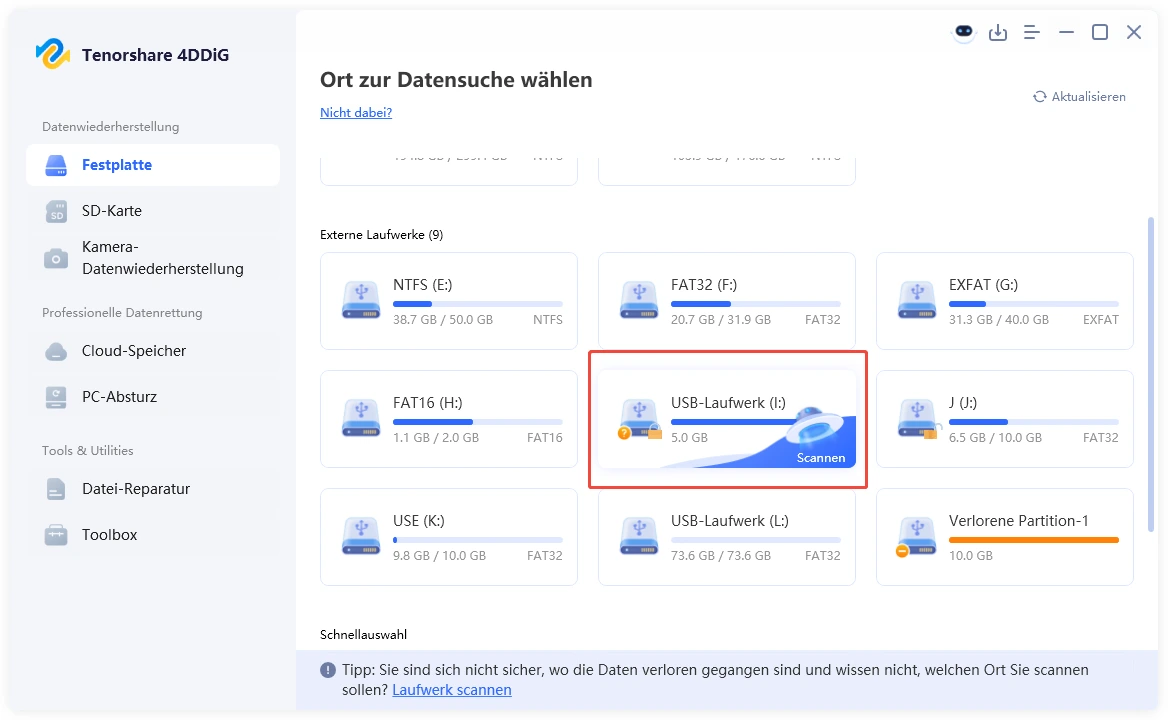
  • Starten Sie 4DDiG auf Ihrem Computer. Es werden Ihnen alle Ihre Festplatten auf dem Hauptbildschirm angezeigt, und Sie müssen das BitLocker-verschlüsselte Laufwerk lokalisieren, das mit einem Schlosssymbol markiert ist. Klicken Sie auf dieses Laufwerk, um mit dem Scannen zu beginnen.

    bitlocker verschlüsseltes laufwerk wiederherstellen
  • Ein Pop-up-Fenster fordert Sie zur Eingabe des BitLocker-Wiederherstellungsschlüssels auf. Sie können diesen Schlüssel eingeben und auf „Entsperren" klicken, wenn Sie den Schlüssel haben; andernfalls klicken Sie auf „Automatisches Entsperren mit einem Klick", damit 4DDiG Ihren Computer scannt und den Schlüssel automatisch findet, um das Laufwerk sofort zu entsperren.

    passwort eingeben um das laufwerk zu entsperren
  • Nun zeigt 4DDiG alle wiederherstellbaren Dateien von Ihrem Laufwerk an, nachdem es gescannt wurde. Sie können die Such- und Filteroptionen oben verwenden, um die angezeigten Ergebnisse einzugrenzen.

    vorschau der gescannten dateien
  • Wählen Sie die Dateien aus, die Sie sichern möchten, und klicken Sie auf „Wiederherstellen". Wählen Sie dann den Speicherort auf einem anderen Laufwerk aus, um diese Dateien wiederherzustellen und zu speichern.

    wiederherstellung der verlorenen daten starten

4DDiG macht den Wiederherstellungsprozess reibungslos, selbst für Benutzer mit begrenzten technischen Kenntnissen. Sein fortschrittlicher Algorithmus stellt sicher, dass verschlüsselte Daten sicher bleiben, während Sie wieder Zugriff auf verlorene Dateien erhalten. Unabhängig davon, ob Ihr Laufwerk versehentlich formatiert oder durch eine fehlgeschlagene Entschlüsselung gesperrt wurde, hilft Ihnen diese Software dabei, die Kontrolle zurückzugewinnen.

Wie können Sie Datenverlust auf einem BitLocker-verschlüsselten Laufwerk verhindern?

Während Wiederherstellungstools Ihnen helfen können, Daten wiederherzustellen, ist Vorbeugung immer besser als Nachsorge. Hier sind einige Tipps, um das Risiko eines Datenverlusts auf Ihrem BitLocker-geschützten Laufwerk zu minimieren:

  • Speichern Sie Ihren BitLocker-Wiederherstellungsschlüssel an mehreren sicheren Orten wie Ihrem Microsoft-Konto, einem externen USB-Laufwerk oder auf ausgedrucktem Papier.
  • Fahren Sie Ihren PC immer ordnungsgemäß herunter, um Systemkorruption während aktiver Verschlüsselung oder Entschlüsselung zu verhindern.
  • Verwenden Sie Festplattenüberprüfungstools, um die Laufwerksleistung zu überwachen, und vermeiden Sie die Verwendung von BitLocker-verschlüsselten Laufwerken mit bekannten fehlerhaften Sektoren.
  • Die Aktualisierung Ihres Betriebssystems und BIOS stellt die Kompatibilität mit BitLocker sicher und verhindert Entschlüsselungsfehler.
  • Wenn Sie jemals den Zugriff auf Ihr Laufwerk verlieren, wählen Sie professionelle Tools wie 4DDiG Windows Data Recovery für eine sichere Wiederherstellung.

Die Befolgung dieser Praktiken verringert die Wahrscheinlichkeit, auf BitLocker-bezogene Probleme zu stoßen, und gewährleistet einen langfristigen Datenschutz.

Häufig gestellte Fragen zur BitLocker-Datenwiederherstellungssoftware

F1: Können Daten von einem BitLocker-verschlüsselten Laufwerk mithilfe von Wiederherstellungssoftware wiederhergestellt werden?

Ja. Solange Sie das korrekte BitLocker-Passwort oder den Wiederherstellungsschlüssel haben. Spezialisierte Tools wie 4DDiG können sicher auf verschlüsselte Laufwerke zugreifen und Dateien wiederherstellen.

F2: Benötige ich den BitLocker-Wiederherstellungsschlüssel, bevor ich die Software verwende?

Nein, bei der Verwendung von 4DDiG können Sie die Funktion „Automatisches Entsperren mit einem Klick" verwenden, um automatisch auf Ihrem Computer nach dem Wiederherstellungsschlüssel zu suchen und das Laufwerk zu entsperren.

Fazit

BitLocker schützt Ihre Daten durch starke Verschlüsselung, kann Sie jedoch auch aussperren, wenn Beschädigungen oder Fehler auftreten. In solchen Fällen bietet eine dedizierte BitLocker-Datenwiederherstellungssoftware wie Tenorshare 4DDiG die sicherste und effizienteste Möglichkeit, den Zugriff auf Ihre wertvollen Dateien wiederherzustellen.

KOSTENLOSER DOWNLOAD

Sicherer Download

KOSTENLOSER DOWNLOAD

Sicherer Download

Andreas Dietrich (Chefredakteur)

Andreas Dietrich ist der Technischer Autor und Redakteur von 4DDiG. Er hat mehr als 8 Jahre Erfahrung im Bereich der technischen Dokumentation.

(Klicken Sie hier, um diesen Beitrag zu bewerten)

Sie haben mit 4,5 bewertet  ( Menschen waren beteiligt)