BitLocker Wiederherstellungsschlüssel: Der komplette Guide zum Finden, Nutzen & zur Datenrettung

Wir zeigen Ihnen, wie Sie Ihren Microsoft BitLocker-Wiederherstellungsschlüssel finden und verwenden. Erfahren Sie, wie Sie auf Ihr Microsoft-Konto zugreifen und was zu tun ist, wenn sich Ihr Laufwerk nicht entschlüsseln lässt.

5 Min.

Aktualisiert am 2025-12-04 16:18:42 auf Windows-Probleme

Wenn Ihr Windows-PC plötzlich nach einem BitLocker-Wiederherstellungsschlüssel fragt, kann das problematisch wirken, vor allem wenn Sie nicht damit gerechnet haben. Der Microsoft BitLocker-Wiederherstellungsschlüssel ist eine wichtige Sicherheitsfunktion, die Ihre verschlüsselten Daten vor unbefugtem Zugriff schützt.

Zu verstehen, wo Sie diesen Schlüssel finden und wie Sie ihn korrekt verwenden, stellt sicher, dass Sie Ihr Gerät bei Bedarf sicher entsperren können. Dieser Guide behandelt alles – vom Auffinden des Schlüssels in Ihrem Microsoft-Konto bis zur Entschlüsselung des Laufwerks oder der Wiederherstellung von Daten, wenn der Zugriff fehlschlägt.

microsoft bitlocker wiederherstellungsschlüssel

Was ist ein Microsoft BitLocker-Wiederherstellungsschlüssel?

Wenn die BitLocker-Verschlüsselung auf einem Windows-Gerät aktiviert ist, generiert sie automatisch einen einzigartigen 48-stelligen numerischen Code, der als BitLocker-Wiederherstellungsschlüssel bezeichnet wird. Dieser Schlüssel dient als Backup-Entsperrmethode, wenn BitLocker eine potenzielle Sicherheitsbedrohung erkennt. Zu diesen Bedrohungen gehören Hardwareänderungen, BIOS-Updates oder Startprobleme.

Der BitLocker-Wiederherstellungsschlüssel stellt sicher, dass nur autorisierte Benutzer auf verschlüsselte Dateien zugreifen können, selbst wenn der Computer gestohlen oder kompromittiert wurde. Bei Geräten, die mit einem Microsoft-Konto verknüpft sind, kann Windows den Wiederherstellungsschlüssel automatisch auf Ihrer Microsoft BitLocker-Wiederherstellungsschlüssel-Seite speichern, sodass er bei Bedarf jederzeit online zugänglich ist.

Wie finden Sie Ihren BitLocker-Wiederherstellungsschlüssel in Ihrem Microsoft-Konto?

Wenn Sie BitLocker eingerichtet haben, während Sie mit einem Microsoft-Konto angemeldet waren, besteht eine gute Chance, dass Ihr Wiederherstellungsschlüssel automatisch online gesichert wurde. Die Microsoft BitLocker-Wiederherstellungsschlüssel-Seite ermöglicht es Ihnen, diese von jedem vertrauenswürdigen Gerät aus einfach anzuzeigen und herunterzuladen.

So finden Sie Ihren BitLocker-Wiederherstellungsschlüssel in Ihrem Microsoft-Konto Schritt für Schritt:

  • Verwenden Sie einen anderen Computer, um zu Ihrem Microsoft-Konto zu gehen und sich mit Ihren Anmeldedaten anzumelden.

    bei microsoft anmelden um das gerät zu verwalten
  • Klicken Sie auf „Geräte" und klicken Sie bei dem Gerät mit dem BitLocker-Problem auf „Details anzeigen" und dann auf „Wiederherstellungsschlüssel verwalten".

    klicken sie um wiederherstellungsschlüssel auf microsoft zu verwalten
  • Es wird Ihnen der gespeicherte BitLocker-Wiederherstellungsschlüssel angezeigt, den Sie sich notieren sollten.

    wiederherstellungsschlüssel im microsoft konto finden
  • Gehen Sie nun zurück zu dem Computer mit dem BitLocker-Verschlüsselungsbildschirm und geben Sie diesen Schlüssel genau ein, um das Gerät zu entsperren.

Wenn Ihr Wiederherstellungsschlüssel nicht unter Ihrem Microsoft-Konto erscheint, überprüfen Sie, ob er an anderen Speicherorten gespeichert wurde, die Ihnen helfen können, den Wiederherstellungsschlüssel ohne Microsoft-Konto zu erhalten. Überprüfen Sie Dinge wie einen USB-Stick, einen Ausdruck oder Azure Active Directory für Geschäfts- oder Schulkonten.

Wie verwendet man den Microsoft BitLocker-Wiederherstellungsschlüssel zur Entschlüsselung des BitLocker-Laufwerks?

Sobald Sie Ihren BitLocker-Wiederherstellungsschlüssel in Ihrem Microsoft-Konto gefunden haben, können Sie ihn verwenden, um Ihr verschlüsseltes Laufwerk zu entsperren und zu entschlüsseln. Der Vorgang ist unkompliziert, muss aber sorgfältig befolgt werden, um Datenverlust zu vermeiden.

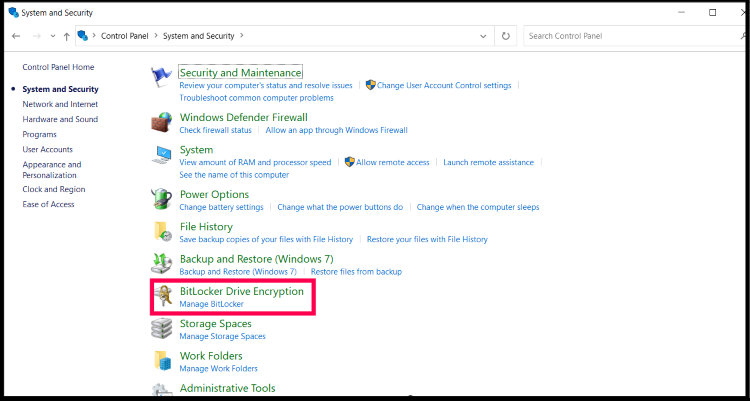
  • Drücken Sie Windows + R, um das Ausführen-Fenster zu öffnen. Geben Sie control ein und drücken Sie „Enter", um die Systemsteuerung zu öffnen.

  • Gehen Sie zu „System und Sicherheit > BitLocker-Laufwerkverschlüsselung".

    auf bitlocker laufwerkverschlüsselung klicken
  • Finden Sie das gesperrte Laufwerk, das „BitLocker ein" und ein Schlosssymbol anzeigt. Klicken Sie daneben auf „Laufwerk entsperren".

  • Wählen Sie aus, Ihren 48-stelligen Microsoft BitLocker-Wiederherstellungsschlüssel einzugeben.

  • Sobald das Laufwerk entsperrt ist, klicken Sie auf „BitLocker deaktivieren".

    bitlocker deaktivieren wählen
  • Warten Sie, bis Windows das Laufwerk entschlüsselt. Sie können Ihren PC während dieses Vorgangs verwenden, sollten ihn jedoch nicht herunterfahren, bevor die Entschlüsselung abgeschlossen ist.

Die Verwendung des Wiederherstellungsschlüssels ermöglicht es Ihnen, die volle Kontrolle über Ihr verschlüsseltes Laufwerk zurückzugewinnen und dabei die Datenintegrität zu wahren. Wenn Ihr Wiederherstellungsschlüssel jedoch verloren geht oder das Laufwerk unlesbar wird, benötigen Sie möglicherweise eine professionelle Datenwiederherstellungslösung.

Wie stellt man Daten wieder her, wenn BitLocker nicht entschlüsselt werden kann?

Wenn BitLocker auch nach Eingabe des korrekten Wiederherstellungsschlüssels nicht entsperrt werden kann, geraten Sie nicht in Panik. Möglicherweise können Sie Ihre Dateien noch mit einem zuverlässigen Wiederherstellungstool wie 4DDiG Windows Data Recovery wiederherstellen.

4DDiG ist eine dedizierte BitLocker-Datenwiederherstellungssoftware, die entwickelt wurde, um komplexe Verschlüsselungs- und Dateisystemprobleme sicher zu bewältigen und sicherzustellen, dass Ihre wertvollen Daten wiederhergestellt werden können, ohne das Laufwerk zu gefährden. Sie ist erfolgreich bei der Wiederherstellung von Dateien von verschlüsselten, unzugänglichen oder beschädigten Laufwerken.

Darüber hinaus unterstützt sie die Wiederherstellung von BitLocker-geschützten Volumes, auch wenn Windows die Partition nicht erkennt oder wenn BitLocker „Entschlüsselung fehlgeschlagen" meldet. Geeignet sowohl für Anfänger als auch für Profis, um BitLocker-bezogene Datenwiederherstellungsszenarien zu bewältigen.

KOSTENLOSER DOWNLOAD

Sicherer Download

KOSTENLOSER DOWNLOAD

Sicherer Download

Hier sind die Schritte, die Sie befolgen müssen, um verlorene/gelöschte Daten von einem BitLocker-verschlüsselten Laufwerk wiederherzustellen:

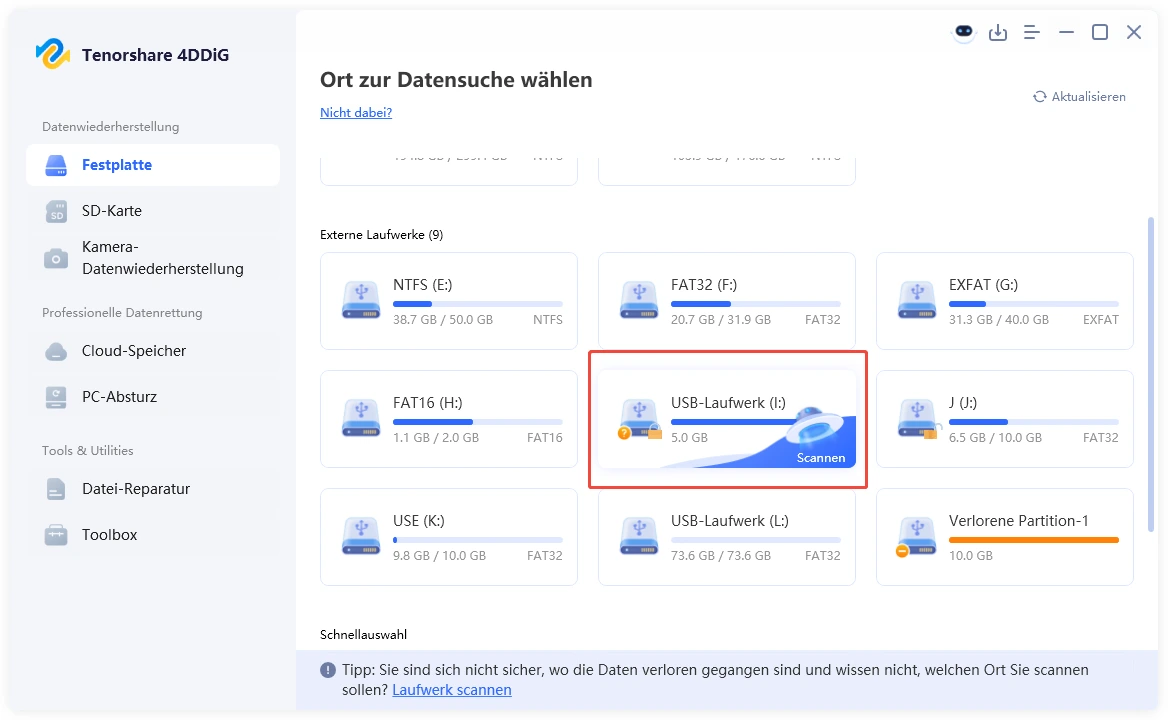
  • Laden Sie 4DDiG herunter und installieren Sie es auf Ihrem Computer und öffnen Sie es. Sie werden alle Laufwerke sehen, die mit Ihrem Computer verbunden sind. Sie müssen das Laufwerk finden, das mit BitLocker verschlüsselt ist, und dann auf dieses gesperrte Laufwerk klicken, um den Scanvorgang zu starten.

    bitlocker verschlüsseltes laufwerk wiederherstellen
  • 4DDiG zeigt ein Pop-up-Fenster an, in dem Sie aufgefordert werden, Ihren Wiederherstellungsschlüssel einzugeben. Geben Sie ihn ein und drücken Sie „Entsperren". Wenn Sie den Schlüssel nicht haben, klicken Sie unten auf die Option „Automatisches Entsperren mit einem Klick", um automatisch auf Ihrem Computer nach dem Wiederherstellungsschlüssel zu suchen und das Laufwerk sofort zu entsperren.

    passwort eingeben um das laufwerk zu entsperren
  • Nun wird 4DDiG Ihr Laufwerk scannen, um wiederherstellbare Dateien zu finden. Sie können die Filter- oder Suchfunktionen oben verwenden, um die gesuchten Dateien schnell zu finden.

    vorschau der gescannten dateien
  • Wählen Sie die Dateien aus, die Sie wiederherstellen möchten, und klicken Sie auf die Taste „Wiederherstellen", um diese Dateien auf einem anderen Laufwerk zu speichern, das nicht mit BitLocker gesperrt ist.

    wiederherstellung der verlorenen daten starten

Häufig gestellte Fragen zum Microsoft BitLocker-Wiederherstellungsschlüssel

F1: Was tun, wenn der BitLocker-Wiederherstellungsschlüssel nicht im Microsoft-Konto angezeigt wird?

Wenn Ihr Schlüssel nicht in Ihrem Microsoft-Konto erscheint, wurde er möglicherweise lokal oder bei Ihrer Organisation gespeichert. Überprüfen Sie USB-Sticks, gedruckte Dokumente oder wenden Sie sich an Ihren Systemadministrator für Wiederherstellungsoptionen.

F2: Speichert Microsoft meinen BitLocker-Wiederherstellungsschlüssel automatisch?

Ja, wenn Sie BitLocker aktivieren, während Sie mit Ihrem Microsoft-Konto angemeldet sind, speichert Windows den Wiederherstellungsschlüssel normalerweise automatisch in der Cloud. Bei Unternehmens- oder Offline-Einrichtungen müssen Sie ihn jedoch möglicherweise manuell sichern.

F3: Ist es sicher, meinen BitLocker-Wiederherstellungsschlüssel in meinem Microsoft-Konto zu speichern?

Ja, Microsoft verwendet starke Verschlüsselung und Kontoschutzmaßnahmen, um Ihre BitLocker-Schlüssel sicher zu halten. Dennoch wird aus Sicherheitsgründen empfohlen, eine zusätzliche Offline-Sicherung zu speichern.

Fazit

Der Microsoft BitLocker-Wiederherstellungsschlüssel ist Ihre einfachste Lösung gegen dauerhaften Datenverlust, wenn Verschlüsselungsprobleme auftreten. Zu wissen, wie Sie ihn finden, ihn zur Entschlüsselung von Laufwerken verwenden und unzugängliche Daten wiederherstellen, ist entscheidend für den Schutz Ihrer Dateien.

Wenn Ihr Laufwerk unlesbar bleibt, bietet Tenorshare 4DDiG für Windows eine effektive und sichere Möglichkeit, Ihre Daten mit nur wenigen Klicks wiederherzustellen.

KOSTENLOSER DOWNLOAD

Sicherer Download

KOSTENLOSER DOWNLOAD

Sicherer Download

Andreas Dietrich (Chefredakteur)

Andreas Dietrich ist der Technischer Autor und Redakteur von 4DDiG. Er hat mehr als 8 Jahre Erfahrung im Bereich der technischen Dokumentation.

(Klicken Sie hier, um diesen Beitrag zu bewerten)

Sie haben mit 4,5 bewertet  ( Menschen waren beteiligt)