FIFA WM 2026 aufnehmen: Spiele und Highlights speichern – komplette Anleitung

5 Min.

Aktualisiert am 2026-06-16 18:29:10 auf Video retten

Egal, ob Sie Arbeitszeiten, Zeitzonenprobleme haben oder einfach nur die besten Tore und Momente noch einmal sehen möchten, die Aufnahme von Spielen und Highlights der fifa wm 2026 ermöglicht es Ihnen, sie nach Ihrem eigenen Zeitplan zu genießen. In diesem Leitfaden erfahren Sie die einfachsten Wege, die Spiele auf verschiedenen Geräten und Plattformen aufzuzeichnen. Zusätzlich hilft Ihnen dieser vollständige Leitfaden dabei, beschädigte oder nicht abspielbare Aufnahmen zu reparieren, wenn aufgrund verschiedener plötzlicher Probleme etwas schiefgeht.

Spiele der FIFA WM 2026 aufnehmen

Beste Wege, die Spiele der fifa wm 2026 je nach Gerät & Plattform aufzunehmen

Die Weltmeisterschaft aufzunehmen ist einfacher, als die meisten denken. Die richtige Methode hängt vom Gerät oder Dienst ab, den Sie zum Ansehen der Spiele verwenden. Im Folgenden finden Sie die beliebtesten und effektivsten Optionen, um die Live-Spiele, großen Momente, sehenswerten Highlights und besten Tore der FIFA 2026 festzuhalten, damit Sie die Action speichern und später ansehen können.

Bevor Sie mit der Aufnahme beginnen, prüfen Sie, wo das Spiel in Ihrem Land verfügbar ist. Einige Spiele werden im Fernsehen ausgestrahlt, während andere über offizielle Streaming-Apps oder Live-TV-Dienste verfügbar sind.

Spiele der FIFA WM auf Windows/Mac aufnehmen

Wenn Sie die meisten Spiele auf einem Laptop oder Desktop-PC ansehen, ist dies die flexibelste Option mit der höchsten Qualität. OBS Studio sticht als die beste kostenlose Wahl für die meisten Fans hervor, da es flüssige Aufnahmen mit klarem Ton liefert und Auflösungen bis zu 4K unterstützt.

OBS Studio ist komplett kostenlos, leichtgewichtig und wird von Millionen von Nutzern für die Aufnahme von Live-Sport vertraut. Es funktioniert hervorragend mit Streaming-Diensten wie DAZN, Fubo oder ESPN+ und ermöglicht es Ihnen, ganze Spiele jederzeit ohne Wasserzeichen aufzunehmen.

  • Laden Sie OBS Studio von der offiziellen Website herunter und installieren Sie es.

  • Öffnen Sie das Programm, klicken Sie auf „+“ unter „Quellen“ und wählen Sie „Fensteraufnahme“ oder „Bildschirmaufnahme“.

    OBS Studio Aufnahmeoptionen
  • Wählen Sie das Browserfenster, in dem das Spiel läuft, und stellen Sie sicher, dass das Systemaudio aktiviert ist.

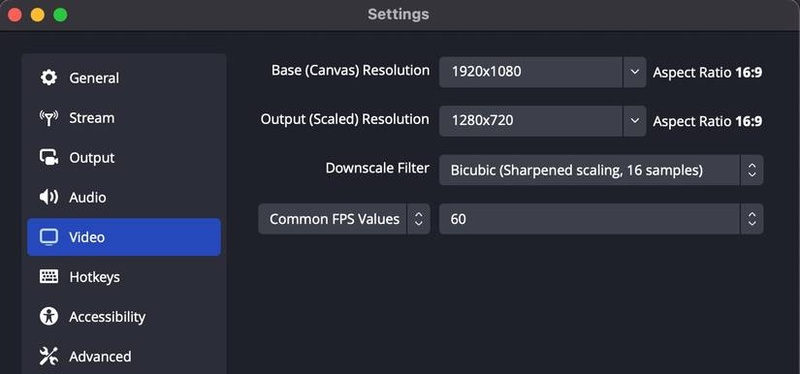
  • Gehen Sie zu Einstellungen > Ausgabe, wählen Sie die „Aufnahmequalität“ als Hoch oder Unterscheidbar und stellen Sie die Auflösung auf 1080p oder 4K ein.

    Ausgabe-Aufnahmequalität zurücksetzen
  • Klicken Sie vor Spielbeginn auf Aufnahme starten.

Viele Fans fügen auch ein einfaches Bild-in-Bild-Overlay hinzu, wenn sie Chats oder Statistiken anzeigen möchten. Machen Sie einen Screenshot Ihrer OBS-Einstellungen zur einfachen Referenz.

Hinweis:

Wenn Ihre aufgenommenen Videos immer noch eine niedrige Qualität haben, ist der schnellste und einfachste Weg, die Qualität der Aufnahme mit einem speziellen Tool zu verbessern.

4DDiG Video-Verbesserungstool

Spiele der FIFA WM auf iPhone, iPad & Android aufnehmen

Das Zuschauen auf dem Handy ist praktisch, besonders wenn Sie nicht zu Hause sind oder glücklicherweise selbst beim FIFA-Spiel dabei sind. Sowohl iOS als auch Android verfügen mittlerweile über integrierte Bildschirmrekorder, die für die meisten WM-Offline-Spiele oder Online-Streams gut funktionieren.

Für schnelle und einfache Aufnahmen, Vlogs oder Aufnahmen vor Ort reicht der integrierte Bildschirmrekorder Ihres Telefons in der Regel aus und ist praktisch, um die Highlights und exzellenten Tormomente festzuhalten. Wenn Sie zusätzliche Funktionen wie höhere Qualität oder internes Audio benötigen, funktionieren leichtgewichtige Apps wie AZ Screen Recorder (Android) oder das native iOS-Tool zuverlässig.

Schritte auf iOS (iPhone & iPad):

  • Öffnen Sie das Kontrollzentrum, indem Sie von der oberen rechten Ecke nach unten wischen.

  • Halten Sie die Bildschirmaufnahme-Taste gedrückt und schalten Sie das Mikrofon ein, wenn Sie Kommentare aufnehmen möchten.

    FIFA-Spiele auf iOS aufnehmen
  • Tippen Sie auf „Aufnahme starten“. Ein dreisekündiger Countdown beginnt.

  • Wechseln Sie zu Ihrer Streaming-App oder Ihrem Browser und spielen Sie das Spiel der **wm 2026** ab.

  • Zum Stoppen tippen Sie auf die rote Statusleiste oben und wählen Sie „Stopp“. Das Video wird in Ihrer Fotos-App gespeichert.

Schritte auf Android:

  • Wischen Sie zweimal vom oberen Bildschirmrand nach unten, um die Schnelleinstellungen zu öffnen.

  • Tippen Sie auf die Kachel „Bildschirmaufnahme“ (fügen Sie sie hinzu, wenn sie nicht sichtbar ist).

  • Wählen Sie, ob Sie internes Audio, das Mikrofon oder beides aufnehmen möchten, und tippen Sie dann auf „Aufnahme starten“.

    FIFA-Spiele auf Android aufnehmen
  • Öffnen Sie den Stream des Spiels und spielen Sie es ab.

  • Wenn Sie fertig sind, wischen Sie erneut nach unten und tippen Sie auf die Benachrichtigung, um die Aufnahme zu stoppen. Das Video wird in Ihrer Galerie gespeichert.

Spiele der FIFA WM 2026 auf dem Smart-TV aufnehmen

Wenn Sie die Weltmeisterschaft gerne auf dem großen Bildschirm in Ihrem Wohnzimmer ansehen, ist die Aufnahme direkt auf Ihrem Smart-TV sehr praktisch. Die meisten modernen Fernseher von Samsung, LG und Sony verfügen über integrierte Aufnahmefunktionen, obwohl diese einige Einschränkungen haben.

Für die einfachste Erfahrung verwenden Sie den integrierten Rekorder Ihres Smart-TVs, wenn er USB-Speicher unterstützt. Diese Methode funktioniert gut für Live-Übertragungen und bietet Ihnen eine angenehme Wiedergabegröße, um die besten Momente später noch einmal zu erleben.

  • Schließen Sie einen USB-Stick oder eine externe Festplatte an Ihren Smart-TV an. Stellen Sie sicher, dass der USB-Stick genügend freien Speicherplatz hat (mindestens 8 GB für ein Spiel).

  • Schalten Sie zu den Spielen der Weltmeisterschaft 2026 auf Ihrem bevorzugten Kanal oder in Ihrer App.

  • Drücken Sie die Aufnahme-Taste auf Ihrer Fernbedienung (oder gehen Sie zum Kanalmenü und wählen Sie Aufnehmen).

    Spiele der FIFA WM auf Samsung TV aufnehmen
  • Stoppen Sie die Aufnahme, wenn das Spiel endet. Die Datei wird auf Ihrem USB-Gerät gespeichert.

WM-Spiele über Kabel-/Satellitenfernsehen & DVR aufnehmen

Viele Fans sehen sich die Spiele immer noch über traditionelle Kabel- oder Satellitenanbieter an. Wenn dies Ihr Hauptsetup ist, ist die Verwendung des integrierten DVR eine der einfachsten Möglichkeiten, ganze Spiele ohne zusätzliche Software zu speichern. Die meisten Kabel- und Satellitendienste wie Comcast, DirecTV, Spectrum und Dish bieten Cloud-DVR- oder Set-Top-Box-Aufnahmen an. Dies ist ideal, wenn Sie mehrere Spiele der Weltmeisterschaft im Voraus programmieren möchten, die im **fifa wm 2026 spielplan** aufgeführt sind.

  • Drücken Sie die Taste Guide oder Menü auf Ihrer Fernbedienung, um den TV-Programmführer zu öffnen.

  • Verwenden Sie die Pfeiltasten, um das Spiel der FIFA WM 2026 zu finden, das Sie aufnehmen möchten.

  • Markieren Sie das Spiel und drücken Sie die Aufnahme-Taste auf Ihrer Fernbedienung (sie kann mit „Record“ beschriftet sein oder ein rotes Kreissymbol zeigen).

  • Wählen Sie, ob Sie nur dieses eine Spiel oder alle Spiele einer Lieblingsmannschaft aufnehmen möchten (Serienaufnahme).

  • Gehen Sie später zu Ihrem DVR- oder „Aufgenommene Sendungen“-Ordner, um das ganze Spiel zu finden und anzusehen.

Diese Methode zeichnet automatisch in guter Qualität auf und speichert alles auf der Festplatte Ihres Anbieters oder in der Cloud.

WM-Spiele mit Live-TV-Streaming-Diensten aufnehmen

Wenn Sie die FIFA-Weltmeisterschaft über Online-Streaming-Dienste anstelle des traditionellen Kabels ansehen, haben Sie Glück. Die meisten beliebten Live-TV-Streaming-Plattformen bieten einen Cloud-DVR, mit dem Sie Spiele automatisch aufzeichnen und später ansehen können.

Dienste wie Fubo, YouTube TV, Hulu + Live TV und DirecTV Stream sind hervorragend für Sportfans geeignet. Sie zeichnen Spiele in der Cloud auf, sodass Sie keinen zusätzlichen Speicherplatz auf Ihren Geräten benötigen und auf jedem Telefon, Tablet oder Fernseher zusehen können.

  • Öffnen Sie die Streaming-App (Fubo, YouTube TV usw.) auf Ihrem Gerät.

  • Gehen Sie zum Abschnitt TV-Guide oder Suche und finden Sie den **fifa wm 2026 spielplan**.

  • Finden Sie das Spiel und klicken Sie auf die Aufnahme-Schaltfläche, die einen roten Kreis oder das Wort „Record“ zeigen kann.

  • Oder tippen Sie auf Serienaufnahme für alle Spiele eines Teams.

  • Der Dienst zeichnet das gesamte Spiel automatisch in der Cloud auf.

  • Sobald es fertig ist, gehen Sie zu Ihrer Mediathek oder Ihrem Aufnahmen-Bereich, um das Spiel anzusehen oder herunterzuladen.

Diese Plattformen ermöglichen es Ihnen auch, Highlights der FIFA Klub-Weltmeisterschaft und wichtige Spiele aufzuzeichnen, ohne Speicherplatz auf Ihren eigenen Geräten zu belegen.

⚡ Wie man beschädigte oder nicht abspielbare WM-Aufnahmen repariert und wiederherstellt (Wichtig)

Selbst bei sorgfältiger Planung können einige Spielaufnahmen durch plötzliche Stromausfälle, Geräteabstürze, Netzwerkabbrüche, Dateifehler, Unterbrechungen während der Übertragung, volle USB-Laufwerke/Speicherkarten usw. beschädigt werden. Dies kann unglaublich frustrierend sein, wenn Sie einfach nur ein spannendes Spiel noch einmal erleben oder die besten Highlights speichern möchten.

Ein Werkzeug, auf das sich viele Fans für schnelle und effektive Lösungen verlassen, ist 4DDiG Video Repair. Es wurde entwickelt, um beschädigte Videos wiederherzustellen und zu reparieren und häufige Videoprobleme wie ruckelnde Wiedergabe, fehlenden Ton, Dateien, die sich nicht öffnen lassen, usw. zu beheben. Darüber hinaus unterstützt es die meisten Formate, die bei Sportaufnahmen von OBS, Mobilgeräten und Streaming-Diensten verwendet werden.

Warum wir das 4DDiG Video Repair Tool empfehlen

  • Schnelle Reparatur von beschädigten, nicht abspielbaren oder defekten Videodateien aus Live-Streams
  • KI-gestütztes Werkzeug, das schwere Beschädigungen mit einer ausgezeichneten Erfolgsquote behebt
  • Unterstützung für HD- und 4K-Aufnahmen unter Beibehaltung der Videoklarheit und -details
  • Unterstützung für gängige Sportaufnahmeformate (MP4, MOV, MKV und mehr)
  • Lösung für häufige Probleme wie Video-Audio-Synchronisationsprobleme, schwarze Bildschirme, ruckelnde Wiedergabe und fehlenden Ton
  • Einfach zu bedienende Benutzeroberfläche und keine technischen Kenntnisse erforderlich
  • Stapelreparatur zur Behebung mehrerer WM-Spiel- oder Highlight-Aufnahmen auf einmal
  • Kostenlose vollständige Vorschau vor dem Speichern, um die Qualität zu gewährleisten
KOSTENLOSER DOWNLOAD

Sicherer Download

KOSTENLOSER DOWNLOAD

Sicherer Download

Schritte zur Reparatur oder Wiederherstellung problematischer FIFA-Aufnahmen mit Originalqualität & Details

  • Laden Sie 4DDiG Video Repair von der offiziellen Website herunter und installieren Sie es. Öffnen Sie das Programm, wählen Sie „Videoreparatur“ > klicken Sie auf „Videos hinzufügen“, um alle Ihre beschädigten FIFA-Spielaufnahmen auf einmal zu importieren.

    Problematische FIFA-Aufnahmen zu 4DDiG hinzufügen
  • Lassen Sie die Software die Probleme scannen und beheben, dies dauert normalerweise nur Sekunden oder Minuten.

    Alle beschädigten Aufnahmen reparieren
  • Sehen Sie sich das reparierte Video in der Vorschau an, um das Reparaturergebnis und die Qualität zu überprüfen.

    Vorschau reparierter FIFA-Aufnahmen
  • Tippen Sie dann auf das Dreieckssymbol neben der Schaltfläche „Speichern“ oder „Alle speichern“, um ein Ausgabe-Videoformat (MP4, MOV, MKV oder AVI) auszuwählen. Speichern Sie es dann in einem neuen Ordner.

    Ausgabeformat auswählen und reparierte Aufnahmen speichern

Wie man die beste Aufnahmequalität (HD/4K) erzielt

Um gestochen scharfe Spiele und Highlights der FIFA WM 2026 zu genießen, macht eine gute Aufnahmequalität den entscheidenden Unterschied. Hier erfahren Sie, wie Sie scharfes HD- oder 4K-Material ohne Unschärfe, Verzögerungen oder schlechten Ton aufnehmen.

  • Verwenden Sie eine stabile, schnelle Internetverbindung: Kabelgebundenes Ethernet (LAN) ist ideal für Computer, da es Pufferung und Qualitätsverluste bei Live-Streams verhindert.
  • Stellen Sie die höchste Auflösung und Bildrate ein: Wählen Sie in Ihrer Aufnahmesoftware oder Ihrem Streaming-Dienst 1080p- oder 4K-Auflösung und 60fps, wenn verfügbar, für eine flüssige Bewegung.
  • Schließen Sie unnötige Apps und Programme: Dies gibt CPU-, RAM- und GPU-Ressourcen frei, damit sich Ihr Gerät auf die Aufnahme konzentrieren kann.
  • Passen Sie Bitrate und Audioeinstellungen an: Eine höhere Bitrate verbessert die Videoklarheit; stellen Sie sicher, dass das Audio so eingestellt ist, dass der Kommentar klar erfasst wird.
  • Testen Sie vor dem Spiel: Nehmen Sie zuerst einen kurzen 5-Minuten-Clip auf, um die Qualität zu überprüfen, und passen Sie die Einstellungen bei Bedarf an.
  • Verwenden Sie unterstützte Geräte und Dienste: Bestätigen Sie, dass Ihre Streaming-Plattform (wie Fubo oder YouTube TV) und Ihr Wiedergabegerät 4K-Streaming und -Aufnahme vollständig unterstützen.

Wenn Sie diese Tipps befolgen, können Sie professionell aussehende Aufnahmen erstellen, die Sie jahrelang wieder ansehen und genießen können.

Ist es legal, Spiele der fifa wm 2026 aufzunehmen?

Die Aufnahme von Spielen für den persönlichen, privaten Gebrauch ist in den meisten Ländern im Allgemeinen erlaubt, wenn Sie über offizielle, bezahlte Abonnements oder autorisierte Übertragungen darauf zugreifen. Das bedeutet, dass das Speichern von Spielen über Ihren Kabel-DVR oder den Cloud-DVR eines legitimen Streaming-Dienstes für die spätere Ansicht zu Hause normalerweise in Ordnung ist.

Es wird jedoch illegal, wenn Sie die Aufnahmen verbreiten, hochladen oder öffentlich teilen, nicht autorisierte Streams verwenden, für kommerzielle Zwecke aufnehmen oder den DRM-Schutz umgehen. Halten Sie sich immer an offizielle Quellen und respektieren Sie die Urheberrechtsregeln, um Probleme zu vermeiden.

In vielen Fällen kann die Aufnahme eines WM-Spiels für die persönliche Ansicht erlaubt sein, insbesondere wenn Sie einen DVR, Cloud-DVR oder eine Wiedergabefunktion eines offiziellen Anbieters verwenden. Dies ist in der Regel sicherer, als zu versuchen, einen geschützten Stream manuell zu erfassen.

Die Aufnahmeregeln variieren jedoch je nach Land, Sender und Streaming-Plattform. Sie sollten immer die Bedingungen Ihres Anbieters überprüfen, bevor Sie Spiele oder Highlights der FIFA WM 2026 speichern.

Die goldene Regel ist einfach: Bewahren Sie Aufnahmen nur für den persönlichen Gebrauch auf. Laden Sie keine ganzen Spiele hoch, teilen Sie keine langen Clips online, verkaufen Sie keine Aufnahmen und umgehen Sie keinen DRM-Schutz. Wenn eine Streaming-App die Bildschirmaufnahme blockiert, verwenden Sie stattdessen offizielle Wiederholungen, Highlights oder den Cloud-DVR.

Häufig gestellte Fragen zur FIFA WM 2026

F: Kann ich WM-Spiele von einer Streaming-App per Bildschirmaufnahme aufzeichnen?

Ja, in vielen Fällen, aber einige Apps blockieren die Bildschirmaufnahme. Die Verwendung eines Computers mit OBS oder die Überprüfung der integrierten Tools Ihres Geräts funktioniert oft besser. Testen Sie es vorher.

F: Wo kann ich Wiederholungen der WM 2026 ansehen?

Offizielle Sender und Dienste wie YouTube TV, Fubo oder die Fox Sports App bieten in der Regel kurz nach Spielende On-Demand-Wiederholungen und Highlights an. Überprüfen Sie auch FIFA+ auf ausgewählte kostenlose Inhalte.

F: wo findet die wm 2026 statt?

Die **fifa wm 2026** wird in 16 Städten in drei nordamerikanischen Ländern ausgetragen: Kanada, Mexiko und den Vereinigten Staaten. Dies ist das erste Mal, dass das Turnier in drei Ländern stattfindet.

Fazit

Jetzt wissen Sie genau, wie Sie Spiele und Highlights der fifa wm 2026 aufnehmen können – über verschiedene Geräte und Plattformen hinweg. Mit den richtigen Werkzeugen und Einstellungen können Sie jeden spannenden Moment mühelos in exzellenter Qualität festhalten und ansehen, wann immer Sie möchten.

Sollten Ihre Aufnahmen jemals beschädigt oder nicht abspielbar sein, bietet 4DDiG Video Repair eine schnelle und zuverlässige Lösung, um sie wiederherzustellen. Genießen Sie das Turnier stressfrei und verpassen Sie kein einziges Tor!

KOSTENLOSER DOWNLOAD

Sicherer Download

KOSTENLOSER DOWNLOAD

Sicherer Download

Andreas Dietrich (Chefredakteur)

Andreas Dietrich ist der Technischer Autor und Redakteur von 4DDiG. Er hat mehr als 8 Jahre Erfahrung im Bereich der technischen Dokumentation.

(Klicken Sie hier, um diesen Beitrag zu bewerten)

Sie haben mit 4,5 bewertet  ( Menschen waren beteiligt)