BitLocker entfernen: Der ultimative Guide für Windows 10 & 11
Haben Sie Probleme damit, wie kann ich BitLocker entfernen auf Ihrem Windows-Computer? Egal, ob Ihr System Sie ständig nach einem Wiederherstellungsschlüssel fragt oder Sie einfach nur die Verschlüsselung dauerhaft deaktivieren möchten, es ist wichtig zu wissen, wie man es richtig ausschaltet.
BitLocker schützt Ihre Informationen, indem es Ihre Festplatte verschlüsselt. Dennoch gibt es Situationen, in denen Sie die Verschlüsselung beenden müssen, z. B. bei der Neuinstallation von Windows, bei Startproblemen oder einfach, weil Sie keine Sperren mehr benötigen. Lassen Sie uns Schritt-für-Schritt-Anweisungen befolgen, um BitLocker auf Windows 10/11 sicher zu deaktivieren.
Dinge, die Sie beachten sollten, bevor Sie die BitLocker Verschlüsselung entfernen
Bevor Sie lernen, wie man den Schutz ausschaltet, ist es wichtig zu verstehen, was danach passiert. Ihre Dateien und Programme bleiben vollständig zugänglich, aber sobald der Entschlüsselungsprozess abgeschlossen ist, wird BitLocker Ihr Laufwerk nicht mehr schützen.
Dies sind einige wichtige Punkte, die berücksichtigt werden sollten:
- Die Entschlüsselung größerer Laufwerke ist ein langer Prozess und sollte kontinuierlich erfolgen.
- Falls Sie einen Laptop verwenden, sollten Sie während der Entschlüsselung ein Ladegerät benutzen.
- Sichern Sie wichtige Dateien, wann immer möglich, insbesondere vor Änderungen im BIOS, der Neuinstallation von Windows oder dem Formatieren des Laufwerks.
- Überprüfen Sie, ob Ihre Organisation BitLocker verwaltet, da Arbeits- oder Schullaptops möglicherweise eine Genehmigung zum Ausschalten der Verschlüsselung benötigen.
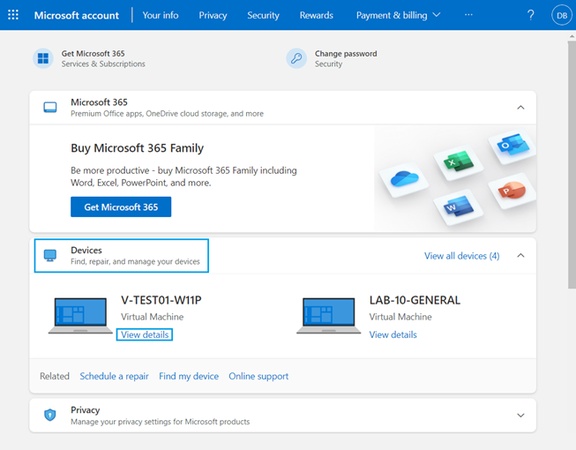
Speichern Sie immer Ihren BitLocker-Wiederherstellungsschlüssel, bevor Sie einen Prozess starten. Auch wenn Sie nicht beabsichtigen, BitLocker sofort zu deaktivieren, ist es gut, diesen Schlüssel zur Hand zu haben, falls ein Desaster eintritt, wie ein Systemausfall oder eine Sperrung ohne Vorwarnung.
Sobald der Schlüssel gespeichert ist, können Sie mehrere Methoden verwenden, um BitLocker zu deaktivieren; wählen Sie diejenige, die Ihren Bedürfnissen entspricht.
BitLocker entfernen auf Windows 10/11
Wenn Sie nach effektiven Wegen suchen, um BitLocker entfernen zu können, bieten sich je nach Gerätetyp (HP, Lenovo, Asus, Dell oder Acer) verschiedene Ansätze an. Folgen Sie diesen Methoden, um BitLocker auszuschalten und gleichzeitig Ihre Daten zu schützen.
Methode 1: Deaktivieren von BitLocker über die Systemsteuerung
Dies ist die einfachste und zugänglichste Methode, besonders wenn Sie sich fragen, wie man BitLocker deaktiviert oder die BitLocker-Laufwerksverschlüsselung ohne zusätzliche Software ausschaltet.
-
Drücken Sie „Win + S“, um die Suchleiste zu öffnen, geben Sie „Systemsteuerung“ ein und drücken Sie „Enter“.
-
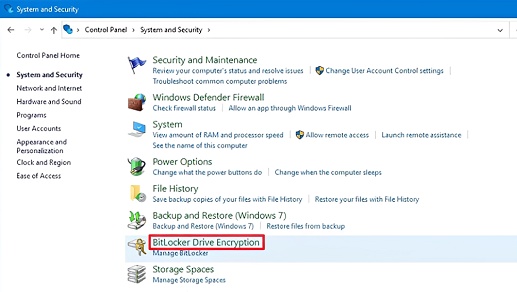
Gehen Sie zu „System und Sicherheit.“
-
Wählen Sie „BitLocker-Laufwerksverschlüsselung.“
-
Suchen Sie das Laufwerk, das mit BitLocker verschlüsselt ist, und klicken Sie neben dem Laufwerk auf „BitLocker deaktivieren“.
Bestätigen Sie Ihre Wahl und erlauben Sie Windows, das Laufwerk zu entschlüsseln.
Sie müssen nichts weiter tun. Verwenden Sie einfach Ihren Computer wie gewohnt, während der Entschlüsselungsprozess im Hintergrund abgeschlossen wird. Ein Fortschrittsbalken zeigt an, wie weit der Prozess fortgeschritten ist.
Methode 2: Deaktivieren von BitLocker über den lokalen Gruppenrichtlinien-Editor
Wenn BitLocker nach Neustarts oder Updates immer wieder aktiviert wird, müssen Sie diese Methode ausprobieren. Dieser Ansatz lässt Sie BitLocker dauerhaft daran hindern, sich automatisch auf Ihrem Gerät wieder zu aktivieren.
Bitte beachten Sie jedoch, dass der lokale Gruppenrichtlinien-Editor in der Windows Home Edition nicht verfügbar ist.
-
Öffnen Sie Ihr Startmenü und suchen Sie nach „Gruppenrichtlinie bearbeiten“.
-
Navigieren Sie durch die Sicherheitsrichtlinien, bis Sie die Einstellungen finden, die mit BitLocker-Verschlüsselung und Startauthentifizierung zu tun haben.
-
Passen Sie die Präferenzen an, um Windows zu ermöglichen, ohne BitLocker-Authentifizierung zu starten.
Setzen Sie die Änderungen um und starten Sie Ihren Computer neu.
Dieser Ansatz verhindert, dass Windows BitLocker in Zukunft automatisch wieder aktiviert.
Methode 3: Deaktivieren von BitLocker über die Eingabeaufforderung
Wenn die Systemsteuerung nicht reagiert oder die üblichen Optionen ausgegraut sind, ist es oft notwendig, BitLocker entfernen ohne Passwort zu müssen (unter Verwendung des Wiederherstellungsschlüssels). Folgen Sie diesen Schritten, um BitLocker mit der Eingabeaufforderung zu deaktivieren:
-
Öffnen Sie das Startmenü, suchen Sie nach „Eingabeaufforderung“ und führen Sie sie als Administrator aus.
-
Geben Sie den folgenden Befehl in die Eingabeaufforderung ein: manage-bde -unlock E: -password (Stellen Sie sicher, dass Sie E: durch den Laufwerksbuchstaben Ihres BitLocker-verschlüsselten Laufwerks ersetzen).
-
Geben Sie Ihr BitLocker-Passwort ein, wenn Sie dazu aufgefordert werden, und drücken Sie „Enter“. Wenn das Passwort korrekt ist, wird Ihr Laufwerk entsperrt.
-
Warten Sie, bis der Prozess abgeschlossen ist. Die Entschlüsselungszeit hängt von der Laufwerksgröße und der Systemgeschwindigkeit ab.
Wenn Ihr Laufwerk von BitLocker verschlüsselt ist und Sie es mit dem Wiederherstellungsschlüssel nicht entsperren können, können Sie 4DDiG verwenden, um BitLocker mit einem Klick zu entsperren und alle Daten jederzeit wiederherzustellen.
Methode 4: Deaktivieren von BitLocker im BIOS
BitLocker kann manchmal durch das Trusted Platform Module (TPM) im BIOS aktiviert werden. Dies ist häufig nach Hardwareänderungen der Fall. Durch den Zugriff auf die BIOS-Einstellungen können Sie die TPM-basierte BitLocker-Aktivierung ausschalten und die vollständige Kontrolle über Ihre Laufwerksverschlüsselung wiedererlangen.
So deaktivieren Sie BitLocker im BIOS:
-
Starten Sie Ihren Computer neu. Sobald er zu booten beginnt, drücken Sie wiederholt die BIOS/UEFI-Taste — normalerweise F2, Entf, Esc oder F10 (die Taste variiert je nach Marke).
-
Sobald Sie sich im BIOS/UEFI-Setup befinden, gehen Sie zum Tab „Sicherheit, Erweitert oder Boot“.
-
Suchen Sie TPM, Trusted Platform Module oder Sicherheitsgerätesupport und setzen Sie es auf „Deaktiviert“.
-
Suchen Sie Secure Boot unter dem Boot-Tab (oder einem ähnlichen Abschnitt) und setzen Sie es ebenfalls auf „Deaktiviert“.
-
Drücken Sie F10 (oder folgen Sie den Anweisungen auf dem Bildschirm), um „Änderungen speichern“.
Der Computer startet mit deaktiviertem TPM und Secure Boot neu.
Es ist wichtig zu beachten, dass das Deaktivieren von TPM möglicherweise erfordert, dass Sie später Ihren Wiederherstellungsschlüssel verwenden.
Methode 5: Deaktivieren von BitLocker über den Windows PowerShell-Modus
Wenn Sie mehrere Laufwerke oder externen Speicher verwalten möchten, können Sie BitLocker mit PowerShell deaktivieren. Dieser Ansatz ist dem der Eingabeaufforderung ähnlich, bietet jedoch mehr Flexibilität.
Drücken Sie „Windows + X“ und wählen Sie „Windows PowerShell“.
-
Geben Sie den folgenden Befehl ein, um den BitLocker-Status aller Laufwerke zu überprüfen: „Get-BitLockerVolume.“
-
Identifizieren Sie das Laufwerk, das Sie entschlüsseln möchten, und geben Sie dann den folgenden Befehl ein, um BitLocker auf diesem Laufwerk zu deaktivieren: Disable-BitLocker -MountPoint "C:".
Warten Sie, bis der Entschlüsselungsprozess abgeschlossen ist.
Diese Methode funktioniert unter Windows 10 und Windows 11, insbesondere auf Systemen mit mehreren Laufwerken oder externen verschlüsselten Speichermedien. Wenn Sie also lernen möchten, wie man BitLocker auf Windows 10/11 deaktiviert, probieren Sie diese Methode aus!
Methode 6: Deaktivieren von BitLocker über das Hintergrundaufgabenfenster
Manchmal wird BitLocker bereits entschlüsselt oder wartet darauf, den Prozess fortzusetzen. Sie können das BitLocker-Verwaltungsfenster öffnen, um den Status zu überprüfen. Von dort aus können Sie BitLocker bei Bedarf pausieren, fortsetzen oder ausschalten, um die Entschlüsselung sicher abzuschließen.
Wenn der Entschlüsselungsprozess angehalten ist:
- Setzen Sie ihn manuell fort, um das Laufwerk weiter zu entschlüsseln.
- Vermeiden Sie es, Ihren PC auszuschalten, bis er abgeschlossen ist.
Dies ist nützlich, wenn Sie bemerken, dass Ihr System langsamer wird oder wenn die Entschlüsselung nach einem Neustart stoppt.
Methode 7: Deaktivieren von BitLocker durch Formatieren des verschlüsselten BitLocker-Laufwerks
Wenn andere Methoden fehlschlagen oder Sie BitLocker entfernen möchten, um die Festplatte für einen neuen Zweck zu nutzen, ist das Formatieren des BitLocker-Laufwerks eine effektive Lösung. Beachten Sie, dass das Formatieren alle Daten auf dem Laufwerk löscht, sichern Sie daher zuerst Ihre wichtigen Dateien.
Diese Methode stellt sicher, dass die BitLocker-Verschlüsselung vollständig entfernt wird und das Laufwerk in seinen ursprünglichen unverschlüsselten Zustand zurückkehrt.
Schritte zum Deaktivieren von BitLocker durch Formatieren:
-
Kopieren Sie alle wichtigen Dateien vom BitLocker-verschlüsselten Laufwerk an einen anderen sicheren Ort.
-
Drücken Sie „Win + E“ und suchen Sie das BitLocker-verschlüsselte Laufwerk, das Sie formatieren möchten.
-
Klicken Sie mit der rechten Maustaste auf das Laufwerk und wählen Sie „Formatieren“ aus dem Kontextmenü.
-
Wählen Sie im Formatierungsfenster das gewünschte Dateisystem (z. B. NTFS) und die Zuordnungseinheitsgröße aus. Stellen Sie sicher, dass Schnellformatierung für eine schnellere Verarbeitung aktiviert ist.
-
Klicken Sie auf „Start“ und bestätigen Sie bei Aufforderung. Der Prozess löscht alle Daten und entfernt die BitLocker-Verschlüsselung.
-
Sobald die Formatierung abgeschlossen ist, ist Ihr Laufwerk entschlüsselt und einsatzbereit.
Wie man Daten wiederherstellen, wenn ein BitLocker-Laufwerk formatiert wurde?
Wenn Sie ein verschlüsseltes Laufwerk formatiert oder während der Entschlüsselung den Zugriff verloren haben, keine Sorge; die Daten können mit dem richtigen Tool immer noch wiederhergestellt werden. Hier kommt 4DDiG Windows Data Recovery ins Spiel.
Wenn Sie versuchen, BitLocker entfernen zu lassen, aber der Vorgang unterbrochen wird, kann Windows den Zugriff auf das Dateisystem blockieren. 4DDiG scannt tief in den Speicher des Laufwerks, um verlorene Ordner, Dokumente, Fotos, Videos, Systemdateien und mehr wiederherzustellen.
Egal, ob Sie Ihr Laufwerk versehentlich formatiert haben oder einen unerwarteten Systemabsturz erlebt haben, 4DDiG hilft Ihnen, das, was am wichtigsten ist, mit nur wenigen Klicks zurückzubringen.
Sicherer Download
Sicherer Download
Wie man 4DDiG Windows Data Recovery verwendet, um verlorene Daten wiederherzustellen:
-
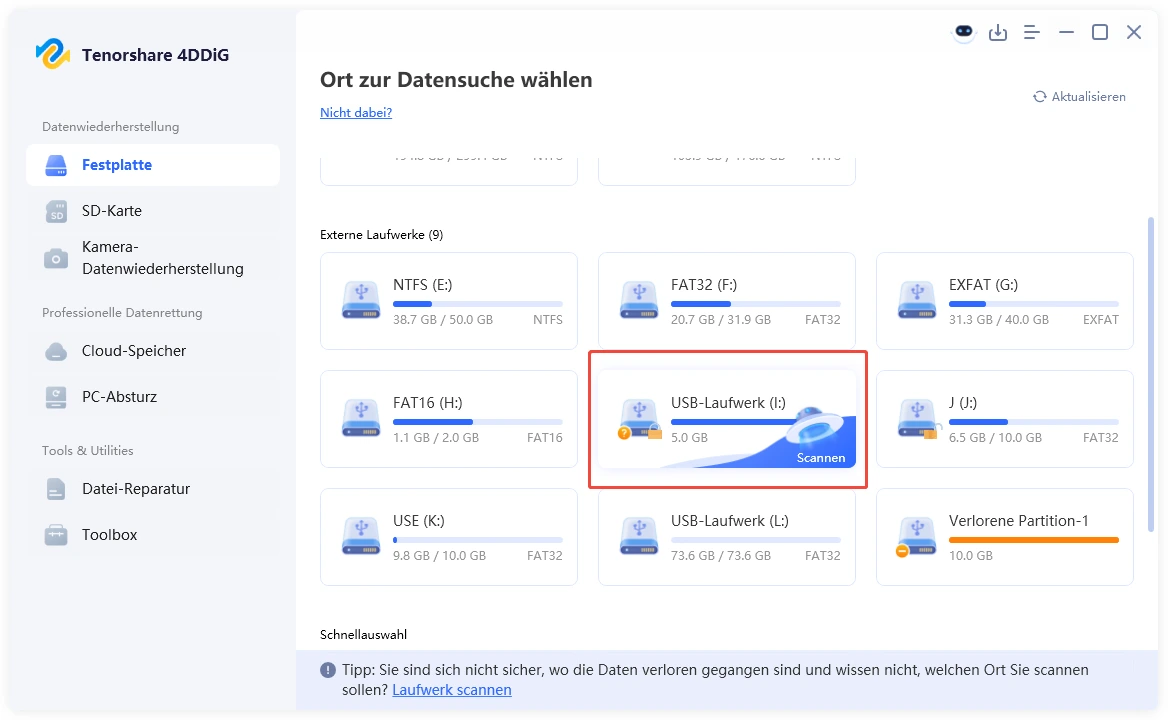
Laden Sie 4DDiG auf Ihren Computer herunter und installieren Sie es. Starten Sie das Programm und wählen Sie das Laufwerk aus, von dem Sie Daten wiederherstellen möchten.
-
4DDiG wird das Laufwerk automatisch scannen, um alle wiederherstellbaren Dateien zu identifizieren. Sie können den Scan jederzeit pausieren oder stoppen, wenn Sie die benötigten Dateien entdecken.
-
Wenn der Scanvorgang abgeschlossen ist, können Sie eine schnelle Vorschau anzeigen. Wählen Sie anschließend die Dateien aus, die Sie wiederherstellen möchten, und klicken Sie auf „Wiederherstellen“.
-
Wählen Sie schließlich einen sicheren Speicherort, um sie zu speichern, vorzugsweise auf einem anderen Laufwerk, um das Überschreiben verbleibender Daten zu vermeiden.
BitLocker vorübergehend aussetzen vs. BitLocker deaktivieren
Bevor Sie abschließen, ist es wichtig, den Unterschied zwischen Aussetzen und Deaktivieren zu verstehen:
- Das Aussetzen von BitLocker behält die Verschlüsselung bei, hebt den Schutz jedoch vorübergehend auf. Dies ist hilfreich bei BIOS-Updates, Hardwareänderungen oder zur Fehlerbehebung. Das Laufwerk bleibt verschlüsselt.
- Das Deaktivieren von BitLocker löscht die Verschlüsselung. Das Laufwerk wird vollständig entschlüsselt und BitLocker schützt die Daten nicht mehr.
Wenn Ihr Ziel kurzfristige Bequemlichkeit ist, reicht das Aussetzen aus. Wenn Sie die Verschlüsselung dauerhaft entfernen möchten, ist das dauerhafte Deaktivieren die richtige Maßnahme.
Das Fazit
Zu wissen, wie man BitLocker deaktiviert, gibt Ihnen die vollständige Kontrolle über Ihr Gerät. Viele Nutzer fragen sich: wie kann ich BitLocker entfernen, um die Systemleistung zu steigern? Der Schlüssel ist, Schritt für Schritt vorzugehen und das System den Entschlüsselungsprozess abschließen zu lassen.
Wenn der Prozess unterbrochen wird und Ihre Dateien plötzlich verschwinden, bleiben Sie ruhig. Es gibt immer noch eine Möglichkeit, sie wiederherzustellen, bevor etwas überschrieben wird. Tenorshare 4DDiG kann einen tiefgehenden Scan Ihres Laufwerks durchführen und die Dateien, die am wichtigsten sind, mit Präzision und Leichtigkeit wiederherstellen.
Sicherer Download
Sicherer Download
FAQs zum Deaktivieren von BitLocker
F1: Kann ich den BitLocker-Laufwerksverschlüsselungsdienst deaktivieren?
Ja, das können Sie. Wenn Sie nach Wegen suchen, um BitLocker entfernen zu können, hilft oft das Beenden des Dienstes in der Verwaltung:
- Drücken Sie Win + R auf Ihrer Tastatur.
- Geben Sie services.msc ein und drücken Sie Enter.
- Suchen Sie nach dem BitLocker-Laufwerksverschlüsselungsdienst.
- Klicken Sie mit der rechten Maustaste darauf und wählen Sie Eigenschaften.
- Ändern Sie den Starttyp auf Deaktiviert und klicken Sie dann auf Beenden.
F2: Kann ich BitLocker in der Windows-Wiederherstellungsumgebung deaktivieren?
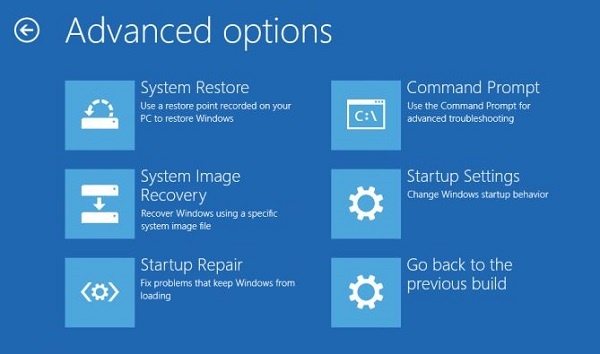
Ja, Sie können BitLocker in der Windows-Wiederherstellungsumgebung über die Eingabeaufforderung deaktivieren, obwohl der Prozess nur in Fällen durchgeführt werden sollte, in denen das System nicht normal booten kann.
F3: Wie lange dauert es, BitLocker zu deaktivieren?
Das hängt von der Größe und Geschwindigkeit des Laufwerks ab. Eine kleine SSD kann in Minuten entschlüsselt werden, während ein großes Festplattenlaufwerk Stunden dauern kann.
F4: Ist es sicher, BitLocker zu deaktivieren?
Ja, es ist sicher. Beachten Sie jedoch, dass Ihre Dateien, sobald BitLocker ausgeschaltet ist, nicht mehr durch Verschlüsselung geschützt sind. Alles auf dem Laufwerk bleibt zugänglich, aber ohne diesen Sicherheitsschutz kann jeder mit Zugang zu Ihrem Gerät die Daten einsehen.
F5: Warum sollte ich BitLocker deaktivieren wollen?
Einige der häufigsten Gründe sind, wenn:
- Ihr Computer ständig nach dem Wiederherstellungsschlüssel fragt und nicht normal startet.
- Sie die Hardware aktualisieren oder ändern.
- Sie möchten, dass Ihr System etwas schneller läuft, ohne dass die Verschlüsselung im Hintergrund läuft.
- Sie das Gerät verkaufen oder verschenken und die Verschlüsselung entfernen möchten.
Lesen Sie auch
- Startseite >>
- Windows-Wiederherstellung Lösungen >>
- BitLocker entfernen: Der ultimative Guide für Windows 10 & 11