Windows 11 26H2 auf nicht unterstützten PCs installieren: 3 Methoden

5 Min.

Aktualisiert am 2026-09-22 12:28:04 auf Windows-Probleme

Möchten Sie Windows 11 26H2 auf einem nicht unterstützten PC installieren, scheitert das Setup häufig an TPM 2.0, Secure Boot oder einer CPU, die nicht auf Microsofts offizieller Kompatibilitätsliste steht. Ein neuer PC ist technisch jedoch nicht in jedem Fall die einzige Möglichkeit.

Je nach Ausgangssystem können bestimmte Hardwareprüfungen über einen Windows-Upgrade-Assistenten, ein mit Rufus vorbereitetes Installationsmedium oder eine Registry-Anpassung umgangen werden. Welche Methode sinnvoll ist, hängt davon ab, welche Voraussetzung Ihr PC nicht erfüllt und ob Sie ein Upgrade mit vorhandenen Dateien oder eine Neuinstallation durchführen möchten.

Aktueller Hinweis zu Windows 11 26H2:

Microsoft führt in seiner offiziellen Windows-11-Versionsübersicht derzeit noch Windows 11 26H1 als regulär verfügbare Version. Verwenden Sie für eine 26H2-Installation deshalb nur Installationsmedien, Builds und ISO-Dateien, die Microsoft offiziell für Ihr gewünschtes Szenario bereitstellt. Laden Sie keine angeblichen 26H2-ISOs von unbekannten Drittseiten herunter.

Kurzantwort:

Kann man Windows 11 auf einem nicht unterstützten PC installieren? Technisch ist dies in bestimmten Fällen möglich. Microsoft empfiehlt die Installation auf Geräten, die die Mindestsystemanforderungen nicht erfüllen, jedoch ausdrücklich nicht. Solche PCs werden nicht offiziell unterstützt, und Microsoft garantiert weder vollständige Kompatibilität noch zukünftige Updates. Erstellen Sie deshalb vor jeder Umgehung ein vollständiges Backup.

In dieser Anleitung zeigen wir drei Möglichkeiten, mit denen sich typische Windows-11-Kompatibilitätsprüfungen umgehen lassen. Gleichzeitig erklären wir, welche Einschränkungen Sie beachten müssen und wann eine vermeintlich „nicht unterstützte“ Hardware lediglich eine deaktivierte TPM- oder Secure-Boot-Einstellung im UEFI besitzt.

Windows 11 26H2 auf nicht unterstützter Hardware installieren

1. Vor der Installation: wichtige Vorbereitungen

Gerade bei einem nicht offiziell unterstützten PC sollten Sie nicht direkt mit dem Umgehen der Hardwareprüfung beginnen. Prüfen Sie zuerst, warum der Computer als inkompatibel eingestuft wird. Manche Systeme besitzen TPM 2.0 oder Secure Boot bereits, die Funktionen sind jedoch im BIOS beziehungsweise UEFI deaktiviert.

Microsoft nennt für Windows 11 unter anderem eine kompatible 64-Bit-CPU, mindestens 4 GB RAM, 64 GB Speicher, UEFI mit Secure-Boot-Unterstützung und TPM 2.0 als grundlegende Anforderungen. Die aktuellen Angaben finden Sie in den offiziellen Windows-11-Systemanforderungen von Microsoft.

Wichtige Daten sichern

Erstellen Sie vor dem Upgrade mindestens eine Sicherung Ihrer wichtigsten persönlichen Dateien. Bei einem größeren Versionswechsel ist ein System- oder Festplatten-Backup noch besser, da Sie damit bei einem fehlgeschlagenen Upgrade leichter zum vorherigen Zustand zurückkehren können.

Sichern Sie insbesondere Ordner wie Dokumente, Desktop, Bilder, lokale Projektdateien und andere Daten, die nicht bereits anderweitig gesichert sind. Speichern Sie das Backup möglichst auf einer externen SSD, Festplatte oder einem zweiten Laufwerk.

✔ Windows 11 26H2 vorbereiten: Backup, Speicherplatz und Upgrade prüfen

Warum das Backup besonders wichtig ist:

Microsoft warnt ausdrücklich davor, Windows 11 auf Geräten zu installieren, die die Mindestsystemanforderungen nicht erfüllen. Solche Installationen werden nicht offiziell unterstützt und können zu Kompatibilitätsproblemen führen. Auch der Erhalt zukünftiger Updates wird nicht garantiert.

TPM, Secure Boot und UEFI im BIOS prüfen

Starten Sie den PC neu und öffnen Sie das BIOS beziehungsweise UEFI. Je nach Hersteller geschieht das beim Start beispielsweise mit Entf, F2, F10 oder einer herstellerspezifischen Taste.

Prüfen Sie insbesondere folgende Einstellungen:

  • TPM / Security Device / fTPM / Intel PTT: Auf manchen PCs ist ein kompatibles TPM bereits vorhanden, aber im UEFI deaktiviert. Aktivieren Sie es, bevor Sie versuchen, die Prüfung zu umgehen.
  • Secure Boot: Aktivieren Sie Secure Boot, wenn Mainboard und bestehende Installation diese Funktion unterstützen.
  • Boot-Modus: Für moderne Windows-11-Systeme sollte nach Möglichkeit UEFI statt Legacy-BIOS beziehungsweise CSM verwendet werden.

Mit Win + R und dem Befehl tpm.msc können Sie unter Windows zusätzlich prüfen, ob TPM verfügbar und aktiviert ist. Informationen zu Secure Boot finden Sie über msinfo32 unter BIOS-Modus und Sicherer Startzustand.

Wenn lediglich TPM oder Secure Boot deaktiviert war, benötigen Sie möglicherweise überhaupt keinen Bypass. Das Aktivieren vorhandener Sicherheitsfunktionen ist einer Umgehung grundsätzlich vorzuziehen.

Weitere Informationen finden Sie auch im Ratgeber Windows 11 ohne TPM installieren: Möglichkeiten und Einschränkungen.

⚡ 2. Windows 11 26H2 auf nicht unterstützter Hardware installieren

Welche Methode passt, hängt vom gewünschten Installationsweg ab. Möchten Sie bestehende Programme und Dateien behalten, ist ein In-Place-Upgrade meist sinnvoller als eine Neuinstallation. Für eine saubere Neuinstallation eignet sich dagegen ein entsprechend vorbereitetes USB-Installationsmedium.

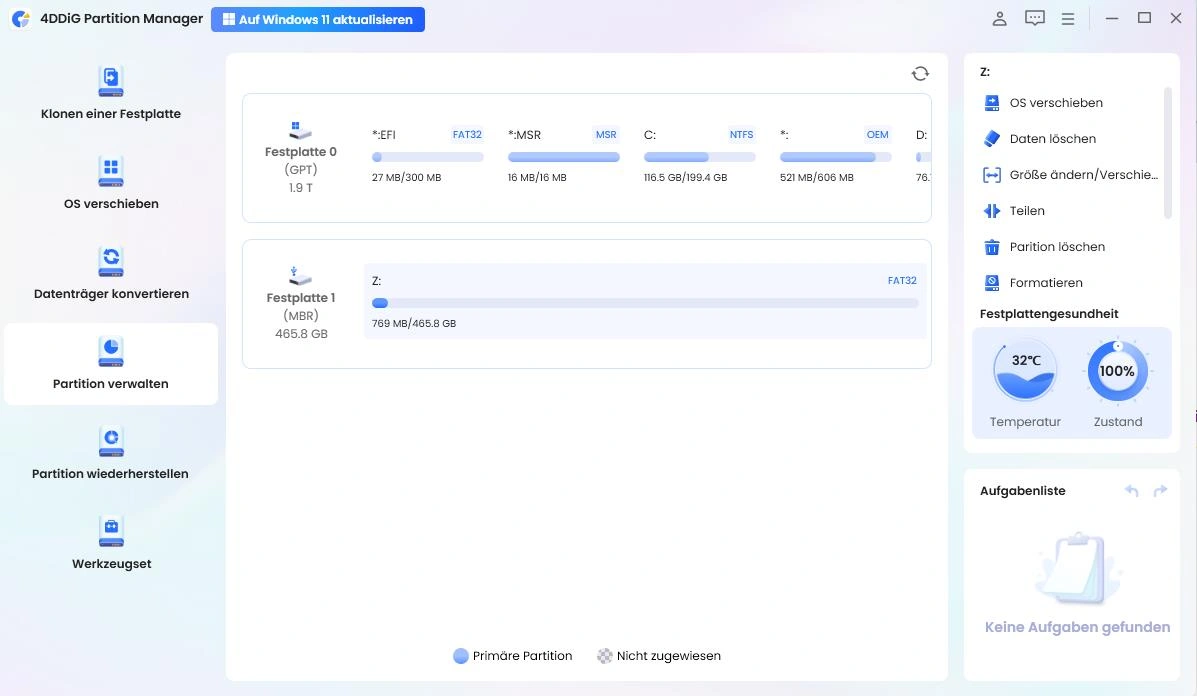
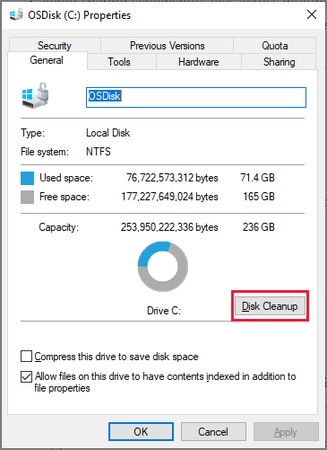
Prüfen Sie außerdem, ob auf dem Systemlaufwerk genügend freier Speicher vorhanden ist. Ist Laufwerk C fast voll, sollten Sie zunächst Speicher freigeben oder Laufwerk C vergrößern.

Welche Methode passt zu welchem Fall?
  • 4DDiG Partition Manager: wenn Sie zunächst Kompatibilitätsprobleme prüfen und den Upgrade-Prozess mit einer geführten Oberfläche vorbereiten möchten.
  • Rufus: wenn Sie ein bootfähiges USB-Medium für eine Neuinstallation oder einen angepassten Installationsweg erstellen möchten.
  • Registry-Anpassung: wenn vor allem eine nicht unterstützte CPU beziehungsweise bestimmte TPM-Prüfungen ein In-Place-Upgrade blockieren.

Methode 1: Windows 11 mit 4DDiG Partition Manager vorbereiten

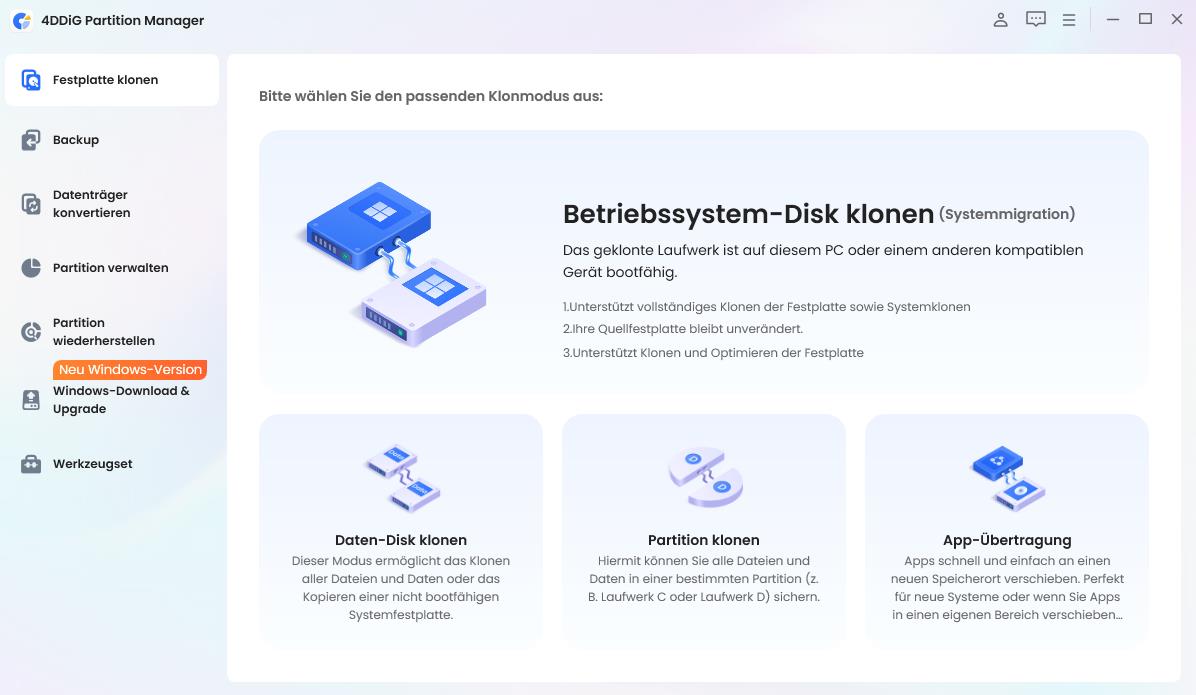
Wenn Sie nicht manuell mit Registry-Schlüsseln oder mehreren Installationsmedien arbeiten möchten, können Sie 4DDiG Partition Manager verwenden. Die Funktion Windows 11 Upgrade prüft unter anderem TPM, CPU, Boot-Modus und weitere Upgrade-Voraussetzungen und zeigt an, welche Punkte auf Ihrem PC nicht erfüllt sind.

Eine ausführliche Übersicht zum Umgang mit den Windows-11-Anforderungen finden Sie auf der deutschen Produktseite Windows-11-Systemanforderungen prüfen und Upgrade vorbereiten.

  • Laden Sie 4DDiG Partition Manager herunter, installieren Sie das Programm und starten Sie es unter Windows.

    KOSTENLOSER DOWNLOAD

    Sicherer Download

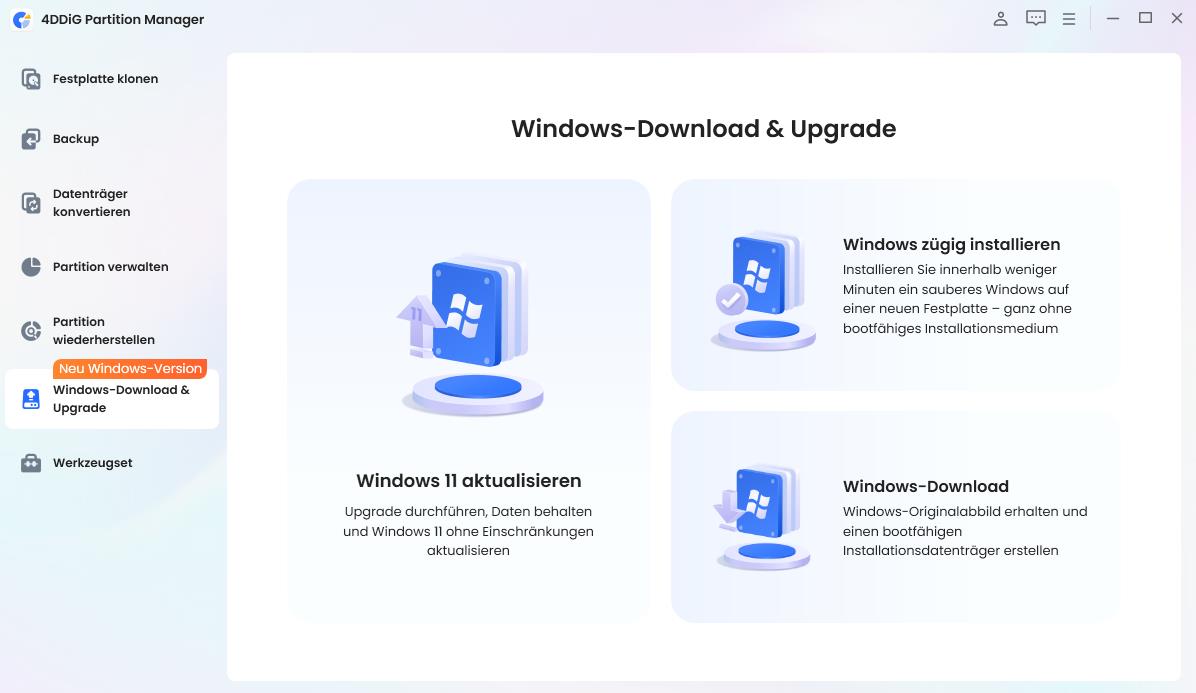
  • Wählen Sie in der linken Seitenleiste Windows-Download & Upgrade und anschließend Windows 11 aktualisieren.

    Windows 11 Upgrade im 4DDiG Partition Manager auswählen
  • Starten Sie die Upgrade-Analyse. Das Programm prüft, welche Windows-11-Anforderungen Ihr Computer erfüllt und an welchen Punkten Handlungsbedarf besteht.

    Windows 11 Kompatibilität und Upgrade-Anforderungen prüfen
  • Überprüfen Sie das Ergebnis sorgfältig. Werden beispielsweise TPM, CPU-Kompatibilität oder andere Voraussetzungen als nicht bestanden angezeigt, folgen Sie den vom Programm angebotenen nächsten Schritten.

    Nicht erfüllte TPM- und Windows-11-Anforderungen im Kompatibilitätscheck
  • Wählen Sie die gewünschte Systemsprache beziehungsweise die verfügbaren Upgrade-Optionen aus und starten Sie die Vorbereitung des Upgrades.

    Sprache für das Windows 11 Upgrade auswählen und Upgrade starten
  • Warten Sie, bis die Vorbereitung abgeschlossen ist. Anschließend folgen Sie den angezeigten Windows-Setup-Schritten. Kontrollieren Sie vor der endgültigen Installation noch einmal, welche Dateien, Apps und Einstellungen laut Setup beibehalten werden.

    Windows 11 Setup nach der Upgrade-Vorbereitung starten
Wichtig:

Auch ein erfolgreich umgangener Kompatibilitätscheck macht einen PC nicht zu offiziell unterstützter Hardware. Die Hinweise von Microsoft zu Kompatibilität, Support und nicht garantierten Updates gelten weiterhin.

Methode 2: Windows 11 26H2 mit Rufus auf nicht unterstützter Hardware installieren

Rufus ist ein kostenloses Tool zum Erstellen bootfähiger USB-Laufwerke. Bei Windows-11-Installationsmedien bietet Rufus zusätzliche Optionen, mit denen bestimmte Setup-Prüfungen – beispielsweise TPM 2.0 oder Secure Boot – angepasst werden können.

Diese Methode eignet sich besonders für Nutzer, die einen bootfähigen Installationsstick erstellen möchten. Beachten Sie jedoch, dass neuere Windows-Versionen zusätzliche technische CPU-Anforderungen besitzen können, die sich nicht einfach durch das Ausblenden einer Setup-Prüfung beseitigen lassen.

  • Laden Sie zunächst eine offizielle Windows-11-ISO aus einer vertrauenswürdigen Microsoft-Quelle herunter. Sobald Microsoft eine entsprechende Windows-11-26H2-ISO offiziell veröffentlicht, sollten Sie ausschließlich diese oder eine andere von Microsoft bereitgestellte Installationsquelle verwenden.

    Weitere Informationen zur ISO-Installation finden Sie unter Windows 11 26H2 ISO herunterladen und installieren.

  • Schließen Sie einen leeren USB-Stick mit mindestens 8 GB Speicherplatz an. 16 GB oder mehr sind für aktuelle Installationsmedien komfortabler. Starten Sie Rufus und wählen Sie unter Laufwerk den richtigen USB-Stick aus.

  • Klicken Sie bei der Startart auf AUSWAHL und öffnen Sie die Windows-11-ISO. Für moderne UEFI-PCs ist GPT in der Regel das passende Partitionsschema.

    Windows 11 ISO und USB-Stick in Rufus auswählen
  • Klicken Sie auf START. Wenn der Dialog Windows User Experience erscheint, wählen Sie nur die Anpassungen aus, die für Ihren Ziel-PC tatsächlich erforderlich sind. Je nach Rufus- und Windows-Version können Optionen zum Entfernen bestimmter TPM-, Secure-Boot- oder RAM-Anforderungen angeboten werden.

    TPM- und Secure-Boot-Anforderungen mit Rufus für Windows 11 anpassen

    Je nach Rufus-Version können außerdem weitere Setup-Anpassungen verfügbar sein. Die konkret angezeigten Optionen können sich mit neuen Windows-Versionen ändern.

  • Bestätigen Sie den Hinweis, dass alle Daten auf dem ausgewählten USB-Stick gelöscht werden, und warten Sie, bis Rufus das Installationsmedium vollständig erstellt hat.

  • Starten Sie den Ziel-PC vom USB-Stick. Öffnen Sie dazu entweder das einmalige Boot-Menü des Herstellers oder ändern Sie die Boot-Reihenfolge im UEFI. Folgen Sie anschließend dem Windows-Setup.

Grenze des Rufus-Bypasses:

Ein Installations-Bypass kann keine physisch fehlenden CPU-Funktionen ersetzen. Rufus weist beispielsweise darauf hin, dass bestimmte sehr alte Prozessoren bei neueren Windows-11-Versionen aufgrund tatsächlich benötigter CPU-Instruktionen trotz umgangener Setup-Prüfung nicht bootfähig sein können.

Methode 3: Windows 11 per Registry-Anpassung auf nicht unterstütztem PC upgraden

Eine Registry-Anpassung kann für bestimmte In-Place-Upgrades auf nicht unterstützter Hardware verwendet werden. Diese Variante ist vor allem relevant, wenn die CPU-Kompatibilität beziehungsweise bestimmte TPM-Anforderungen das Setup blockieren.

Im Gegensatz zu einer Neuinstallation kann ein In-Place-Upgrade – sofern das Windows-Setup die Option anbietet – persönliche Dateien, Programme und Einstellungen beibehalten.

Achtung:

Änderungen an der Windows-Registry sollten nur vorgenommen werden, wenn Sie wissen, was Sie ändern. Erstellen Sie vorher ein Backup. Die folgende Einstellung hebt außerdem nicht sämtliche Windows-11-Anforderungen auf.

  • Drücken Sie Win + R, geben Sie regedit ein und bestätigen Sie mit der Eingabetaste.

    Windows Registrierungs-Editor für Windows 11 Upgrade öffnen
  • Navigieren Sie zu:

    HKEY_LOCAL_MACHINE\SYSTEM\Setup\MoSetup

    Falls der Schlüssel MoSetup nicht vorhanden ist, erstellen Sie ihn unter Setup.

  • Erstellen Sie im rechten Bereich einen neuen DWORD-Wert (32-Bit) mit exakt folgendem Namen:

    AllowUpgradesWithUnsupportedTPMOrCPU

    Öffnen Sie den Eintrag und setzen Sie den Wert auf:

    1

    Registry-Wert für Windows 11 Upgrade auf nicht unterstütztem PC erstellen Registry-Wert für Windows 11 Hardware-Bypass auf 1 setzen
  • Schließen Sie den Registrierungs-Editor und starten Sie den Computer gegebenenfalls neu.

  • Stellen Sie eine offizielle Windows-11-ISO in Windows bereit und starten Sie setup.exe. Prüfen Sie sorgfältig, welche Upgrade-Optionen Ihnen das Setup anbietet.

  • Wird Persönliche Dateien und Apps behalten angeboten, können Sie diese Option für ein In-Place-Upgrade auswählen. Fehlt die Option, brechen Sie ab und prüfen Sie insbesondere Edition, Sprache, Architektur und Installationsmedium, bevor Sie fortfahren.

  • Öffnen Sie nach Abschluss mit Win + R den Dialog Ausführen, geben Sie winver ein und prüfen Sie, welche Windows-Version tatsächlich installiert wurde.

Eine ausführlichere Anleitung zu diesem Upgrade-Weg finden Sie unter Windows 11 In-Place-Upgrade durchführen.

Häufige Fragen zu Windows 11 26H2 auf nicht unterstützter Hardware

1. Funktioniert Windows Update nach der Installation auf nicht unterstützter Hardware?

Das lässt sich nicht garantieren. Microsoft weist ausdrücklich darauf hin, dass Geräte, die die Windows-11-Mindestsystemanforderungen nicht erfüllen, nicht offiziell unterstützt werden und möglicherweise keine Updates erhalten. Das betrifft ausdrücklich auch Sicherheitsupdates.

Dass ein nicht unterstützter PC aktuell bestimmte kumulative Updates erhält, bedeutet deshalb nicht automatisch, dass dies bei zukünftigen Funktionsupdates genauso bleiben wird.

2. Kann ich Windows 11 26H2 ohne TPM 2.0 installieren?

Die offiziellen Windows-11-Anforderungen sehen TPM 2.0 vor. Auf bestimmten nicht unterstützten PCs können Setup-Prüfungen technisch umgangen werden, beispielsweise über ein angepasstes Rufus-Installationsmedium oder bestimmte Upgrade-Verfahren. Microsoft empfiehlt solche Installationen jedoch nicht.

3. Kann ich TPM 2.0 einfach im BIOS aktivieren?

Häufig ja. Bei vielen PCs ist TPM bereits vorhanden, aber deaktiviert. AMD-Mainboards bezeichnen die Funktion häufig als fTPM, bei Intel kann sie als PTT erscheinen. Prüfen Sie deshalb das UEFI, bevor Sie einen TPM-Bypass verwenden.

4. Kann man die Secure-Boot-Anforderung von Windows 11 umgehen?

Bestimmte Installationsmedien können die entsprechende Setup-Prüfung überspringen. Wenn Ihr PC Secure Boot jedoch unterstützt, ist es besser, die Funktion im UEFI korrekt zu aktivieren, anstatt sie unnötig zu umgehen.

5. Kann ich Windows 11 auf einer nicht unterstützten CPU installieren?

In einigen Fällen lässt sich die CPU-Kompatibilitätsprüfung umgehen. Das bedeutet jedoch nicht, dass jede alte CPU tatsächlich mit aktuellen Windows-11-Versionen funktioniert. Neuere Builds können Prozessorfunktionen voraussetzen, die ältere CPUs physisch nicht besitzen.

6. Werden beim Upgrade meine Dateien und Programme gelöscht?

Bei einem unterstützten In-Place-Upgrade kann Windows Setup persönliche Dateien und Programme beibehalten. Kontrollieren Sie vor dem Start jedoch unbedingt die Seite Bereit für die Installation beziehungsweise die angebotene Option zum Beibehalten persönlicher Dateien und Apps. Eine Neuinstallation vom USB-Stick kann vorhandene Partitionen und Daten löschen.

7. Ist die Installation von Windows 11 auf nicht unterstützten PCs sicher?

Sie ist mit zusätzlichen Risiken verbunden. Microsoft nennt unter anderem mögliche Kompatibilitätsprobleme, Fehlfunktionen und fehlenden offiziellen Support. Zusätzlich ist nicht garantiert, dass ein nicht unterstütztes Gerät zukünftige Updates erhält. Verwenden Sie eine solche Installation daher nicht ohne aktuelles Backup.

8. Warum sollte ich keine inoffizielle Windows 11 26H2 ISO herunterladen?

Bei nicht verifizierten ISO-Dateien lässt sich nicht zuverlässig feststellen, ob sie verändert wurden oder zusätzliche Software enthalten. Verwenden Sie für produktive Systeme nur Installationsmedien aus offiziellen Microsoft-Quellen oder eindeutig verifizierten Microsoft-Builds.

9. Wie prüfe ich nach dem Upgrade, welche Windows-Version installiert ist?

Drücken Sie Win + R, geben Sie winver ein und bestätigen Sie mit der Eingabetaste. Windows zeigt anschließend Version und Betriebssystembuild an. Alternativ finden Sie diese Informationen unter Einstellungen > System > Info.

Fazit: Windows 11 auf nicht unterstützter Hardware installieren

Möchten Sie Windows 11 26H2 auf einem nicht unterstützten PC installieren, sollten Sie nicht mit dem Bypass beginnen, sondern zuerst herausfinden, welche Voraussetzung tatsächlich fehlt. Bei manchen Rechnern genügt bereits das Aktivieren von TPM, Secure Boot oder UEFI.

Bleibt der PC offiziell inkompatibel, stehen je nach Szenario unterschiedliche Wege zur Verfügung. Mit 4DDiG Partition Manager können Sie die Windows-11-Kompatibilität prüfen und den Upgrade-Prozess vorbereiten. Rufus eignet sich vor allem für angepasste USB-Installationsmedien, während eine Registry-Anpassung für bestimmte In-Place-Upgrades infrage kommt.

Der entscheidende Punkt bleibt jedoch: Ein erfolgreicher Bypass bedeutet nicht, dass Microsoft den PC anschließend offiziell unterstützt. Microsoft garantiert auf Hardware außerhalb der Mindestsystemanforderungen weder vollständige Kompatibilität noch den Erhalt zukünftiger Updates. Sichern Sie Ihre Daten daher immer vor der Installation und verwenden Sie ausschließlich vertrauenswürdige Windows-Installationsmedien.

Wenn Sie sich speziell auf ein kommendes 26H2-Upgrade vorbereiten möchten, finden Sie weitere Hinweise unter Windows 11 26H2 vorbereiten: Speicherplatz, Backup und Upgrade sowie unter Windows 11 26H2 Systemanforderungen prüfen und umgehen.

KOSTENLOSER DOWNLOAD

Sicherer Download

Andreas Dietrich (Chefredakteur)

Andreas Dietrich ist der Technischer Autor und Redakteur von 4DDiG. Er hat mehr als 8 Jahre Erfahrung im Bereich der technischen Dokumentation.

(Klicken Sie hier, um diesen Beitrag zu bewerten)

Sie haben mit 4,5 bewertet  ( Menschen waren beteiligt)