Windows 11 KB5121003: Neuerungen, bekannte Probleme & Installationsfehler beheben

5 Min.

Aktualisiert am 2026-09-20 14:46:57 auf Windows-Probleme

Am 11. August 2026 hat Microsoft das monatliche Sicherheitsupdate KB5121003 für Windows 11 Version 25H2 und 24H2 veröffentlicht. Nach der Installation lautet der OS-Build unter Windows 11 25H2 26200.9168 und unter 24H2 26100.9168. Da es sich um ein kumulatives Sicherheitsupdate handelt, wurde KB5121003 über Windows Update automatisch an unterstützte Geräte verteilt.

Neben Sicherheitsverbesserungen enthält KB5121003 auch Änderungen aus früheren Updates, darunter Verbesserungen für den Datei-Explorer, die Windows-Suche, das Touchpad und Windows Hello. Wichtig: Microsoft hat nach der ursprünglichen Veröffentlichung zusätzliche bekannte Probleme dokumentiert. Dazu gehörten nicht reagierende Spiele sowie Startprobleme von Microsoft Teams und dem neuen Outlook auf bestimmten ARM-Geräten.

In diesem Beitrag erfahren Sie, was KB5121003 enthält, welche bekannten Probleme Microsoft inzwischen bestätigt hat und was Sie tun können, wenn sich das Windows-11-Update nicht installieren lässt oder bei 0 % bzw. 100 % hängen bleibt. Außerdem zeigen wir, wie Sie bei einem fehlgeschlagenen Update oder einem nicht mehr startenden PC wichtige Dateien wiederherstellen können.

Kurz gesagt

KB5121003 ist ein Sicherheitsupdate für Windows 11 24H2 und 25H2. Microsoft hat nach dem Release zwei relevante Probleme ergänzt: bestimmte Spiele konnten nicht mehr reagieren, und auf einigen ARM-PCs konnten Teams oder das neue Outlook nicht starten. Beide Probleme wurden inzwischen behoben beziehungsweise durch neuere Windows-Updates adressiert. Wenn Sie KB5121003 noch nicht installiert haben, ist es heute in der Regel sinnvoller, direkt das neueste verfügbare kumulative Windows-Update zu installieren.

KB5121003: Die wichtigsten Informationen

KB5121003 ist ein kumulatives Sicherheitsupdate, das Microsoft am 11. August 2026 für Windows 11 Version 25H2 und 24H2 veröffentlicht hat. Es enthält die Sicherheitskorrekturen für August sowie Verbesserungen aus mehreren zuvor veröffentlichten Updates. Die offiziellen Details finden Sie auf der deutschen Microsoft-Supportseite zu KB5121003.

Information Details
Veröffentlichungsdatum 11. August 2026
Unterstützte Versionen Windows 11 25H2 / 24H2 (alle Editionen)
OS-Build für 25H2 26200.9168
OS-Build für 24H2 26100.9168
Update-Typ Monatliches kumulatives Sicherheitsupdate
Verteilung Windows Update / Microsoft Update / Microsoft Update Catalog / WSUS
Bekannte Probleme Ja. Microsoft dokumentierte später Probleme mit bestimmten Spielen sowie mit Teams und Outlook auf ARM-Geräten; siehe Teil 3.

Nach Angaben von Microsoft umfasst KB5121003 unter anderem Änderungen aus dem Vorschauupdate KB5101684 vom 28. Juli 2026, dem außerplanmäßigen Update KB5121767 vom 18. Juli und dem Sicherheitsupdate KB5101650 vom 14. Juli. Wenn diese Updates bereits installiert sind, lädt Windows nur die noch fehlenden Komponenten herunter.

Neuerungen und Verbesserungen in Windows 11 KB5121003

KB5121003 bringt nicht nur Sicherheitskorrekturen mit. Das kumulative Update übernimmt auch mehrere Bedienungs- und Stabilitätsverbesserungen aus den vorherigen Windows-11-Updates.

① Datei-Explorer wird übersichtlicher

  • Dateigrößen in der Detailansicht werden in passenden Einheiten wie KB, MB oder GB angezeigt, statt ausschließlich in KB.
  • Ordner lassen sich in der Adressleiste oder auf der Startseite per Klick mit der mittleren Maustaste in einem neuen Tab öffnen.
  • Probleme wie kurzes graues Flackern auf der Startseite oder unerwartetes Zurückscrollen nach oben wurden verbessert.
  • Miniaturansichten für empfohlene Dateien werden besser dargestellt.

② Windows-Suche wird zuverlässiger

Windows soll Apps auch dann leichter finden, wenn nur ein Teil des Namens eingegeben wird oder sich ein kleiner Tippfehler eingeschlichen hat. Zusätzlich werden relevante Treffer aus den Windows-Einstellungen besser priorisiert.

③ Voice Access erhält Voice Isolation

Voice Access unterstützt Voice Isolation, um Umgebungsgeräusche und Stimmen anderer Personen zu reduzieren und die eigene Stimme zuverlässiger zu erkennen. Je nach Gerät und Rollout können einzelne Funktionen zeitversetzt verfügbar werden.

④ Touchpad, Windows Hello und Startmenü werden verbessert

  • Bei Präzisions-Touchpads lassen sich Scroll- und Zoomgeschwindigkeit besser anpassen; außerdem wird beschleunigtes Scrollen unterstützt.
  • Windows Hello Enhanced Sign-in Security (ESS) wird auf weitere kompatible externe Fingerabdrucksensoren ausgeweitet.
  • Einstellungen des Startmenüs bleiben zuverlässiger erhalten und die Tastaturbedienung wurde verbessert.
  • Die Widgets auf dem Sperrbildschirm werden für neue Nutzer einfacher vorkonfiguriert.

⑤ Mehr Systemstabilität und Sicherheit

  • Microsoft erweitert die automatische Verteilung neuer Secure-Boot-Zertifikate auf weitere unterstützte Geräte.
  • Die Zuverlässigkeit von explorer.exe, Taskansicht, virtuellen Desktops, Anmeldung, Sperrbildschirm, Startmenü und Taskleiste wurde verbessert.
  • Ein Fehler in der Dateiversionshistorie, der bei SMB-Netzwerkfreigaben fälschlich ungültige Anmeldeinformationen melden konnte, wurde behoben.
  • Auch Hintergrundfunktionen wie DHCP-Erneuerung, IPPS-Drucker und die Zwischenablage in Remote-Desktop-Umgebungen wurden überarbeitet.
Hinweis

Einige Funktionen werden schrittweise ausgerollt. Deshalb können zwei PCs mit demselben KB5121003-Update einzelne Neuerungen zu unterschiedlichen Zeitpunkten erhalten.

Bekannte Probleme mit KB5121003: aktueller Stand

Zum ursprünglichen Release am 11. August waren noch keine größeren bekannten Probleme dokumentiert. Microsoft hat die Supportseite später jedoch mehrfach aktualisiert und zusätzliche Fehler ergänzt. Für eine aktuelle Einschätzung sollte deshalb nicht nur der Veröffentlichungsstand vom 12. August betrachtet werden.

Problem 1: Bestimmte Spiele reagieren nicht mehr oder stürzen ab

Microsoft erhielt Berichte, dass bestimmte Spiele nach der Installation von KB5121003 nicht mehr korrekt starten oder während der Nutzung abstürzen. Genannt wurden unter anderem ARC Raiders, MARVEL Tōkon: Fighting Souls und THE FINALS. Zu den gemeldeten Symptomen gehörten eingefrorene Spiele, unerwartetes Beenden, der Fehler EXCEPTION_ACCESS_VIOLATION oder ein spontaner Neustart des PCs.

Nach Microsofts Untersuchung stand das Problem mit bestimmten RGB-fähigen Peripheriegeräten oder internen Komponenten in Verbindung, die Treiber beziehungsweise Software mit Dateinamen wie inpoutx64 installieren. Microsoft hat das Problem durch eine Sperre behoben, die das Laden des betroffenen Treibers auf entsprechenden Geräten verhindert.

Problem 2: Teams und Outlook starten auf ARM-PCs nicht

Auf einigen ARM-basierten Windows-Geräten, darunter Surface Pro 11 und Surface Laptop 7, konnten Microsoft Teams und das neue Outlook nach Sicherheitsupdates ab dem 11. August 2026 nicht starten oder sich unerwartet schließen. Klassisches Outlook, Word und Excel waren laut Microsoft nicht betroffen.

Als Problemumgehung empfahl Microsoft, im Microsoft Store unter „Downloads“ nach Updates zu suchen und das Auto Super Resolution Package ab Version 1.0.19.0 zu installieren. Das Problem wurde anschließend mit Windows-Updates ab dem 8. September 2026, darunter KB5124008, behoben. Wenn Sie betroffen sind, installieren Sie daher das aktuelle Windows-Update.

Hinweis für Administratoren: Fehler 0xc0430001 bei aktualisierten Installationsmedien

Für Administratoren, die Dynamic Updates in vorhandene Windows-Images integrieren, weist Microsoft zusätzlich auf die Datei boot.stl hin. Fehlt sie auf dem aktualisierten Installationsmedium, kann das Gerät unter Umständen nicht davon starten und der Fehlercode 0xc0430001 erscheinen. Das betrifft vor allem selbst aktualisierte Installationsmedien und ist kein typischer Fehler bei der normalen Installation von KB5121003 über Windows Update.

Sollte man KB5121003 installieren? Das sollten Sie vorher beachten

KB5121003 ist ein Sicherheitsupdate und war zum Veröffentlichungszeitpunkt grundsätzlich zur Installation vorgesehen. Da inzwischen neuere kumulative Windows-Updates erschienen sind, sollten Nutzer, die noch auf einem älteren Patchstand sind, heute normalerweise direkt über Einstellungen > Windows Update das neueste verfügbare Update installieren. Darin sind frühere Sicherheitskorrekturen enthalten und bekannte Probleme aus KB5121003 wurden teilweise bereits behoben.

  • Installieren Sie Updates nicht unmittelbar vor einer wichtigen Präsentation oder einem Termin, sondern dann, wenn ein Neustart problemlos möglich ist.
  • Sichern Sie wichtige Dateien vorher in OneDrive, auf einer externen Festplatte oder mit einer anderen Backup-Lösung.
  • Prüfen Sie bei knappem Speicherplatz zunächst den freien Platz auf Laufwerk C und löschen Sie unnötige Dateien.
  • Schließen Sie ein Notebook während des Updates an das Netzteil an und vermeiden Sie Unterbrechungen der Stromversorgung.

Windows 11 Version 24H2 Home und Pro erreichen laut Microsoft am 13. Oktober 2026 das Ende der Updates. Wer noch 24H2 verwendet, sollte daher neben KB5121003 auch den Wechsel auf eine aktuell unterstützte Windows-11-Version einplanen. Eine passende Anleitung finden Sie hier: Windows 11 von 24H2 auf 25H2 aktualisieren.

KB5121003 lässt sich nicht installieren oder hängt: 3 Lösungen

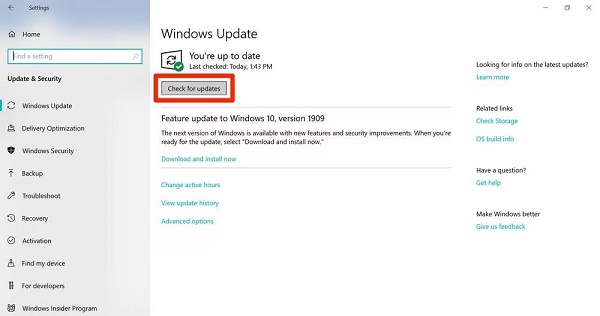
Bleibt KB5121003 beim Download bei 0 % oder 100 % hängen, erscheint ein Installationsfehler oder wird das Update auch nach einem Neustart nicht abgeschlossen, können Sie die folgenden Methoden ausprobieren. Weitere allgemeine Lösungen finden Sie auch im Ratgeber Windows 11 25H2 lässt sich nicht installieren.

Lösung 1: KB5121003 über den Microsoft Update Catalog manuell installieren

Wenn lediglich der Download über Windows Update fehlschlägt, können Sie das Standalone-Paket (.msu) aus dem Microsoft Update Catalog herunterladen und manuell installieren.

  • Öffnen Sie den Microsoft Update Catalog und suchen Sie nach „KB5121003“.

  • Wählen Sie das Paket, das zu Windows 11 24H2 beziehungsweise 25H2 und zur Architektur Ihres PCs (zum Beispiel x64 oder ARM64) passt.

  • Für die manuelle Installation können mehrere MSU-Pakete in einer bestimmten Reihenfolge erforderlich sein. Prüfen Sie deshalb vorab die Hinweise auf der offiziellen Microsoft-Seite zu KB5121003.

Wichtig

Für einen normalen Privat-PC ist Windows Update die einfachere und in der Regel bessere Option. Da KB5121003 inzwischen nicht mehr das neueste kumulative Update ist, sollten Sie eine manuelle Installation nur durchführen, wenn Sie genau dieses Paket benötigen.

Lösung 2: Windows über Windows Update reparieren und neu installieren

Unter unterstützten Windows-11-Versionen kann Windows die aktuell installierte Version über Windows Update neu installieren und dabei beschädigte Systemkomponenten reparieren. Persönliche Dateien, installierte Apps und Einstellungen bleiben dabei grundsätzlich erhalten. Ein Backup vor einer Systemreparatur ist trotzdem empfehlenswert.

  • Öffnen Sie „Einstellungen“ > „System“ > „Wiederherstellung“.

  • Wählen Sie unter „Probleme mit Windows Update beheben“ die Option „Jetzt neu installieren“.

  • Lassen Sie den PC während der Reparatur mit dem Stromnetz und dem Internet verbunden. Prüfen Sie anschließend unter Windows Update erneut auf verfügbare Updates.

  • Windows 11 reparieren, wenn KB5121003 nicht installiert wird

Lösung 3: KB5121003 nach Problemen vorübergehend deinstallieren

Wenn unmittelbar nach KB5121003 ein Bluescreen, ein Spielabsturz, ein App-Fehler oder ein Problem mit Peripheriegeräten aufgetreten ist, kann eine vorübergehende Deinstallation bei der Fehlersuche helfen. Prüfen Sie vorher jedoch, ob Microsoft bereits ein neueres Update mit einer Korrektur bereitgestellt hat.

  • Öffnen Sie „Einstellungen“ > „Windows Update“ > „Updateverlauf“.

  • Wählen Sie unten auf der Seite „Updates deinstallieren“.

  • Suchen Sie KB5121003, deinstallieren Sie das Update und starten Sie den PC neu.

Achtung

KB5121003 enthält Sicherheitskorrekturen. Eine Deinstallation sollte deshalb nur zur Fehleranalyse dienen. Installieren Sie anschließend möglichst das neueste Windows-Update, das die Sicherheitsfixes und spätere Problembehebungen enthält.

PC startet nach KB5121003 nicht oder Dateien fehlen: Daten wiederherstellen

Microsoft führt Datenverlust nicht als typisches bekanntes Problem von KB5121003 auf. Kommt es während eines Updates jedoch zusätzlich zu einem Stromausfall, Laufwerksfehler, Systemabsturz oder einer fehlgeschlagenen Reparatur, kann Windows unter Umständen nicht mehr starten oder wichtige Dateien sind nicht mehr zugänglich. Schreiben Sie in diesem Fall möglichst keine großen Datenmengen mehr auf das betroffene Laufwerk, bevor Sie die Wiederherstellung abgeschlossen haben.

4DDiG Windows Data Recovery ist eine Datenrettungssoftware für Windows, mit der sich verlorene Dateien von HDDs, SSDs, USB-Sticks, SD-Karten und weiteren Speichermedien suchen lassen. Sie kann auch in Situationen eingesetzt werden, in denen Dateien nach einem fehlgeschlagenen Windows-Update nicht mehr auffindbar sind oder ein PC nicht normal startet.

  • Unterstützt mehr als 2000 Dateitypen, darunter Fotos, Videos, Dokumente und Audiodateien
  • Kann HDDs, SSDs, USB-Sticks, SD-Karten und weitere Speichermedien scannen
  • Unterstützt die Datenrettung bei abgestürzten oder nicht mehr startfähigen Windows-PCs
  • Gefundene Dateien lassen sich vor der Wiederherstellung prüfen und gezielt auswählen
KOSTENLOSER DOWNLOAD

Sicherer Download

KOSTENLOSER DOWNLOAD

Sicherer Download

  • Installieren Sie 4DDiG auf einem funktionierenden PC und schließen Sie einen leeren USB-Stick an. Wählen Sie auf der Startseite die Option zur Wiederherstellung eines abgestürzten Computers und starten Sie die Erstellung eines bootfähigen Rettungsmediums.

    4DDiG Wiederherstellung für abgestürzten Windows-PC auswählen
  • Wählen Sie den angeschlossenen USB-Stick beziehungsweise ein geeignetes USB-/DVD-Laufwerk aus und klicken Sie auf „Erstellen“. Beachten Sie, dass das Medium bei der Erstellung formatiert wird. Sichern Sie daher vorhandene Daten auf dem USB-Stick vorher.

    USB-Laufwerk für das bootfähige 4DDiG Rettungsmedium auswählen
  • Bestätigen Sie die Erstellung des bootfähigen Laufwerks und warten Sie, bis der Vorgang abgeschlossen ist. Entfernen Sie den USB-Stick währenddessen nicht.

    Bootfähiges USB-Laufwerk mit 4DDiG erstellen
  • Schließen Sie das fertige Rettungsmedium an den nicht mehr startenden PC an. Öffnen Sie beim Einschalten das Boot-Menü beziehungsweise BIOS/UEFI und wählen Sie den USB-Stick als Startgerät. Nach dem Start der 4DDiG-Umgebung können Sie das betroffene Laufwerk scannen, gefundene Dateien prüfen und sie auf einem anderen Laufwerk speichern. Die passende Boot-Taste unterscheidet sich je nach Hersteller und kann zum Beispiel F12, F9, Esc oder Entf sein.

    Bootfähiges 4DDiG USB-Laufwerk erfolgreich erstellen und Daten retten
Wichtig

Wenn Dateien nach einem Windows-Update fehlen, prüfen Sie zuerst Backups, OneDrive und gegebenenfalls den Ordner Windows.old. Eine Datenrettungssoftware ist vor allem dann sinnvoll, wenn sich die benötigten Dateien über die normalen Wiederherstellungswege nicht mehr finden lassen. Eine ausführliche Anleitung finden Sie auch im deutschen 4DDiG Windows Data Recovery Benutzerhandbuch.

Fazit

KB5121003 ist das kumulative Sicherheitsupdate vom 11. August 2026 für Windows 11 25H2 und 24H2. Nach der Installation lautet der OS-Build 26200.9168 beziehungsweise 26100.9168. Neben Sicherheitskorrekturen enthält das Update Verbesserungen für Datei-Explorer, Windows-Suche, Touchpad, Windows Hello und weitere Systemkomponenten.

Microsoft hat nach der Veröffentlichung zusätzliche bekannte Probleme dokumentiert, darunter nicht reagierende Spiele und Startprobleme von Teams beziehungsweise dem neuen Outlook auf bestimmten ARM-Geräten. Diese Fehler wurden inzwischen durch Schutzmaßnahmen oder neuere Windows-Updates adressiert. Wenn KB5121003 nicht installiert wird, können der Microsoft Update Catalog, eine Windows-Reparatur über Windows Update oder – bei eindeutig updatebedingten Problemen – eine vorübergehende Deinstallation helfen.

Wenn nach einem fehlgeschlagenen Update wichtige Dateien nicht mehr zugänglich sind, prüfen Sie zuerst vorhandene Backups und OneDrive. Falls die Dateien dort nicht vorhanden sind, kann 4DDiG Windows Data Recovery das betroffene Laufwerk nach wiederherstellbaren Dateien durchsuchen.

KOSTENLOSER DOWNLOAD

Sicherer Download

KOSTENLOSER DOWNLOAD

Sicherer Download

Andreas Dietrich (Chefredakteur)

Andreas Dietrich ist der Technischer Autor und Redakteur von 4DDiG. Er hat mehr als 8 Jahre Erfahrung im Bereich der technischen Dokumentation.

(Klicken Sie hier, um diesen Beitrag zu bewerten)

Sie haben mit 4,5 bewertet  ( Menschen waren beteiligt)