Windows 11 KB5120998 Update: Neue Funktionen, bekannte Probleme und Lösungen

5 Min.

Aktualisiert am 2026-09-07 18:04:08 auf Windows-Probleme

Das Windows 11 KB5120998 Update ist ein optionales kumulatives Vorschauupdate für Windows 11 24H2 und 25H2, das am 27. August 2026 veröffentlicht wurde. Es aktualisiert unterstützte Systeme auf die Betriebssystembuilds 26100.9278 beziehungsweise 26200.9278 und bringt mehrere sichtbare Neuerungen: Die Taskleiste lässt sich flexibler positionieren und verkleinern, das Startmenü kann in der Größe angepasst werden, die Windows-Suche wirkt übersichtlicher und die Startseite des Datei-Explorers reagiert schneller.

Microsoft dokumentiert für KB5120998 außerdem mehrere bekannte Probleme nach der Installation, darunter zurückgesetzte Mauspersonalisierungen auf nicht englischsprachigen Windows-Systemen und schwarze Desktophintergründe. Auf der offiziellen Update-Seite wird zudem ein verwandtes Startproblem bei Teams und dem neuen Outlook auf bestimmten ARM-Geräten aufgeführt. In diesem Leitfaden erfahren Sie, welche neuen Funktionen KB5120998 bietet, welche Fehler derzeit bekannt sind, welche Korrekturen das Update enthält und was Sie tun können, wenn für die Installation auf Laufwerk C nicht genügend Speicherplatz verfügbar ist.

Windows 11 KB5120998 Update mit neuen Funktionen und bekannten Problemen

1. Windows 11 KB5120998: Was ist neu?

Verbesserungen der Taskleiste

Nach der Installation von KB5120998 können Sie die Taskleiste am unteren, oberen, linken oder rechten Bildschirmrand platzieren. Die entsprechende Einstellung finden Sie unter Einstellungen > Personalisierung > Taskleiste > Verhalten der Taskleiste > Taskleistenposition. Flyouts, Animationen und Optionen wie das getrennte Anzeigen von Taskleistensymbolen funktionieren auch an den neuen Positionen. Das Suchfeld und die Option für eine kleinere Taskleiste werden derzeit jedoch nur oben und unten unterstützt. Über die zusätzliche Einstellung für die Taskleistengröße lassen sich sowohl die Symbolgröße als auch die Höhe der Taskleiste reduzieren, was besonders auf kompakten Notebooks praktisch ist.

Verbesserungen im Startmenü

Unter Einstellungen > Personalisierung > Start stehen für die Größe des Startmenüs nun die Optionen Automatisch, Klein und Groß zur Verfügung. Der bisherige Bereich „Empfohlen“ wird in „Zuletzt verwendet“ umbenannt. Zusätzlich lassen sich Bereiche wie „Angeheftet“, „Zuletzt verwendet“ und „Alle“ gezielter ein- oder ausblenden. Auch Name und Profilbild können im Startmenü ausgeblendet werden, was beispielsweise bei Präsentationen oder Bildschirmaufnahmen sinnvoll ist.

Verbesserungen der Windows-Suche

Die Startseite der Windows-Suche wurde vereinfacht, damit zuletzt verwendete Suchanfragen schneller auffindbar sind und die Oberfläche weniger überladen wirkt. Suchergebnisse zeigen deutlicher, ob ein Treffer aus einer App, einer Einstellung, einer lokalen Datei, dem Web oder dem Microsoft Store stammt. Unter Einstellungen > Datenschutz & Sicherheit > Suche können Sie außerdem festlegen, ob Web- und Store-Vorschläge neben lokalen Ergebnissen erscheinen. Häufig verwendete Ordner können von Windows automatisch indexiert werden, damit Dateien bei späteren Suchvorgängen schneller gefunden werden.

Wichtig: Microsoft verteilt einen Teil der Neuerungen schrittweise. Deshalb können einzelne Funktionen nach der Installation von KB5120998 je nach Gerät oder Konfiguration zu unterschiedlichen Zeitpunkten verfügbar werden.

2. Bekannte Probleme mit KB5120998

Probleme mit der Mauszeiger-Anpassung

Auf einigen nicht englischsprachigen Windows-Installationen kann KB5120998 Einstellungen zur Mauspersonalisierung auf Standardwerte zurücksetzen. Benutzerdefinierte Mauszeiger und Cursoranimationen werden teilweise nicht geladen. Auch ein manuelles erneutes Auswählen der gewünschten Werte kann erfolglos bleiben, weil Windows weiterhin die Standardeinstellungen lädt. Microsoft arbeitet nach eigenen Angaben an einer Korrektur für ein zukünftiges Windows-Update.

Schwarzer Desktophintergrund und Anzeigeprobleme

Bei einigen betroffenen PCs wird statt des gewählten Hintergrundbilds ein einfarbig schwarzer Desktop angezeigt. Auch Diashow-Einstellungen oder Kontrastdesigns können betroffen sein. Das erneute Auswählen des Hintergrundbilds behebt das Problem unter Umständen nicht dauerhaft, da die gespeicherten Einstellungen auf betroffenen Geräten nicht korrekt geladen werden.

Lösung:

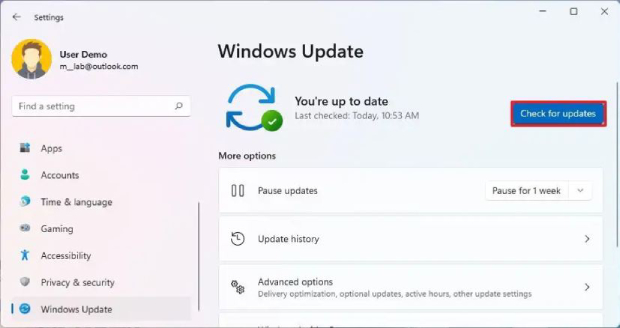
Wenn die Störung Ihren Arbeitsablauf deutlich beeinträchtigt, können Sie bei diesem optionalen Vorschauupdate eine Deinstallation erwägen. Öffnen Sie Einstellungen > Windows Update > Updateverlauf > Updates deinstallieren und entfernen Sie KB5120998, sofern die Option angeboten wird. Prüfen Sie anschließend regelmäßig Windows Update, bis Microsoft eine Korrektur bereitstellt.

Startprobleme bei ARM-Apps

Auf der offiziellen KB5120998-Seite führt Microsoft außerdem ein separates Problem für ARM-basierte Geräte auf: Teams und das neue Outlook für Windows können möglicherweise nicht starten oder sich unerwartet schließen. Laut Microsoft tritt dieses Problem nach Windows-Sicherheitsupdates ab dem 11. August 2026 (KB5121003) besonders häufig auf neu eingerichteten oder neu bereitgestellten PCs auf, auf denen aktuelle Microsoft-Store-Updates fehlen.

Lösung:

Öffnen Sie den Microsoft Store, wählen Sie Downloads > Nach Updates suchen und installieren Sie das aktuelle Auto Super Resolution Package in Version 1.0.19.0 oder höher. Microsoft nennt dies derzeit als offizielle Problemumgehung für die betroffenen ARM-Geräte.

3. KB5120998: Fehlerbehebungen und Verbesserungen

Neben den sichtbaren Neuerungen enthält KB5120998 eine Reihe gezielter Qualitäts- und Zuverlässigkeitsverbesserungen. Statt eines pauschalen Leistungsversprechens konzentriert sich Microsoft auf konkrete Korrekturen in einzelnen Windows-Komponenten.

System- und Zuverlässigkeitsverbesserungen

  • Touchpad-Gesten und Maus-Ziehbewegungen reagieren auf betroffenen Geräten zuverlässiger.
  • PCs, die manuell in den Energiesparmodus versetzt wurden, können nach einem updatebedingten Neustart wieder in den Energiesparmodus wechseln, selbst wenn der automatische Energiesparmodus auf „Nie“ eingestellt ist.
  • Das Servicing Stack Update verbessert die Zuverlässigkeit des Windows-Update- und Installationsprozesses.
  • Hintergrundprozesse im Zusammenhang mit VPN-Verbindungen sowie die Reaktionsfähigkeit der japanischen IME-Eingabe wurden gezielt verbessert.

Optimierungen für Windows-Oberfläche, Datei-Explorer und Suche

KB5120998 verbessert unter anderem das Laden des Taskleistenbereichs, die Navigation in den Anzeigeeinstellungen, den Wechsel zwischen virtuellen Desktops, die Reaktionsfähigkeit der Startseite im Datei-Explorer sowie die Kennzeichnung von Suchergebnissen. Zusätzlich wurden die Einrichtung der Natural Voices in der Sprachausgabe, die japanische Texteingabe in RemoteApp und die Suche im klassischen Outlook auf japanischsprachigen Geräten optimiert. Dabei handelt es sich um gezielte Korrekturen; eine grundsätzlich höhere Leistung in jeder Anwendung ist damit nicht automatisch garantiert.

⚡ Zu wenig Speicherplatz für KB5120998? Laufwerk C mit 4DDiG Partition Manager vergrößern

Für Windows-Updates werden neben dem eigentlichen Update-Paket zusätzliche temporäre Dateien benötigt, damit Windows die Installation vorbereiten, überprüfen und bei Bedarf zurücksetzen kann. Wenn Laufwerk C voll ist und eine normale Bereinigung nicht genügend Platz schafft, kann freier Speicher einer anderen Partition auf demselben physischen Datenträger neu zugewiesen werden. Mit dem 4DDiG Partition Manager können Sie Partitionen verschieben beziehungsweise deren Größe anpassen und so Laufwerk C vergrößern. Sichern Sie wichtige Daten vorher und schließen Sie ein Notebook während des Vorgangs an die Stromversorgung an.

  • Installieren und starten Sie 4DDiG Partition Manager. Öffnen Sie „Partitionsverwaltung“ in der linken Navigationsleiste. Wählen Sie die Partition aus, deren Größe Sie ändern oder die Sie verschieben möchten, und klicken Sie auf „Größe ändern/verschieben“.

    KOSTENLOSER DOWNLOAD

    Sicherer Download

    4DDiG Partition Manager: Partition auswählen und Größe ändern
  • Ziehen Sie im Popup-Fenster die Ränder der ausgewählten Partition, um ihre Größe anzupassen. Alternativ können Sie eine gewünschte Partitionsgröße in GB eingeben. Prüfen Sie anschließend das neue Partitionslayout in der Vorschau und klicken Sie auf „OK“, wenn die Einstellung korrekt ist.

    Partitionsgröße in 4DDiG Partition Manager anpassen
  • Die geplante Größenänderung erscheint nun in der Aufgabenliste. Klicken Sie auf „1 Aufgabe(n) ausführen“, überprüfen Sie die Angaben sorgfältig und bestätigen Sie anschließend mit „OK“, um den Vorgang zu starten.

    Partitionsänderung in 4DDiG Partition Manager bestätigen und ausführen
  • Unterbrechen Sie den Vorgang nicht und warten Sie, bis die Partitionsgröße erfolgreich angepasst wurde. Klicken Sie danach auf „Fertig“ und prüfen Sie den verfügbaren Speicherplatz erneut.

    Partition mit 4DDiG Partition Manager erfolgreich vergrößert

Fazit

Windows 11 KB5120998 ist ein optionales Vorschauupdate mit mehreren nützlichen Änderungen an Taskleiste, Startmenü, Windows-Suche und Datei-Explorer. Gleichzeitig sind derzeit bekannte Probleme dokumentiert, darunter zurückgesetzte Mauspersonalisierungen auf nicht englischsprachigen Systemen, schwarze Desktophintergründe sowie ein separat aufgeführtes Startproblem bei Teams und dem neuen Outlook auf bestimmten ARM-Geräten.

Vor der Installation lohnt es sich daher, die aktuellen Hinweise von Microsoft zu prüfen und ausreichend freien Speicher auf der Systempartition sicherzustellen. Wenn Laufwerk C zu wenig Speicherplatz bietet und auf einer anderen Partition desselben Datenträgers noch Kapazität verfügbar ist, kann der 4DDiG Partition Manager dabei helfen, die Partitionsgröße anzupassen und zusätzlichen Platz für Windows-Updates bereitzustellen.

KOSTENLOSER DOWNLOAD

Sicherer Download

Andreas Dietrich (Chefredakteur)

Andreas Dietrich ist der Technischer Autor und Redakteur von 4DDiG. Er hat mehr als 8 Jahre Erfahrung im Bereich der technischen Dokumentation.

(Klicken Sie hier, um diesen Beitrag zu bewerten)

Sie haben mit 4,5 bewertet  ( Menschen waren beteiligt)