Windows 11 KB5083769 Update: Neue Funktionen, Fehler und Fixes

5 Min.

Aktualisiert am 2026-04-28 10:31:37 auf Windows-Probleme

Am 14. April 2026 hat Microsoft das monatliche Sicherheitsupdate KB5083769 für Windows 11-Nutzer veröffentlicht. Dieses Update enthält nicht nur wichtige Sicherheitskorrekturen, sondern führt auch eine Reihe neuer Funktionen ein, die schrittweise bereitgestellt werden – darunter die lang ersehnte Möglichkeit, die Smart App Control direkt zu deaktivieren.

Dieser Artikel bietet einen umfassenden Überblick über das KB5083769 Update: Was steckt dahinter, welche neuen Funktionen und Verbesserungen bringt es mit sich, welche Probleme wurden bisher gemeldet – und wie gehen Sie vor, wenn nach der Installation Datenverlust auftritt? Ob Sie noch unschlüssig sind, ob sich die Installation lohnt, oder ob Sie bei der Einrichtung auf Fehler stoßen – dieser Leitfaden hilft Ihnen weiter.

Windows 11 KB5083769 Update – Übersicht und neue Funktionen

Was ist KB5083769?

Grundlegende Informationen zu KB5083769

KB5083769 ist das Sicherheitsupdate vom April 2026 für Windows 11, Version 24H2 und Version 25H2. Es umfasst wichtige Sicherheitsverbesserungen und aktualisiert den aktuellen OS-Build. Microsoft empfiehlt ausdrücklich, dieses Update zu installieren, um Ihr Gerät zuverlässig zu schützen und auf dem neuesten Stand zu halten.

KB5083769 Update in der Windows Update-Ansicht

Nach der Installation wird Ihre OS-Build auf folgende Versionen aktualisiert:

  • Betriebssystemversion
  • Build-Nummer
  • Architektur
  • Größe
  • Windows 11 25H2
  • 26200.8246
  • x64-basiert
  • 5116,0 MB
  • Windows 11 25H2
  • 26200.8246
  • arm64-basiert
  • 5116,0 MB
  • Windows 11 24H2
  • 26100.8246
  • x64-basiert
  • 4598,9 MB
  • Windows 11 24H2
  • 26100.8246
  • arm64-basiert
  • 4598,9 MB

So laden Sie KB5083769 herunter

Das KB5083769 Update lässt sich auf drei verschiedene Arten herunterladen und installieren:

1️⃣Über Windows Update (empfohlen): Navigieren Sie zu Einstellungen → Windows Update → Nach Updates suchen. Sobald „Sicherheitsupdate April 2026 (KB5083769)" angezeigt wird, klicken Sie auf „Herunterladen und installieren". Nach Abschluss des Downloads ist ein Neustart erforderlich, um die Installation abzuschließen.

2️⃣Über den Microsoft Update-Katalog: Falls Windows Update Probleme bereitet, können Sie den eigenständigen Installer (.msu-Datei) direkt vom Microsoft Update-Katalog herunterladen und manuell installieren.

3️⃣Mit dem Media Creation Tool: Wenn die Installation wiederholt fehlschlägt, können Sie ein In-Place-Upgrade mit dem Media Creation Tool durchführen. Diese Methode repariert das Betriebssystem, ohne Ihre persönlichen Dateien, Apps oder Einstellungen zu beeinträchtigen.

Hinweis

Monatliche Updates, die über Windows Update bezogen werden, sind in der Regel kleiner als 1 GB. Downloads aus dem Microsoft Update-Katalog können jedoch 4 GB überschreiten. Bei begrenztem Speicherplatz oder einer langsamen Internetverbindung kann die Installation entsprechend länger dauern. Es empfiehlt sich daher, vor der Installation ausreichend Speicherplatz freizugeben.

Neue Funktionen und Verbesserungen des KB5083769 Updates

Das KB5083769 Update bringt eine Reihe neuer Funktionen und Verbesserungen mit sich, die den Arbeitsalltag erleichtern – ergänzt durch wichtige Sicherheitskorrekturen. Da die neuen Features schrittweise ausgerollt werden, kann es vorkommen, dass das Erscheinungsbild selbst auf Geräten mit identischer Versionskennung leicht variiert.

① Verbesserungen der Smart App Control

Smart App Control Einstellungen unter Windows 11

Smart App Control ist eine leistungsstarke Sicherheitsfunktion in Windows 11, die cloudbasierte Analysen nutzt, um zu bestimmen, ob eine App sicher ausgeführt werden kann oder ein potenzielles Risiko darstellt – anstatt sich ausschließlich auf lokale Prüfmechanismen zu verlassen. In der Praxis kann diese Funktion jedoch den Zugriff auf bestimmte Anwendungen, Spiele oder Anti-Cheat-Software erschweren.

Vor diesem Update war der entsprechende Schalter häufig ausgegraut, und Windows empfahl in der Regel eine vollständige Neuinstallation des Betriebssystems, um die Einstellung zu ändern. Mit dem KB5083769 Update lässt sich Smart App Control nun bequem über „Einstellungen → Windows-Sicherheit → App- und Browserschutz → Einstellungen zur Smart App Control" aktivieren oder deaktivieren – ganz ohne Neuinstallation, was nicht nur komfortabler ist, sondern auch das Risiko eines Datenverlusts erheblich reduziert.

② Neue KI-gestützte Bildbeschreibung im Narrator

Copilot Narrator mit KI-Bildbeschreibung unter Windows 11

Die Narrator-Funktion arbeitet nun mit Copilot zusammen, um KI-gestützte Bildbeschreibungen bereitzustellen – und das nicht mehr nur auf Copilot+ PCs, sondern auf allen kompatiblen Windows 11-Geräten. Bildbeschreibungen werden künftig nicht mehr ausschließlich vom integrierten System generiert, sondern direkt über Copilot verarbeitet.

Mit der Tastenkombination Narrator-Taste + Strg + D können Sie ein ausgewähltes Bild beschreiben lassen; Narrator-Taste + Strg + S beschreibt den gesamten Bildschirminhalt. Copilot öffnet das Bild und bereitet es für die Verarbeitung vor. Auf Wunsch können Sie auch eigene Eingabeaufforderungen formulieren, um individuellere Beschreibungen zu erhalten. Bilder werden dabei nur geteilt, wenn Sie dies ausdrücklich veranlassen.

③ Aktualisierungen der Kontoeinstellungen

Microsoft 365 Familienabonnement

Nutzer mit einem Microsoft 365 Familienabonnement sehen auf der Kontoseite in der Einstellungs-App möglicherweise einen Hinweis auf einen verfügbaren Plan-Wechsel. Falls Sie diesen Vorschlag nicht angezeigt bekommen möchten, können Sie empfohlene Inhalte in den Einstellungen deaktivieren.

Modernisiertes Design der Dialogfelder

Dieses Update überarbeitet die Dialogfelder unter „Einstellungen → Konten → Andere Benutzer" und passt sie an das moderne Windows-Design an. Neu hinzugekommen ist außerdem die Unterstützung des Dunkelmodus. Die Verfügbarkeit dieser Optionen hängt davon ab, ob das Gerät in eine Domänenumgebung mit einem Arbeits- oder Schulkonto eingebunden ist.

④ Verbesserungen im Datei-Explorer

Der Datei-Explorer profitiert von diesem Update in mehrfacher Hinsicht: Beim Umbenennen von Dateien steht nun die Spracheingabe per Windows-Taste + H zur Verfügung. Darüber hinaus können aus dem Internet heruntergeladene Dateien zuverlässiger entsperrt werden, sodass sie im Datei-Explorer korrekt angezeigt werden.

⑤ Verbesserungen der Anzeigezuverlässigkeit

Dieses Update enthält mehrere Optimierungen im Anzeigebereich:
  • Monitore können nun Aktualisierungsraten von über 1.000 Hz melden.
  • Bei Verwendung einer nativen USB4-Anzeigeverbindung kann der USB-Controller im Energiesparmodus des PCs in seinen niedrigsten Stromsparzustand wechseln, was die Akkulaufzeit verlängert.
  • Das automatische Rotationsverhalten nach dem Aufwachen aus dem Energiesparmodus wurde stabilisiert.
  • Die HDR-Leistung für Displays mit nicht konformen DisplayID 2.0-Datenblöcken wurde verbessert.
  • Monitore, die DisplayID verwenden, liefern über die WMI-Monitor-APIs nun präzisere Informationen zur physischen Displaygröße.

Bekannte Fehler und Lösungen

Microsoft hat bislang keine offiziell bestätigten Probleme gemeldet. Auf Plattformen wie Reddit haben Nutzer jedoch folgende Schwierigkeiten beschrieben:

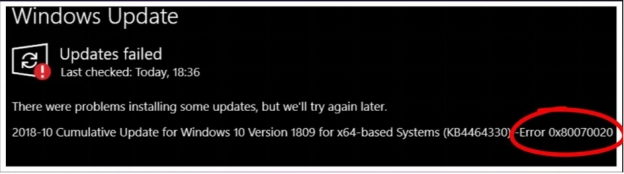
  • Windows-Update schlägt fehl: Gelegentlich können während der Installation vorübergehende Fehler auftreten. Prüfen Sie zunächst im Geräte-Manager, ob beim TPM-Gerät Auffälligkeiten vorliegen. Vergewissern Sie sich außerdem, dass der sichere Start im BIOS aktiviert ist und das BIOS auf Version 2024 oder höher aktualisiert wurde. Führen Sie abschließend über Windows Update eine Reparaturinstallation durch, um Systemprobleme zu beheben.
  • Update bleibt bei 0 % stehen: Sollte der Download ins Stocken geraten, helfen folgende Maßnahmen: PC neu starten, Netzwerkverbindung prüfen, Speicherplatz freigeben und Antivirenprogramme vorübergehend deaktivieren. Alternativ können Sie das Update-Paket direkt über den Microsoft Update-Katalog herunterladen und manuell installieren.
  • OneDrive benennt Dokumente um: Einige Nutzer berichten, dass OneDrive nach dem Update synchronisierte Dokumente in ungültige Dateinamen umbenannt hat. Als Sofortmaßnahme können Sie das Update über „Einstellungen → Windows Update → Updateverlauf → Updates deinstallieren" zurücksetzen. Wählen Sie das betreffende Update aus, entfernen Sie es und starten Sie Ihren PC neu.

Datenverlust nach dem KB5083769 Update beheben

Wenn nach der Installation Probleme wie „Datei nicht gefunden", nicht öffenbare Ordner oder fehlende Desktop-Daten auftreten, beginnen Sie mit diesen grundlegenden Prüfschritten:

  • Papierkorb überprüfen: Möglicherweise wurden Dateien während des Updates dorthin verschoben. Öffnen Sie den Papierkorb und sehen Sie nach, ob die gesuchten Dateien vorhanden sind.
  • OneDrive-Backup prüfen: Lagen die betroffenen Dateien in einem OneDrive-synchronisierten Ordner, können Sie diese über die OneDrive-Website oder -App wiederherstellen – einschließlich älterer Versionen.
  • Datei-Verlauf nutzen: War der Datei-Verlauf aktiv, lassen sich frühere Versionen über „Einstellungen → Update & Sicherheit → Sicherung" wiederherstellen.
  • Frühere Versionen prüfen: Klicken Sie mit der rechten Maustaste auf die betroffene Datei oder den Ordner und wählen Sie „Frühere Versionen wiederherstellen". War der Systemschutz aktiviert, können Sie möglicherweise zu einem früheren Zustand zurückkehren.

Wenn keine dieser Methoden zum Erfolg führt oder kein Backup vorhanden ist, empfiehlt sich der Einsatz professioneller Datenrettungssoftware. Tenorshare 4DDiG bietet eine zuverlässige Lösung zur Wiederherstellung verlorener Daten nach Windows-Updates. Die Software unterstützt die gängigsten Windows-Szenarien und stellt verlorene Dateien und Ordner in wenigen überschaubaren Schritten wieder her. So gehen Sie vor:

KOSTENLOSER DOWNLOAD

Sicherer Download Sicherer Download

KOSTENLOSER DOWNLOAD

Sicherer Download Sicherer Download

  • Starten Sie 4DDiG Datenwiederherstellung auf Ihrem Computer, wählen Sie das Laufwerk aus, auf dem sich die verlorenen Dateien befanden, und starten Sie den Scanvorgang. 4DDiG starten und Laufwerk für den Scan auswählen
  • Warten Sie einige Minuten, bis die Scanergebnisse angezeigt werden. Nutzen Sie die Baumansicht, um die gesuchten Dateien schnell zu lokalisieren. Gefundene Dateien nach dem Scan in 4DDiG durchsuchen
  • Doppelklicken Sie auf eine Datei, um eine Vorschau anzuzeigen – ob Foto, Video oder Dokument – und stellen Sie sicher, dass es sich um die gewünschte Datei handelt. Klicken Sie anschließend auf „Wiederherstellen". Dateien in 4DDiG in der Vorschau prüfen und wiederherstellen
  • Wählen Sie die wiederherzustellenden Dateien aus, legen Sie einen Speicherort fest und klicken Sie auf „Jetzt speichern". Zur zusätzlichen Sicherheit können Sie die Dateien auch in einem Cloud-Speicher sichern, um ein Überschreiben zu verhindern. Wiederhergestellte Dateien nach Windows-Update an sicherem Ort speichern

Fazit

Dieser Artikel hat das Windows-Update KB5083769 vom April 2026 umfassend beleuchtet – von den Grundlagen über neue Funktionen und Verbesserungen bis hin zu bisher gemeldeten Nutzerproblemen. Da es sich um ein reguläres Sicherheits-Patch-Update handelt, empfiehlt es sich, bei auftretenden Problemen zunächst auf eine offizielle Lösung von Microsoft zu warten, bevor eigenmächtige Eingriffe vorgenommen werden.

Unabhängig davon gilt generell: Sichern Sie wichtige Dateien vor und nach der Installation von Windows-Updates. Sollte es trotz allem zu Datenverlust oder nicht zugänglichen Dateien kommen, kann 4DDiG Data Recovery Ihr System gründlich scannen und verlorene Daten mit hoher Erfolgsquote wiederherstellen.

KOSTENLOSER DOWNLOAD

Sicherer Download Sicherer Download

KOSTENLOSER DOWNLOAD

Sicherer Download Sicherer Download

Andreas Dietrich (Chefredakteur)

Andreas Dietrich ist der Technischer Autor und Redakteur von 4DDiG. Er hat mehr als 8 Jahre Erfahrung im Bereich der technischen Dokumentation.

(Klicken Sie hier, um diesen Beitrag zu bewerten)

Sie haben mit 4,5 bewertet  ( Menschen waren beteiligt)