macOS bootfähigen USB-Stick erstellen – Schritt für Schritt (2026)
Suchen Sie den besten Weg, einen macOS bootfähigen Stick zu erstellen? Hier finden Sie Terminal-Befehle für Mac und die beste Software-Lösung (4DDiG) für Datenrettung.
- Der offizielle Weg: Nutzen Sie den Terminal-Befehl
createinstallmediafür funktionierende Macs. - Der Notfall-Weg: Nutzen Sie 4DDiG Data Recovery, wenn der Mac nicht mehr startet oder Sie nur einen Windows-PC haben.
- Voraussetzung: Ein USB-Stick mit min. 16 GB (Format: Mac OS Extended).
Einen macOS bootfähigen Stick erstellen zu müssen, gehört zu den wichtigsten Fähigkeiten eines jeden Mac-Nutzers. Egal, ob Sie das brandneue macOS Sequoia als "Clean Install" aufsetzen möchten, mehrere Macs in Ihrem Büro aktualisieren wollen oder – was oft der Fall ist – Ihr Mac nicht mehr startet und Sie dringend eine Rettungslösung suchen.
In diesem Leitfaden für 2025 zeigen wir Ihnen nicht nur den offiziellen Weg über das Terminal, sondern auch eine lebenswichtige Notfall-Lösung, wenn Ihr System bereits abgestürzt ist.
Vorbereitung: Was Sie für den Boot-Stick benötigen
Bevor wir beginnen, stellen Sie sicher, dass Sie folgende Dinge zur Hand haben:
- USB-Stick: Mindestens 16 GB Speicherplatz (besser 32 GB für neuere macOS-Versionen). USB-C oder USB-A.
- Installationsdatei: Den macOS Installer aus dem App Store (nur für die Terminal-Methode nötig).
- Backup: Ein Clean Install löscht alle Daten auf der Festplatte!
Wird Ihr Stick nicht angezeigt? Hier ist die Lösung: USB-Stick wird am Mac nicht erkannt.
Methode 1: Die Notfall-Lösung – Bootfähigen Stick erstellen bei abgestürztem Mac
Das Szenario: Ihr Mac zeigt nur noch einen schwarzen Bildschirm, ein Verbotsschild oder startet in einer Endlosschleife neu? In diesem Fall hilft Ihnen der klassische Weg über den App Store nicht weiter, da Sie keinen Zugriff auf die Oberfläche haben. Ihre Priorität ist jetzt: Daten retten, bevor Sie das System neu aufsetzen.
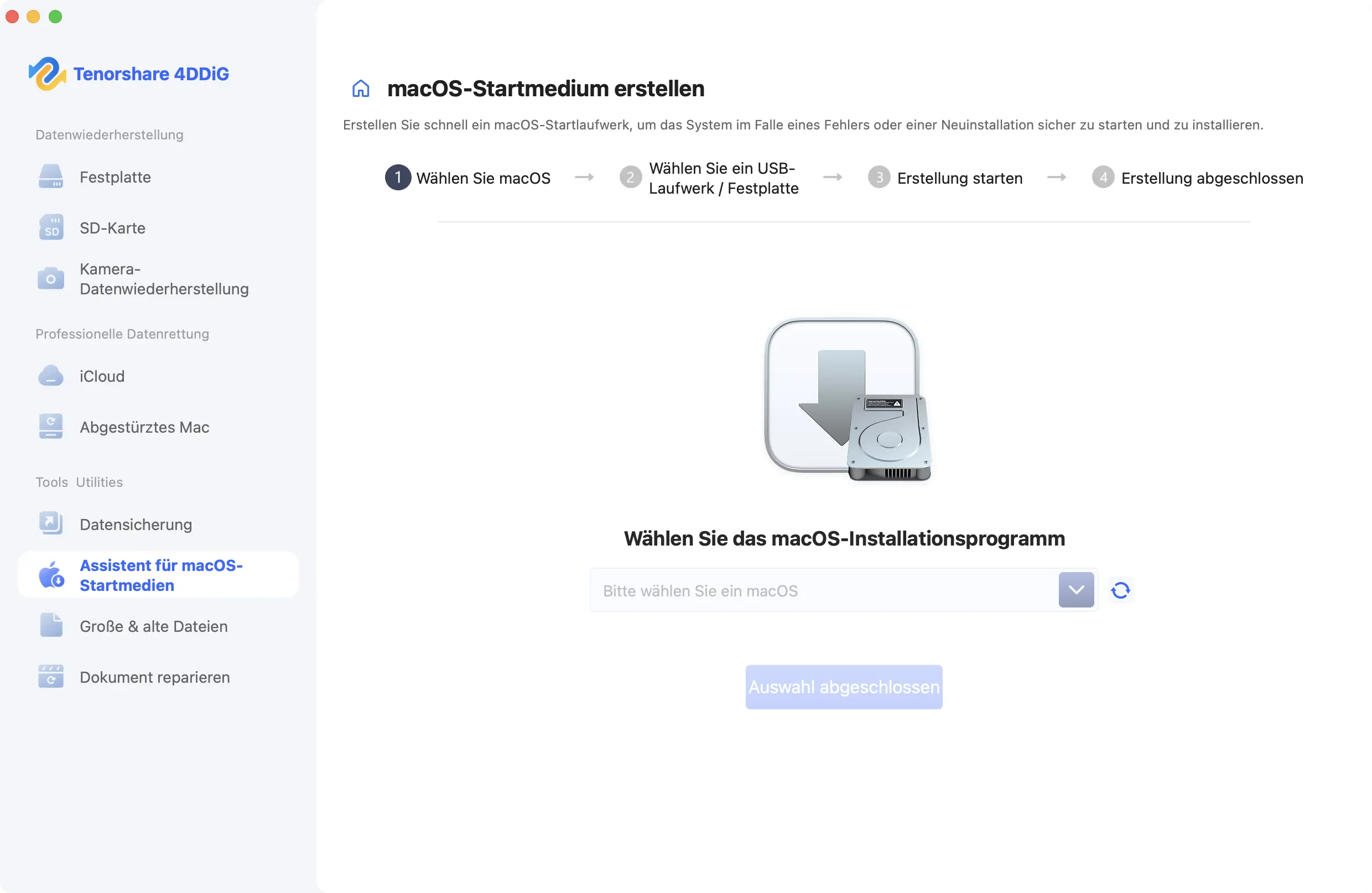
Hier kommt Tenorshare 4DDiG Mac Data Recovery ins Spiel. Es ist mehr als nur eine Wiederherstellungssoftware; es ist Ihr Werkzeug, um einen bootfähigen Rettungs-Stick zu erstellen, selbst wenn der Mac tot ist. Sie können diesen Stick sogar an einem Windows-PC erstellen.
Sicher herunterladen
Warum 4DDiG die beste erste Wahl ist:
- Kein funktionierender Mac nötig: Erstellung auch unter Windows möglich.
- Datenrettung vor Neuinstallation: Verhindert den totalen Datenverlust.
- Einfach: Keine komplizierten Terminal-Befehle.
Schritt-für-Schritt Anleitung:
-
Modus wählen: Starten Sie das Programm (auf einem funktionierenden PC/Mac) und wählen Sie die Option „Daten von abgestürztem System bergen“.
-
USB-Stick erstellen: Schließen Sie Ihren USB-Stick an. 4DDiG wird den Stick formatieren und ein bootfähiges Laufwerk erstellen.
-
Daten retten:
- Stecken Sie den Stick in den defekten Mac.
- Starten Sie den Mac mit gedrückter Option-Taste (Alt) ⌥.
- Wählen Sie den 4DDiG-Stick aus, um Ihre Daten zu sichern.
Nutzen Sie diese Methode immer zuerst, wenn Sie kein aktuelles Time Machine Backup haben, um Datenverlust zu vermeiden!
Methode 2: Der offizielle Weg – Stick über Terminal erstellen (Apple Standard)
Wenn Ihr Mac noch funktioniert und Sie lediglich einen Installations-Stick für macOS Sequoia, Sonoma oder ältere Versionen erstellen möchten, ist der Terminal-Befehl createinstallmedia der Goldstandard.
-
Schritt 1: macOS herunterladen
Laden Sie die gewünschte macOS-Version direkt aus dem Mac App Store herunter.
Wichtig:
Nach dem Download öffnet sich der Installer automatisch. Brechen Sie die Installation ab (Cmd + Q), aber löschen Sie die Datei nicht aus dem Ordner „Programme“.
-
Schritt 2: USB-Stick formatieren
Öffnen Sie das Festplattendienstprogramm. Wählen Sie Ihren USB-Stick aus und klicken Sie auf "Löschen".
- Name: MyVolume (Wichtig für die Befehle unten!)
- Format: Mac OS Extended (Journaled)
- Schema: GUID-Partitionstabelle
-
Schritt 3: Terminal-Befehle eingeben
Öffnen Sie das Terminal. Kopieren Sie den passenden Befehl (siehe unten), fügen Sie ihn ein und drücken Sie Enter. Geben Sie Ihr Admin-Passwort ein.
macOS Sequoia (15.x):
sudo /Applications/Install\ macOS\ Sequoia.app/Contents/Resources/createinstallmedia --volume /Volumes/MyVolume
macOS Sonoma (14.x):
sudo /Applications/Install\ macOS\ Sonoma.app/Contents/Resources/createinstallmedia --volume /Volumes/MyVolume
macOS Ventura (13.x):
sudo /Applications/Install\ macOS\ Ventura.app/Contents/Resources/createinstallmedia --volume /Volumes/MyVolume
macOS Monterey (12.x):
sudo /Applications/Install\ macOS\ Monterey.app/Contents/Resources/createinstallmedia --volume /Volumes/MyVolume
Warten Sie, bis im Terminal „Install media now available“ steht. Das kann je nach Geschwindigkeit des Sticks 20-40 Minuten dauern.
Bevor Sie das Update durchführen, prüfen Sie, ob Ihr Mac kompatibel ist: macOS Sequoia Kompatibilität & unterstützte Geräte.
Methode 3: Boot-Stick unter Windows erstellen (Ohne Mac)
Ein häufiges Problem: Der Mac ist kaputt und Sie haben nur einen Windows-PC zur Verfügung. Die offizielle Apple-Methode funktioniert hier nicht.
In diesem Fall benötigen Sie:
- Eine macOS .dmg oder .iso Datei.
- Ein Tool wie TransMac oder BalenaEtcher.
Hinweis: Diese Methode ist oft fehleranfällig. Wenn Sie unter Windows arbeiten müssen, empfehlen wir Methode 1 (4DDiG), da diese Software speziell für die plattformübergreifende Erstellung von Rettungs-Sticks entwickelt wurde.
Bonus: So booten Sie Ihren Mac vom USB-Stick
Der Startvorgang unterscheidet sich zwischen Intel- und Apple Silicon Macs.
Für Apple Silicon (M1 / M2 / M3 / M4):
- Schalten Sie den Mac aus.
- Stecken Sie den Stick ein.
- Halten Sie den Ein-/Ausschalter gedrückt, bis „Startoptionen werden geladen“ erscheint.
- Wählen Sie „Install macOS“ und klicken Sie auf „Fortfahren“.
Für Intel-Macs:
- Schalten Sie den Mac aus und stecken Sie den Stick ein.
- Drücken Sie den Ein-/Ausschalter und halten Sie sofort die Option-Taste (Alt) ⌥ gedrückt.
- Wählen Sie den Installer-Stick aus.
Häufige Probleme & Lösungen
- Fehler "Volume verification failed": Installationsdatei ist beschädigt. Laden Sie sie erneut herunter.
- "Command not found": Überprüfen Sie, ob der USB-Stick wirklich "MyVolume" heißt.
- Daten weg nach Clean Install? Installieren Sie 4DDiG Mac Data Recovery auf dem neuen System, um formatierte Daten wiederherzustellen.
Haben Sie versehentlich den Papierkorb geleert? So stellen Sie den Mac Papierkorb wieder her.
Fazit
Einen macOS bootfähigen Stick zu erstellen, ist der sauberste Weg für ein Upgrade auf macOS Sequoia. Während der Terminal-Weg für funktionierende Macs ideal ist, bietet 4DDiG Mac Data Recovery die lebensrettende Alternative, wenn der Mac streikt und Daten in Gefahr sind.
FAQ: Häufige Fragen zum macOS Boot-Stick
F1: Wie groß muss der USB-Stick für macOS Sequoia sein?
Wir empfehlen dringend einen Stick mit mindestens 16 GB, besser 32 GB Speicherplatz.
F2: Kann ich einen macOS Boot-Stick unter Windows erstellen?
Ja, technisch möglich mit Tools wie TransMac, aber für die Datenrettung ist 4DDiG zuverlässiger.
F3: Welches Format muss der USB-Stick haben?
Für die Terminal-Methode muss der Stick als Mac OS Extended (Journaled) formatiert sein.
Sicher herunterladen
Lesen Sie auch
- Startseite >>
- Mac-Probleme >>
- macOS bootfähigen USB-Stick erstellen – Schritt für Schritt (2026)