Windows 11 aktivieren: Der vollständige Guide für 2026

5 Min.

Aktualisiert am 2026-05-09 12:16:55 auf Festplatte

Sie möchten Windows 11 aktivieren, wissen aber nicht, ob Sie dafür einen Product Key benötigen oder eine digitale Lizenz ausreicht? Grundsätzlich gilt: Eine legale Aktivierung ist nur möglich, wenn bereits eine gültige Windows-Lizenz vorhanden ist – zum Beispiel durch ein vorinstalliertes OEM-Windows, einen gekauften Product Key oder eine mit Ihrem Microsoft-Konto verknüpfte digitale Lizenz. In diesem Leitfaden zeigen wir Ihnen die wichtigsten legalen Methoden, erklären CMD-Befehle verständlich und helfen Ihnen weiter, wenn die Windows-11-Aktivierung nicht funktioniert.

1. Windows 11 aktivieren: Welche Methode passt zu Ihnen?

Bevor Sie einzelne Schritte ausprobieren, lohnt sich ein kurzer Blick auf Ihre Ausgangssituation. Die folgende Übersicht hilft Ihnen, direkt die passende Methode zu wählen.

Ihre Situation Empfohlene Methode
Ihr PC wurde mit Windows vorinstalliert gekauft OEM-Product-Key per Befehl prüfen
Windows war auf diesem Gerät früher bereits aktiviert Digitale Lizenz über Microsoft-Konto verwenden
Sie haben Windows separat gekauft Gekauften Product Key wiederfinden und eingeben
Sie haben Mainboard oder wichtige Hardware gewechselt Aktivierungs-Problembehandlung nutzen
Sie besitzen keine gültige Lizenz Windows eingeschränkt nutzen oder echte Lizenz erwerben

Methode 1: OEM-Product-Key per Befehl prüfen

Wenn Sie einen Desktop-PC oder Laptop mit vorinstalliertem Windows gekauft haben, ist der Product Key bei vielen Geräten direkt in der BIOS-/UEFI-Firmware hinterlegt. Dieser Schlüssel gehört zu Ihrem Gerät und kann ohne zusätzliche Drittanbieter-Software ausgelesen werden.

  • Starten Sie PowerShell als Administrator. Fügen Sie den folgenden Befehl ein und drücken Sie Enter:

    wmic path SoftwareLicensingService get OA3xOriginalProductKey

    Windows Product Key mit WMIC-Befehl auslesen
  • Kopieren Sie den angezeigten Product Key. Öffnen Sie anschließend Einstellungen > System > Aktivierung > Product Key ändern und geben Sie den Schlüssel ein.

    Wenn der Befehl keinen Schlüssel anzeigt, ist auf Ihrem Gerät wahrscheinlich kein OEM-Key hinterlegt. Fahren Sie in diesem Fall mit Methode 2 fort.

Methode 2: Windows 11 mit digitaler Lizenz aktivieren

Seit Windows 10 kann die Aktivierung mit der Hardware Ihres PCs und Ihrem Microsoft-Konto verknüpft sein. Wenn Windows auf diesem Gerät bereits legal aktiviert wurde und die Lizenz Ihrem Microsoft-Konto zugeordnet ist, lässt sich Windows 11 häufig automatisch wieder aktivieren – ganz ohne erneute Eingabe eines Product Keys.

  • Klicken Sie auf Start > Einstellungen > System (Windows 10: Update & Sicherheit) > Aktivierung. Wenn die Option 'Ein Microsoft-Konto hinzufügen' angezeigt wird, klicken Sie darauf und melden Sie sich an.

    Microsoft-Konto mit digitaler Windows-Lizenz verknüpfen
  • Windows verbindet sich mit den Microsoft-Aktivierungsservern und prüft, ob Ihre Hardware zu einer vorhandenen digitalen Lizenz passt.

  • Sobald die Zuordnung erfolgreich ist, ändert sich der Aktivierungsstatus in: 'Windows ist mit einer digitalen Lizenz aktiviert, die mit Ihrem Microsoft-Konto verknüpft ist.'

Hinweis:

Diese Methode funktioniert nur, wenn für den PC bereits eine gültige Windows-Lizenz vorhanden ist. Sie erzeugt keine neue Lizenz, sondern stellt eine bestehende Aktivierung wieder her.

Die automatische Aktivierung funktioniert in der Regel zuverlässig, solange sich die Hardware nicht wesentlich geändert hat. Nach einem Mainboardwechsel ist Methode 4 meist die bessere Wahl.

Methode 3: Gekauften Product Key wiederfinden

Wenn Sie Windows 11 gekauft haben, wurde Ihnen der Product Key in der Regel digital oder physisch bereitgestellt. Prüfen Sie daher zuerst die üblichen Ablageorte, bevor Sie eine neue Lizenz erwerben.

Wo Sie Ihren Product Key finden können:

  • Bestätigungs-E-Mail: Prüfen Sie den Posteingang, den Sie beim Kauf über Microsoft oder einen Händler wie Amazon verwendet haben.
  • Microsoft-Bestellverlauf: Öffnen Sie account.microsoft.com > Bestellverlauf, um digitale Käufe nachzusehen.
  • Echtheitszertifikat (COA): Bei älteren Geräten befindet sich der Schlüssel häufig auf einem Aufkleber am PC-Gehäuse oder am Laptop.
  • Physische Verpackung: Bei einer Box-Version von Windows liegt der Product Key meist auf einer separaten Karte bei.

So verwenden Sie den Product Key:

  • Gehen Sie zu Einstellungen > System > Aktivierung.

  • Klicken Sie auf Product Key ändern. Geben Sie den 25-stelligen Product Key ein und klicken Sie auf Weiter.

    Product Key in den Windows-Aktivierungseinstellungen ändern
  • Windows wird automatisch aktiviert, wenn der Schlüssel gültig ist und zur installierten Windows-Edition passt.

Methode 4: Aktivierungs-Problembehandlung nutzen

Die Aktivierungs-Problembehandlung ist besonders hilfreich, wenn eine gültige Lizenz nach einer Hardwareänderung, einer Neuinstallation oder einem Aktivierungsfehler nicht mehr erkannt wird.

  • Gehen Sie zu Einstellungen > System > Aktivierung. Klicken Sie auf Problembehandlung, sofern diese Option angezeigt wird.

    Windows-Aktivierungsproblem mit der Problembehandlung beheben
  • Wählen Sie 'Ich habe kürzlich die Gerätehardware geändert'. Melden Sie sich anschließend mit dem Microsoft-Konto an, das zuvor mit Ihrer Windows-Lizenz verknüpft war.

    Option für kürzlich geänderte Gerätehardware auswählen
  • Wählen Sie das passende Gerät aus der Liste aus und klicken Sie auf Aktivieren.

Hinweis:

Wenn die Problembehandlung nicht angezeigt wird, ist Ihr Microsoft-Konto möglicherweise nicht mit der digitalen Lizenz verknüpft. Gehen Sie in diesem Fall zunächst zurück zu Methode 2.

2. Windows 11 über CMD aktivieren: Was ist legal möglich?

Viele Nutzer suchen nach einer Möglichkeit, Windows 11 über die Eingabeaufforderung zu aktivieren. Wichtig ist jedoch: CMD-Befehle können die Aktivierung nur dann auslösen, wenn Sie einen gültigen Product Key besitzen. Sie ersetzen keine echte Lizenz.

  • Öffnen Sie das Startmenü und suchen Sie nach cmd. Klicken Sie mit der rechten Maustaste auf Eingabeaufforderung und wählen Sie Als Administrator ausführen.

  • Geben Sie den folgenden Befehl ein und drücken Sie Enter:

    slmgr /ipk XXXXX-XXXXX-XXXXX-XXXXX-XXXXX

    Ersetzen Sie die X durch Ihren tatsächlichen 25-stelligen Product Key.

  • Führen Sie anschließend den Befehl slmgr /ato aus. Damit versucht Windows, die Aktivierung online abzuschließen.

  • Wenn Sie den Aktivierungsstatus prüfen möchten, führen Sie den Befehl slmgr /xpr aus.

Zusammengefasst: Sie können Windows 11 über CMD aktivieren, aber nur mit einem gültigen Product Key oder einer rechtmäßigen Lizenzgrundlage.

Risiken inoffizieller KMS-Skripte

Bevor Sie auf inoffizielle Aktivierungstools oder KMS-Skripte zurückgreifen, sollten Sie die Risiken kennen:

  • Malware-Risiko: Viele Skripte aus Foren oder Download-Portalen enthalten Schadsoftware. Wird ein unbekanntes Skript als Administrator ausgeführt, erhält es weitreichenden Zugriff auf Ihr System.
  • Sicherheitslücken: KMS-Exploits deaktivieren häufig Windows Defender, Updates oder andere Schutzfunktionen und machen den PC dadurch angreifbarer.
  • Keine rechtliche Grundlage: Eine inoffizielle KMS-Aktivierung verstößt gegen die Nutzungsbedingungen und kann dazu führen, dass kein vollständiger Microsoft-Support verfügbar ist.

Die Eingabeaufforderung allein kann Windows 11 nicht legal und kostenlos ohne gültigen Product Key aktivieren. Wenn keine der offiziellen Methoden greift, können Sie Windows 11 entweder vorübergehend ohne Aktivierung nutzen oder eine echte Lizenz erwerben.

3. Windows 11 lässt sich nicht aktivieren: Häufige Ursachen und Lösungen

Wenn die Aktivierung fehlschlägt, liegt das nicht immer am Product Key selbst. Häufig passen Edition, Hardware, Konto oder Aktivierungsstatus nicht zusammen. Die folgende Übersicht hilft bei der schnellen Fehlersuche.

Problem Mögliche Ursache Empfohlene Lösung
Product Key wird nicht akzeptiert Falsche Windows-Edition installiert Prüfen, ob der Key zu Home oder Pro passt
Digitale Lizenz wird nicht erkannt Microsoft-Konto nicht verknüpft Mit dem richtigen Microsoft-Konto anmelden
Aktivierung nach Hardwarewechsel fehlgeschlagen Mainboard oder zentrale Hardware geändert Aktivierungs-Problembehandlung starten
Fehlercode 0xC004F213 oder 0x803F7001 Keine gültige Lizenz gefunden Product Key eingeben oder Lizenzstatus prüfen
Online-Aktivierung schlägt fehl Server-, Netzwerk- oder Kontoproblem Internetverbindung prüfen und später erneut versuchen

Prüfen Sie zuerst den Aktivierungsstatus unter Einstellungen > System > Aktivierung. Wird dort ein konkreter Fehlercode angezeigt, sollten Sie diesen gezielt nachschlagen oder die Windows-Aktivierungs-Problembehandlung verwenden.

4. Windows 11 ohne Aktivierung nutzen: Was funktioniert und was nicht?

Sie können Windows 11 auch ohne sofortige Aktivierung installieren und nutzen. Für den dauerhaften Einsatz ist das jedoch nur eingeschränkt empfehlenswert, da bestimmte Funktionen begrenzt sind und regelmäßig Aktivierungshinweise erscheinen können.

  • Grundfunktionen bleiben nutzbar: Viele Programme, Dateien und Systemfunktionen funktionieren weiterhin.
  • Personalisierung ist eingeschränkt: Designs, Farben, Sperrbildschirm und Hintergrund lassen sich teilweise nicht ändern.
  • Aktivierungs-Wasserzeichen kann erscheinen: Auf dem Desktop kann dauerhaft der Hinweis zur Aktivierung sichtbar sein.
  • Regelmäßige Erinnerungen: Windows kann Sie wiederholt auffordern, die Aktivierung abzuschließen.
  • Für produktive Systeme nicht ideal: Für Arbeitsgeräte, Firmen-PCs oder langfristige Nutzung ist eine gültige Lizenz klar zu empfehlen.

Wenn Sie Windows 11 aktivieren möchten, sollten Sie daher zuerst prüfen, ob bereits eine digitale Lizenz vorhanden ist oder ob ein gültiger Product Key genutzt werden kann.

⚡ Bonus: Windows 11 Upgrade-Anforderungen auf nicht unterstützten PCs umgehen

Wichtig: Die folgenden Schritte aktivieren Windows 11 nicht direkt. Sie helfen Nutzern, deren PC wegen fehlender Hardwareanforderungen nicht auf Windows 11 aktualisiert werden kann.

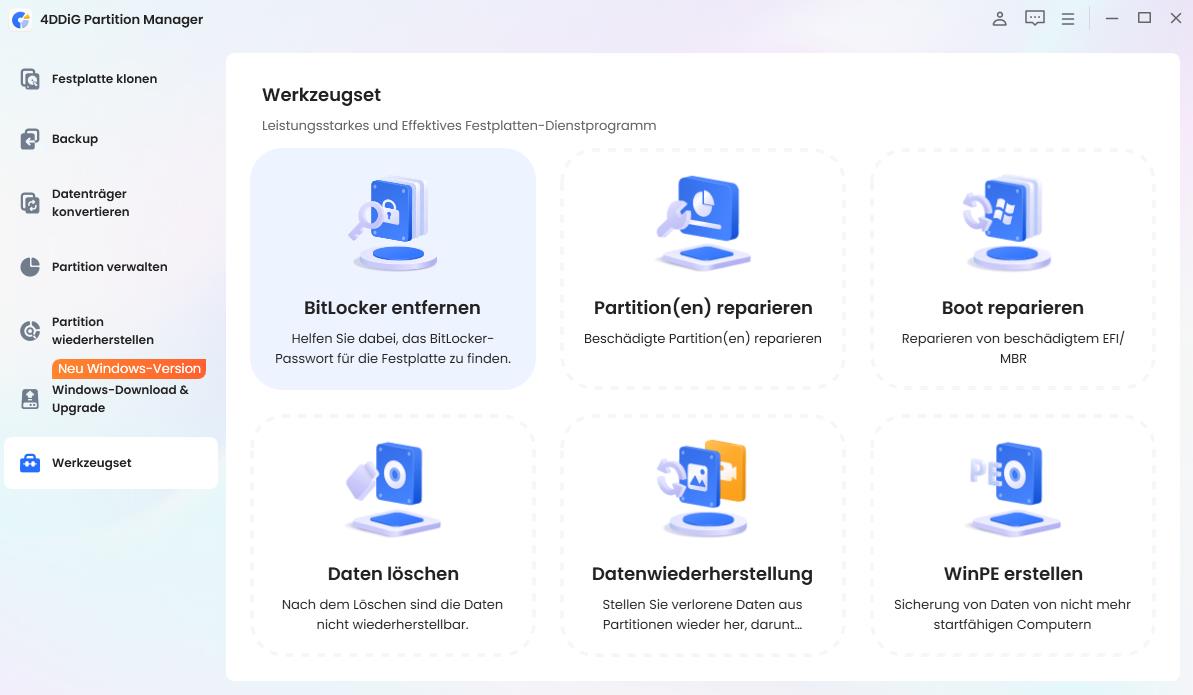
Wenn Ihr PC die offiziellen Hardwareanforderungen von Windows 11 nicht erfüllt, kann das Upgrade blockiert werden. In diesem Fall kann eine geführte Lösung hilfreich sein. 4DDiG Partition Manager für Windows-Upgrades bietet eine spezielle Funktion, mit der Sie Windows 11 Anforderungen umgehen und nicht unterstützte PCs für das Upgrade vorbereiten können. So funktioniert es:

  • Installieren und öffnen Sie 4DDiG Partition Manager. Gehen Sie zu Windows Download und Upgrade und wählen Sie anschließend Windows 11 Upgrade.

    KOSTENLOSER DOWNLOAD

    Sicherer Download

    Windows 11 Upgrade in 4DDiG Partition Manager auswählen
  • Das Programm prüft automatisch, ob Ihr PC die Anforderungen für Windows 11 erfüllt. Anschließend erhalten Sie einen Kompatibilitätsbericht, der zeigt, ob ein Upgrade möglich ist.

    Kompatibilitätsprüfung für das Windows 11 Upgrade anzeigen
  • Wenn Ihr PC die Anforderungen nicht erfüllt, folgen Sie den Anweisungen auf dem Bildschirm, um einen bootfähigen Installer zu erstellen oder Ihre Festplatte in das GPT-Format zu konvertieren.

    Hinweise bei nicht unterstütztem Windows 11 PC befolgen
  • Wählen Sie die gewünschte Systemsprache und Version aus und klicken Sie anschließend auf Start. Bestätigen Sie mit Sicher, um fortzufahren.

    Systemsprache und Windows-Version für das Upgrade auswählen
  • Das Tool beginnt damit, die Windows 11 Anforderungen zu umgehen. Warten Sie, bis der Vorgang abgeschlossen ist. Danach können Sie mit dem Upgrade auf Windows 11 fortfahren.

    Windows 11 Upgrade nach erfolgreicher Vorbereitung starten

Häufige Fragen zu Windows 11 aktivieren

1. Kann ich Windows 11 ohne Product Key aktivieren?

Ja, sofern eine digitale Lizenz vorhanden ist, die mit Ihrem Microsoft-Konto verknüpft wurde oder bereits mit der Hardware Ihres PCs verbunden ist. In diesen Fällen müssen Sie keinen physischen Product Key eingeben. Windows kann sich automatisch aktivieren, sobald die Lizenz erkannt wird.

2. Wie prüfe ich, ob Windows 11 aktiviert ist?

Öffnen Sie Einstellungen > System > Aktivierung. Dort sehen Sie den aktuellen Aktivierungsstatus und ob Windows mit einer digitalen Lizenz oder einem Microsoft-Konto verknüpft ist.

3. Kann ich Windows 11 mit einem Windows 10 Key aktivieren?

In vielen Fällen kann ein gültiger Windows 10 Product Key für die entsprechende Windows-11-Edition funktionieren. Wichtig ist, dass Edition und Lizenztyp zusammenpassen, zum Beispiel Home zu Home oder Pro zu Pro.

4. Bleibt Windows 11 dauerhaft aktiviert?

Digitale Lizenzen bleiben in der Regel dauerhaft gültig, solange keine größeren Hardwareänderungen vorgenommen werden. OEM-Lizenzen sind meist an das jeweilige Mainboard gebunden. Retail-Lizenzen lassen sich je nach Lizenztyp auf neue Hardware übertragen.

5. Was bedeutet „Windows ist mit einer digitalen Lizenz aktiviert“?

Diese Meldung bedeutet, dass Windows ohne manuelle Eingabe eines Product Keys aktiviert wurde. Die Lizenz ist mit der Hardware Ihres PCs verknüpft. Wenn zusätzlich Ihr Microsoft-Konto verbunden ist, lässt sich die Aktivierung nach bestimmten Änderungen leichter wiederherstellen.

6. Kann ich Windows 11 dauerhaft ohne Aktivierung nutzen?

Technisch ist das möglich. Windows 11 läuft auch ohne Aktivierung weiter, allerdings mit Einschränkungen: Personalisierungsoptionen sind gesperrt, ein dauerhaftes Wasserzeichen kann erscheinen und Sie erhalten regelmäßig Hinweise zur Aktivierung.

7. Ist Windows 11 ohne Aktivierung langsamer?

Nein, die fehlende Aktivierung macht Windows 11 normalerweise nicht direkt langsamer. Die Einschränkungen betreffen vor allem Personalisierung, Hinweise zur Aktivierung und den Lizenzstatus.

8. Ist es sicher, Windows 11 kostenlos zu aktivieren?

Das hängt von der Methode ab. Offizielle Wege wie OEM-Key auslesen, digitale Lizenz verwenden, gekauften Product Key wiederfinden und Aktivierungs-Problembehandlung nutzen sind sicher und legitim. Drittanbieter-Aktivatoren und KMS-Skripte sollten Sie dagegen vermeiden, da sie erhebliche Sicherheits- und Lizenzrisiken bergen.

Fazit

Wer Windows 11 aktivieren möchte, sollte zuerst prüfen, ob bereits eine gültige digitale Lizenz, ein OEM-Key oder ein gekaufter Product Key vorhanden ist. In vielen Fällen lässt sich die Aktivierung so kostenlos und legal wiederherstellen. Falls die Aktivierung fehlschlägt, helfen die Aktivierungs-Problembehandlung, die Prüfung der Windows-Edition und die erneute Anmeldung mit dem richtigen Microsoft-Konto. Wenn zusätzlich Kompatibilitätsprobleme beim Upgrade auftreten, kann 4DDiG Partition Manager eine praktische Lösung sein, um den PC Schritt für Schritt auf das Windows 11 Upgrade vorzubereiten – ohne manuelle Registry-Änderungen oder komplizierte Umwege.

KOSTENLOSER DOWNLOAD

Sicherer Download

Andreas Dietrich (Chefredakteur)

Andreas Dietrich ist der Technischer Autor und Redakteur von 4DDiG. Er hat mehr als 8 Jahre Erfahrung im Bereich der technischen Dokumentation.

(Klicken Sie hier, um diesen Beitrag zu bewerten)

Sie haben mit 4,5 bewertet  ( Menschen waren beteiligt)