Outlook-Probleme nach Windows 11 Update KB5074109: So fixen Sie den Fehler
Frage
„Nach dem Windows 11-Update startet Outlook nicht mehr. Selbst wenn ich es über den Task-Manager erzwinge zu beenden, kann ich es nicht neu starten, und meine Arbeit wird beeinträchtigt. Wie kann ich das Problem lösen?"
—Microsoft Q&A
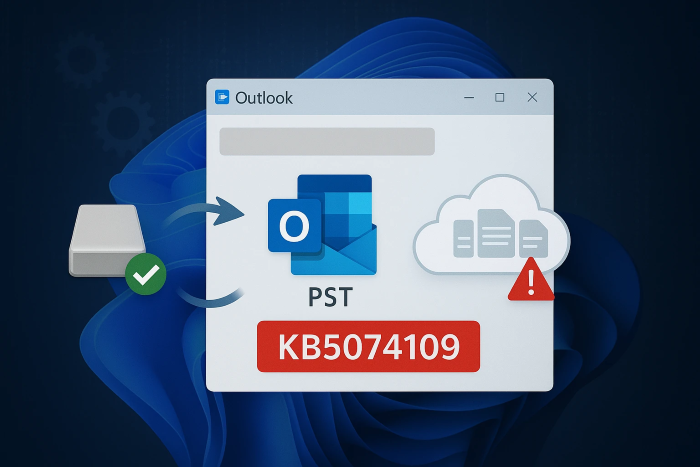
Am 14. Januar 2026 wurde das Windows 11-Sicherheitsupdate KB5074109 veröffentlicht, nach dessen Installation zahlreiche Nutzer Outlook Probleme mit Outlook (Classic) gemeldet haben. Dieser Artikel erklärt die Details der durch KB5074109 verursachten Störungen und effektive Lösungsmethoden.
Übersicht über KB5074109-Störungen
Das von Microsoft veröffentlichte KB5074109 ist ein Sicherheitsupdate für Windows 11 Version 25H2 und 24H2. Nach der Installation dieses Updates treten jedoch schwerwiegende Outlook Probleme in Outlook (Classic) auf.
Betroffene Anwendungen
Die folgenden Anwendungen sind hauptsächlich von dieser Störung betroffen:
- Outlook (classic): Das herkömmliche Outlook für Windows ist hauptsächlich betroffen. Besonders Benutzer, die POP-Kontoprofile verwenden, melden signifikante Probleme.
- Betroffene Betriebssysteme: Das Problem tritt in Systemen mit Windows 11 Version 25H2 und Windows 11 Version 24H2 auf, auf denen KB5074109 installiert wurde.
Auftreten der Probleme
Die nach der Installation von KB5074109 gemeldeten Hauptsymptome sind:
- Outlook wird nicht ordnungsgemäß beendet und kann nicht neu gestartet werden
- Die Anwendung hängt oder friert ein
- Dieselben E-Mails werden mehrfach empfangen
- Als gelesen markierte E-Mails werden wieder als ungelesen angezeigt
- Nach dem Start reagiert die Anwendung nach einer Weile nicht mehr
Ursache
Laut offizieller Microsoft-Mitteilung besteht ein Kompatibilitätsproblem zwischen dem Sicherheitspatch KB5074109 und der Verarbeitung von POP-Kontoprofilen in Outlook. Derzeit arbeiten das Outlook-Team und das Windows-Team von Microsoft zusammen an der Untersuchung, und die Veröffentlichung eines Korrekturpatches wird erwartet.
Lösungen und Problemumgehungen für Outlook-Störungen
Wenn durch KB5074109 Probleme in Outlook auftreten, können Sie diese mit den folgenden drei Methoden beheben. Probieren Sie sie bitte in der Reihenfolge der effektivsten Methoden aus.
1. Versuch im abgesicherten Modus zu starten
Die erste Methode, die Sie ausprobieren sollten, ist das Starten von Outlook im abgesicherten Modus. Der abgesicherte Modus ist ein Diagnosemodus, der die Anwendung mit deaktivierten Add-Ins und Erweiterungen startet.
Schritte zum Starten im abgesicherten Modus (Methode 1: Mit Strg-Taste)
Suchen Sie das Outlook-Symbol auf dem Desktop oder im Startmenü.
Halten Sie die Strg-Taste gedrückt und klicken Sie auf das Outlook-Symbol.
Wenn die Meldung „Die Strg-Taste ist gedrückt. Möchten Sie Outlook im abgesicherten Modus starten?" angezeigt wird, klicken Sie auf „Ja".
Wenn ein Profilauswahlbildschirm angezeigt wird, wählen Sie das zu verwendende Profil aus und klicken Sie auf „OK".
Schritte zum Starten im abgesicherten Modus (Methode 2: Mit Befehl)
Drücken Sie gleichzeitig die Windows-Taste + R, um das Fenster „Ausführen" zu öffnen.
Geben Sie „outlook.exe /safe" ein und drücken Sie die Eingabetaste.
Outlook startet im abgesicherten Modus.
Wenn Outlook im abgesicherten Modus normal startet, schließen Sie es einmal und starten Sie es dann im normalen Modus. Das Problem kann dadurch gelöst werden, da temporäre Dateisperren oder Konfigurationsprobleme behoben werden.
2. Updates überprüfen und vorübergehend zurücksetzen
Wenn das Problem im abgesicherten Modus nicht gelöst wird, ist die Deinstallation von KB5074109 die sicherste Lösung.
Schritte zur Deinstallation von KB5074109
Öffnen Sie im Startmenü „Einstellungen" (Zahnradsymbol).
Klicken Sie im linken Menü auf „Windows Update".
Klicken Sie auf „Updateverlauf".
Klicken Sie unten auf dem Bildschirm auf „Updates deinstallieren".
Suchen Sie KB5074109 in der Liste und klicken Sie rechts auf „Deinstallieren".
Wenn ein Bestätigungsbildschirm angezeigt wird, wählen Sie erneut „Deinstallieren".
Starten Sie den PC nach Abschluss der Deinstallation neu.
Nach der Deinstallation von KB5074109 wird empfohlen, Windows Update vorübergehend zu stoppen, bis Microsoft einen Korrekturpatch veröffentlicht. Wählen Sie in den Einstellungen „Updates pausieren", um Updates für bis zu 5 Wochen zu stoppen.
3. Office-Reparaturfunktion verwenden
Wenn die oben genannten Methoden das Problem nicht lösen, liegt möglicherweise ein Problem mit Office selbst vor. Verwenden Sie die Office-Reparaturfunktion, um das Problem zu beheben.
Schritte zur Schnellreparatur
Schließen Sie alle geöffneten Office-Anwendungen.
Drücken Sie Windows-Taste + I, um „Einstellungen" zu öffnen.
Klicken Sie links auf „Apps" und wählen Sie „Installierte Apps".
Suchen Sie in der Liste nach „Microsoft Office" oder „Microsoft 365", klicken Sie rechts auf „⋯" und wählen Sie „Ändern".
Wenn der Bildschirm „Benutzerkontensteuerung" angezeigt wird, klicken Sie auf „Ja".
Wählen Sie „Schnellreparatur" und klicken Sie auf die Schaltfläche „Reparieren".
Klicken Sie nach Abschluss der Reparatur auf „Schließen".
Schritte zur Online-Reparatur (falls Schnellreparatur nicht funktioniert)
Öffnen Sie den Reparaturbildschirm mit den gleichen Schritten wie oben.
Wählen Sie „Online-Reparatur" und klicken Sie auf die Schaltfläche „Reparieren".
Klicken Sie im Bestätigungsbildschirm erneut auf „Reparieren".
Der Reparaturprozess kann 20 Minuten bis 1 Stunde dauern. Eine Internetverbindung ist erforderlich.
Wenn „Alles erledigt. Office ist installiert." angezeigt wird, klicken Sie auf „Schließen".
So stellen Sie durch Outlook-Störungen gelöschte E-Mails wieder her
Durch die Outlook Probleme mit KB5074109 können E-Mail-Daten verloren gehen oder beschädigt werden. In solchen Fällen können Sie verlorene E-Mails mit spezialisierter Datenwiederherstellungssoftware wiederherstellen.
Tenorshare 4DDiG verwenden
Tenorshare 4DDiG ist ein leistungsstarkes Datenwiederherstellungstool, das vollständig mit Windows 11 kompatibel ist. Es verfügt über spezialisierte Funktionen zur Wiederherstellung von Outlook-E-Mail-Daten (.pst-, .ost-Dateien) und kann verlorene E-Mails mit einfachen Bedienungsschritten wiederherstellen.
- Unterstützt über 2000 Dateiformate, einschließlich Outlook-E-Mail-Daten
- Kompatibel mit allen Windows-Versionen, einschließlich Windows 11
- Hohe Wiederherstellungserfolgsrate und schnelle Scan-Funktion
- Vorschaufunktion zur Überprüfung der Daten vor der Wiederherstellung
- Intuitive Bedienung, einfach auch für Anfänger
Sicherer Download
Sicherer Download
Starten Sie Tenorshare 4DDiG, wählen Sie die Festplatte oder Partition aus, auf der die verlorenen E-Mail-Daten waren, und scannen Sie sie.
Nach einer Weile werden die gelöschten E-Mails angezeigt. Vor der Wiederherstellung können Sie Dateien wie Fotos, Videos, Filme, Audio, Musik und Dokumente durch Doppelklick in der Vorschau anzeigen.
Wählen Sie die E-Mails aus, die Sie wiederherstellen möchten, und wählen Sie einen Speicherort. Erwägen Sie beispielsweise das Speichern auf einer Cloud-Festplatte wie OneDrive oder Google Drive.
Wenn Sie den ursprünglichen Speicherort als Speicherpfad wählen, besteht die Gefahr, dass Daten überschrieben werden und nicht wiederhergestellt werden können.
Zusammenfassung
Die nach dem Windows 11 KB5074109-Update in Outlook auftretenden Störungen sind ein ernstes Problem, das viele Benutzer betrifft. Dieser Artikel hat drei Hauptlösungsmethoden vorgestellt: Start im abgesicherten Modus, Deinstallation des Updates und Office-Reparaturfunktion.
Falls E-Mail-Daten aufgrund der Störung verloren gehen, können Sie verlorene E-Mails mit professioneller Datenwiederherstellungssoftware wie Tenorshare 4DDiG wiederherstellen. 4DDiG verfügt über eine hohe Wiederherstellungserfolgsrate und eine benutzerfreundliche Oberfläche, sodass auch Anfänger es sicher verwenden können.
Da diese Störung umgebungsabhängig ist, tritt sie nicht bei allen Benutzern auf. Wenn das Problem jedoch auftritt, bleiben Sie ruhig und probieren Sie die in diesem Artikel vorgestellten Methoden nacheinander aus. Mit der richtigen Vorgehensweise sollten Sie in der Lage sein, Outlook wieder in einen normal funktionierenden Zustand zu versetzen.
Sicherer Download
Sicherer Download
Lesen Sie auch
- Startseite >>
- E-Mail wiederherstellen >>
- Outlook-Probleme nach Windows 11 Update KB5074109: So fixen Sie den Fehler