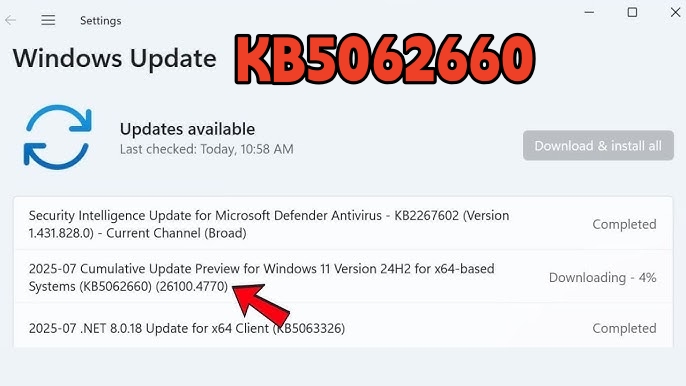
Outlook-Probleme nach Windows 11 Update KB5074109 beheben [4 Wege]
Seit der Veröffentlichung des Windows 11 Sicherheitsupdates KB5074109 am 14. Januar 2026 berichten viele Benutzer von Problemen mit Outlook (Classic). Dieser Artikel erklärt, was die Outlook-Probleme nach dem Windows KB5074109 Update verursacht, und bietet effektive Lösungen zu deren Behebung.
Überblick über die Windows 11 KB5074109 Outlook-Probleme
Windows 11 KB5074109 ist jetzt für die Versionen 25H2 und 24H2 verfügbar. Nach der Installation dieses Updates wurde jedoch ein schwerwiegendes Problem mit Outlook Classic gemeldet (das neuere webbasierte Outlook ist nicht betroffen).
Konkret haben Benutzer, die Outlook POP-Kontoprofile oder Profile mit PST-Dateien verwenden, berichtet, dass Outlook nach dem KB5074109 Update einfriert und sich nicht ordnungsgemäß schließen lässt. Dieses Problem kann jedes Outlook-Profil betreffen, dessen PST-Dateien auf OneDrive gespeichert sind.
▼Zu den Symptomen gehören:
- Outlook lässt sich nicht richtig schließen und kann nicht neu gestartet werden.
- Outlook friert ein und reagiert nicht mehr.
- Dieselbe E-Mail wird mehrfach empfangen.
- Gelesene E-Mails werden wieder in einen ungelesenen Zustand zurückgesetzt.
- Gesendete E-Mails erscheinen nicht im Ordner „Gesendete Elemente“, obwohl sie erfolgreich versendet wurden.
- Outlook kann E-Mails nicht erneut herunterladen.
▼Was das Einfrieren von Outlook verursacht:
Laut der offiziellen Ankündigung von Microsoft wird dieses Problem durch ein Kompatibilitätsproblem zwischen dem Sicherheitsupdate KB5074109 und der Verarbeitung von POP-Kontoprofilen in Outlook verursacht. Die Teams von Microsoft Outlook und Windows untersuchen das Problem derzeit und arbeiten an einer Lösung.
So beheben Sie Outlook-Probleme nach dem Windows 11 KB5074109 Update
Wenn Sie nach dem Update auf KB5074109 auf dasselbe Outlook-Problem stoßen, gibt es vier Möglichkeiten, das Problem zu beheben. Bitte probieren Sie diese nacheinander aus.
1 Im abgesicherten Modus starten
Das Erste, was Sie versuchen sollten, ist, Outlook im abgesicherten Modus zu starten. Dies ist ein Diagnosemodus, der die Anwendung mit deaktivierten Add-Ins und Erweiterungen startet.
Mit der Strg-Taste im abgesicherten Modus starten
- Schließen Sie Outlook vollständig und stellen Sie sicher, dass es nicht im Hintergrund läuft.
- Drücken und halten Sie die Strg-Taste auf Ihrer Tastatur.
- Während Sie Strg gedrückt halten, klicken Sie auf das Outlook-Symbol, um die App zu öffnen.
- Halten Sie Strg weiterhin gedrückt, bis ein Bestätigungsdialog erscheint.
- Klicken Sie bei der Aufforderung auf „Ja“, um zu bestätigen, dass Sie Outlook im abgesicherten Modus starten möchten.
- Outlook wird mit deaktivierten Add-Ins und Erweiterungen gestartet.
Mit Befehl im abgesicherten Modus starten
- Drücken Sie Win + S, geben Sie Eingabeaufforderung ein und öffnen Sie diese.
- Geben Sie den Befehl:
outlook.exe /safeein und drücken Sie Enter. - Outlook wird im abgesicherten Modus gestartet.
Wenn Outlook im abgesicherten Modus normal läuft, wird das Problem wahrscheinlich durch ein problematisches Add-In oder eine Erweiterung verursacht.
2 Outlook Webmail verwenden
Microsoft empfiehlt Benutzern, auf Outlook Webmail umzusteigen, bis ein Fix veröffentlicht wird. Dies hilft, das Risiko von Outlook-bezogenen Problemen durch das Update zu minimieren.
Obwohl sich die Webversion geringfügig von der Desktop-App unterscheidet, nutzen Sie diese bitte, um E-Mails online zu senden und zu empfangen, bis das neueste Update veröffentlicht wird. So stellen Sie sicher, dass Ihre Arbeit nicht unterbrochen wird.
3 KB5074109 deinstallieren
Wenn Outlook weiterhin nicht richtig funktioniert, ist der nächste Schritt die Deinstallation des Updates KB5074109. Dies ist der empfohlene Ansatz, da das Entfernen eines instabilen Updates oft die sicherste und schnellste Lösung ist, wenn ein Update Probleme verursacht. Es kann die normale Outlook-Funktionalität sofort wiederherstellen, während Sie darauf warten, dass Microsoft einen Fix veröffentlicht.
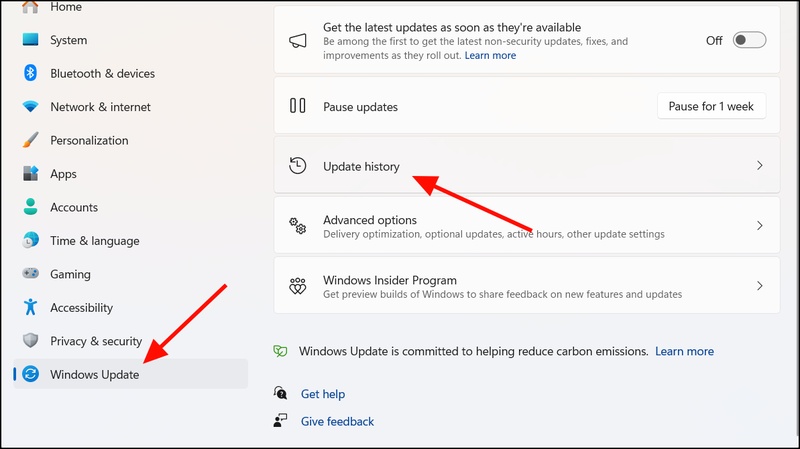
- Öffnen Sie „Einstellungen > Windows Update > Updateverlauf > Updates deinstallieren“.
- Suchen Sie nach KB5074109 und klicken Sie auf „Deinstallieren“.
- Bestätigen Sie die Aktion und Windows wird das Update deinstallieren und automatisch neu starten.
4 PST-Dateien aus OneDrive verschieben
Wenn Ihr Outlook-Profil PST-Dateien enthält, die in OneDrive gespeichert sind, ist das Verschieben in einen lokalen Ordner ein sehr effektiver Weg, um Synchronisierungsprobleme zu vermeiden. Dieser Schritt kann helfen, Outlook zu stabilisieren, während Sie auf einen offiziellen Fix von Microsoft warten.
- Drücken Sie Win + E, um den Datei-Explorer zu öffnen.
- Gehen Sie zu OneDrive und suchen Sie Ihre Outlook PST-Dateien. Die üblichen Speicherorte sind:
- OneDrive\Dokumente\Outlook-Dateien
- OneDrive\Outlook-Dateien
- Erstellen Sie einen neuen lokalen Ordner auf Ihrem PC und kopieren oder verschieben Sie dann die PST-Dateien von OneDrive in diesen Ordner.
- Öffnen Sie Outlook und gehen Sie zu „Datei > Kontoeinstellungen > Kontoeinstellungen“.
- Wählen Sie „Dateien“ und entfernen Sie die alte PST-Datei, die mit OneDrive verknüpft ist.
- Klicken Sie auf „Hinzufügen“, navigieren Sie dann zu dem neuen lokalen Ordner, den Sie gerade erstellt haben, und wählen Sie die PST-Datei aus.
- Klicken Sie auf „OK“ und starten Sie Outlook neu, um sicherzustellen, dass alles normal funktioniert.
Wie man verlorene E-Mails nach dem KB5074109 Update wiederherstellt
Der Outlook-Fehler durch KB5074109 kann zu E-Mail-Verlust führen. In solchen Fällen können Sie professionelle Datenrettungssoftware verwenden, um die fehlenden E-Mails wiederherzustellen.
Kompatibel mit Windows 11, ist Tenorshare 4DDiG ein leistungsstarkes Datenrettungstool, das einen KI-gestützten Algorithmus verwendet, um verlorene Outlook-E-Mail-Daten (wie .pst- und .ost-Dateien), die durch Systemabstürze und fehlerhafte Windows-Updates verloren gegangen sind, wiederherzustellen. So können Sie verlorene E-Mails in nur wenigen einfachen Schritten zurückholen.
Sicherer Download
Sicherer Download
- Unterstützt mehrere Datentypen: Stellen Sie 2.000+ Dateitypen wieder her, einschließlich E-Mails, Fotos, Videos, Audio, Dokumente...
- Verschiedene Speicherunterstützung: Stellen Sie Dateien von HDD/SSD, USB-Laufwerken, SD-Karten und mehr wieder her.
- Unterschiedliche Szenarien: Es kann Daten wiederherstellen, die in vielen Situationen verloren gegangen sind, wie z. B. versehentliches Löschen, Formatieren, verlorene Partitionen oder ein abgestürzter Computer.
- Kostenlose Vorschaufunktion: Ermöglicht Ihnen eine Vorschau der wiederherstellbaren Dateien vor dem Wiederherstellungsprozess.
- Tiefenscan & Hohe Erfolgsquote: Fähig, Ihr Laufwerk tiefgehend nach allen verlorenen E-Mails zu scannen, mit einer Erfolgsquote von bis zu 99,8 %.
- Benutzerfreundlich: Einfaches und intuitives Design, geeignet sowohl für Anfänger als auch für Fortgeschrittene.
Schritte zur Verwendung von 4DDiG für die Laufwerksdatenrettung:
- Starten Sie 4DDiG Data Recovery auf Ihrem Computer, wählen Sie das Laufwerk, das die verlorenen E-Mails enthält, und starten Sie den Scan.
- Warten Sie einige Minuten, bis die E-Mails angezeigt werden. Sie können auch die Baumansicht verwenden, um nach der Datei zu suchen, die Sie wiederherstellen müssen.
- Sie können auf die E-Mail, das Foto, das Video oder das Dokument doppelklicken, das Sie wiederherstellen möchten, um eine schnelle Vorschau zu erhalten. Klicken Sie dann auf „Wiederherstellen“.
- Wählen Sie die E-Mails aus, die Sie wiederherstellen möchten, und wählen Sie einen Speicherort, klicken Sie dann auf „Jetzt speichern“. Sie sollten in Erwägung ziehen, sie auf einem Cloud-Laufwerk zu speichern.
Fazit
Die Outlook-Probleme, die durch das Windows 11 Update KB5074109 verursacht wurden, sind ein ernstes Problem, das viele Benutzer betrifft. Dieser Artikel beschreibt vier Hauptlösungen: Outlook im abgesicherten Modus starten, Webmail verwenden, das Update deinstallieren und PST-Dateien aus OneDrive verschieben. Bitte probieren Sie diese der Reihe nach aus.
Wenn Ihre E-Mails aufgrund des Problems verloren gegangen sind, können Sie 4DDiG Data Recovery verwenden, um Ihre fehlenden E-Mails wiederherzustellen. 4DDiG bietet eine hohe Wiederherstellungsrate und eine einfach zu bedienende Benutzeroberfläche, die es auch für Anfänger sicher und zugänglich macht.
Sicherer Download
Sicherer Download
Lesen Sie auch
- Startseite >>
- Windows-Probleme >>
- Outlook-Probleme nach Windows 11 Update KB5074109 beheben [4 Wege]