USB wird nicht angezeigt, aber Ton ertönt – so beheben Sie das Problem

5 Min.

Aktualisiert am 2026-06-16 18:29:11 auf USB wiederherstellen

Haben Sie schon einmal einen USB-Stick an den Computer angeschlossen, das vertraute Geräusch gehört, aber im Datei-Explorer nichts gesehen? Wenn es summt, signalisiert dieses beruhigende Geräusch, dass der USB-Stick erkannt und mit dem Computer verbunden wurde. Manchmal folgt auf das Geräusch jedoch nichts, Ihr Computer erkennt den USB-Stick nicht und er ist nirgendwo zu finden. Dies kann gleichzeitig ziemlich frustrierend und ärgerlich sein. Wenn Sie sich in einer ähnlichen Situation befinden, in der Ihr **usb stick erkannt aber nicht angezeigt** wird, ist dies eine umfassende Anleitung, die Ihnen bei der Lösung des Problems hilft.

USB-Stick macht ein Geräusch, wird aber nicht angezeigt

Teil 1: Warum wird mein USB-Stick nicht angezeigt, obwohl er ein Geräusch macht?

Es kann mehrere Gründe geben, warum der USB-Stick wird nicht angezeigt, obwohl ein Geräusch zu hören ist.

  • Der USB-Stick ist nicht richtig im Anschluss eingesteckt.
  • Der USB-Anschluss des Computers ist defekt.
  • Das Dateisystem auf dem USB-Stick fehlt oder ist beschädigt.
  • Dem USB-Stick ist kein Laufwerksbuchstabe zugewiesen.
  • Der USB-Stick ist nicht eingeschaltet. Einige USB-Sticks haben einen Schalter.

Teil 2: Wie behebt man das Problem „USB-Stick erkannt aber nicht angezeigt“?

Wenn Ihr USB-Stick nicht im Datei-Explorer angezeigt wird, Ihr Computer aber nach der Erkennung ein Geräusch macht, finden Sie hier effektive Lösungen, um das Problem zu beheben, dass der USB-Stick in Windows nicht angezeigt wird, obwohl er ein Geräusch macht.

Weg 1: Daten auf dem USB-Stick mit 4DDiG Data Recovery wiederherstellen

Haben Sie versehentlich den USB-Stick formatiert oder Daten aufgrund von Datenbeschädigung verloren? Verzweifeln Sie nicht; dieses USB-Stick-Wiederherstellungstool hilft Ihnen weiter. Mit diesem Tool können Sie verlorene, gelöschte und formatierte Daten in nur wenigen Schritten einfach wiederherstellen.

4DDiG Windows Data Recovery ist eine leistungsstarke Software zur Wiederherstellung verlorener oder gelöschter Daten von verschiedenen Speichergeräten, einschließlich externer oder interner Festplatten, SSDs, Speicherkarten und USB-Sticks. Die Tiefenscan-Technologie des Tools kann Dateien wiederherstellen, die in verschiedenen Szenarien verloren gegangen sind.

Das Beste an 4DDiG Windows Data Recovery ist, dass jeder Daten wiederherstellen kann. Es bietet eine intuitive und benutzerfreundliche Oberfläche, die es auch für Anfänger ohne technische Kenntnisse bequem macht. Hier erfahren Sie, wie Sie es verwenden und Daten von einem USB-Stick abrufen:

KOSTENLOSER DOWNLOAD

Sicherer Download Sicherer Download

KOSTENLOSER DOWNLOAD

Sicherer Download Sicherer Download

  • Installieren und starten Sie 4DDiG Windows Data Recovery auf Ihrem Computer. Wählen Sie dann den USB-Stick aus der Liste der verfügbaren Speichergeräte aus und klicken Sie auf die Schaltfläche „Start“.

    USB-Stick zur Wiederherstellung auswählen
  • Der Scanvorgang wird basierend auf Ihren Präferenzen gestartet. Sie können den Scan anhalten oder stoppen, sobald die gewünschten Dateien gefunden wurden. Sie können auch die Filteroptionen verwenden, um die Suche nach den Zieldateien einzugrenzen.

    Baumansicht der gescannten Dateien
  • Sobald der Scanvorgang abgeschlossen ist, sehen Sie eine Liste der wiederherstellbaren Dateien. Gehen Sie sie durch und sehen Sie sich die Dateien an, die Sie wiederherstellen möchten. Wählen Sie die Dateien an einem sicheren Ort aus und klicken Sie auf die Schaltfläche „Wiederherstellen“, um sie zu verschieben.

    Wiederhergestellte Dateien speichern

Weg 2: USB-Treiber aktualisieren

Wenn Ihr USB-Stick nicht im Datei-Explorer, aber in der Datenträgerverwaltung angezeigt wird (ähnlich wie USB erkannt, aber nicht zugänglich), bedeutet dies, dass die USB-Treiber entweder beschädigt oder veraltet sind. Oft ist dies der Grund, warum **Windows erkennt USB Stick nicht** korrekt. Sie können dies beheben, indem Sie die USB-Treiber auf Ihrem Computer aktualisieren. Führen Sie die folgenden Schritte aus, um die USB-Treiber zu aktualisieren:

  • Schließen Sie den USB-Stick an Ihren Computer an, klicken Sie mit der rechten Maustaste auf das Symbol „Dieser PC“ und wählen Sie die Option „Eigenschaften“.
  • Klicken Sie auf die Option „Geräte-Manager“ und dann auf den Pfeil neben „Laufwerke“.
  • Suchen Sie den problematischen USB-Stick in der Liste und klicken Sie mit der rechten Maustaste darauf.
  • Klicken Sie auf die Option „Treiber aktualisieren“ und wählen Sie die Option „Automatisch nach Treibern suchen“.
  • Warten Sie, bis die Treiber aktualisiert sind, und stellen Sie sicher, dass Ihr Computer während dieses Vorgangs mit dem Internet verbunden bleibt. Starten Sie anschließend Ihren Computer neu und prüfen Sie, ob der USB-Stick angezeigt wird.
USB-Treiber aktualisieren

Weg 3: Dateisystemfehler beheben

Aufgrund von Dateisystemfehlern wird der USB-Stick nicht angezeigt oder ist nicht zugänglich. Wenn das Dateisystem Ihres USB-Sticks beschädigt ist, wird er als „Raw“ angezeigt, und Windows zeigt Ihnen eine Fehlermeldung wie „Sie müssen den Datenträger formatieren, bevor Sie ihn verwenden können“. Um dies zu beheben, müssen Sie den USB-Stick formatieren und sein Dateisystem auf NTFS ändern.

So gehen Sie vor:

  • Gehen Sie zum Startmenü, geben Sie „Computerverwaltung“ ein und klicken Sie auf das erste Ergebnis.
  • Klicken Sie auf die Option „Datenträgerverwaltung“ und dann mit der rechten Maustaste auf den USB-Stick.
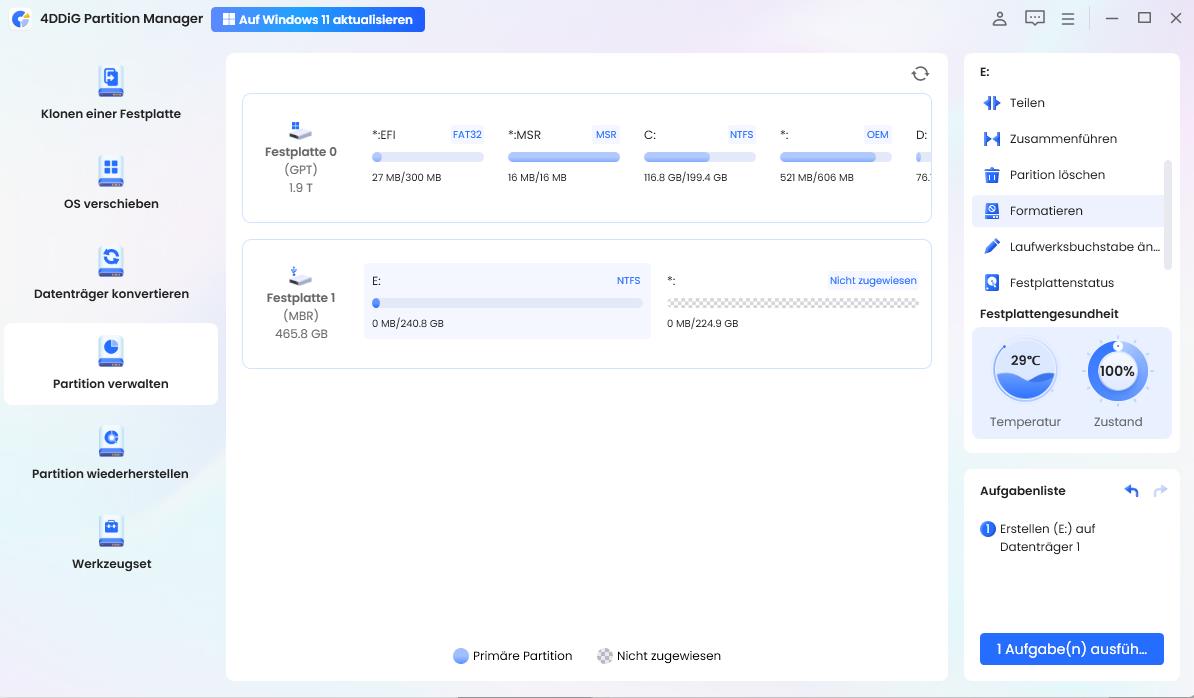
  • Wählen Sie die Option „Formatieren“ und warten Sie, bis der Vorgang abgeschlossen ist.
Dateisystemfehler durch Formatierung beheben

Weg 4: Laufwerkstreiber neu installieren

Manchmal können mehrere auf dem Computer installierte Treiber einen Treiberkonflikt verursachen, was zu Problemen bei der USB-Erkennung führt. Eine effektive Möglichkeit, dies zu beheben, ist die Neuinstallation der Treiber auf dem Computer. Führen Sie die folgenden Schritte aus, um die Laufwerkstreiber neu zu installieren:

  • Navigieren Sie zum „Geräte-Manager“ auf Ihrem Computer. Sie können danach im Startmenü suchen.
  • Klicken Sie mit der rechten Maustaste auf den USB-Stick und wählen Sie die Option „Gerät deinstallieren“.
  • Starten Sie anschließend Ihren Computer neu, stecken Sie den USB-Stick wieder ein und prüfen Sie, ob er angezeigt wird.
Gerät deinstallieren, um Treiber neu zu installieren

Weg 5: Windows-Betriebssystem aktualisieren

Es ist wichtig, Ihr Windows-Betriebssystem auf dem neuesten Stand zu halten, um ein gesundes und sicheres System zu gewährleisten. Die neuen Updates enthalten Fehler- und Problembehebungen, die Probleme wie Dateisystemfehler und Probleme wie „USB-Stick wird nicht angezeigt, macht aber Geräusche“ beheben.

Wenn Sie Ihr Windows in letzter Zeit nicht aktualisiert haben, überprüfen Sie die Windows-Updates und installieren Sie die neuesten. So aktualisieren Sie Ihr Windows-Betriebssystem in wenigen einfachen Schritten:

  • Gehen Sie zum Startmenü und suchen Sie nach „Windows Update“.
  • Klicken Sie auf die Schaltfläche „Nach Updates suchen“ und lassen Sie nach neueren Updates suchen.
  • Klicken Sie auf die Option „Update“ und lassen Sie das System aktualisieren.
  • Sobald der Computer nach dem Update neu gestartet ist, stecken Sie den USB-Stick wieder ein und prüfen Sie, ob er angezeigt wird.
Windows Update durchführen

Weg 6: Neue Partitionen erstellen

Wenn Ihre externe USB-Festplatte **erkannt aber nicht angezeigt** wird und in der Datenträgerverwaltung als nicht zugeordneter Speicherplatz erscheint, müssen Sie neue Partitionen auf dem USB-Stick erstellen. So erstellen Sie neue Partitionen unter Windows:

  • Gehen Sie zur Verwaltung, indem Sie mit der rechten Maustaste auf „Dieser PC“ >> „Verwalten“ klicken.
  • Klicken Sie mit der rechten Maustaste auf den nicht zugeordneten Speicherplatz des USB-Sticks und wählen Sie „Neues einfaches Volume“.
  • Folgen Sie nun den Anweisungen auf dem Bildschirm und erstellen Sie Partitionen.
Neue Partitionen auf dem USB-Stick erstellen

Teil 3: FAQ zu „USB-Stick wird nicht angezeigt, macht aber Geräusche“

F 1: Wie zwinge ich meinen Computer, meinen USB-Stick zu erkennen?

Wenn Ihr **usb stick erkannt aber nicht angezeigt** wird, können Sie die einfachen Lösungen ausprobieren, um das Problem zu beheben. Beginnen Sie damit, den Anschluss zu wechseln, ihn an einen anderen Computer anzuschließen, die Treiber zu aktualisieren, das Gerät neu zu installieren und eine neue Partition zu erstellen.

F 2: Wie behebe ich einen nicht lesbaren USB-Stick auf einem Mac?

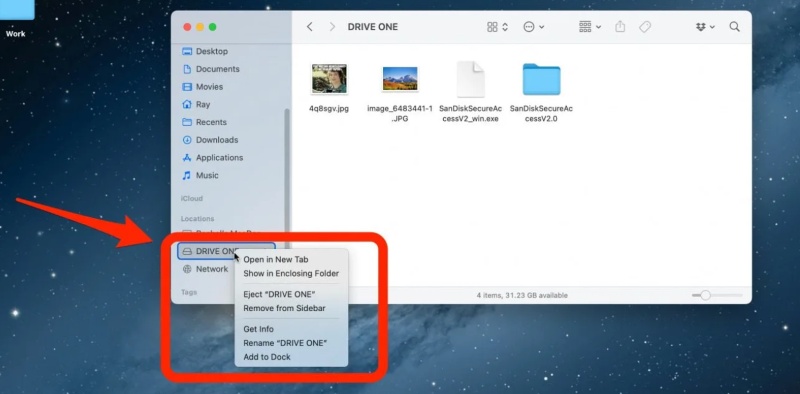
Mac bietet verschiedene Dienstprogramme, um einen nicht lesbaren USB-Stick zu reparieren. Beginnen Sie mit einfachen Lösungen wie dem Aus- und wieder festen Einstecken des Laufwerks in einen funktionierenden Anschluss. Für einen fortgeschritteneren Ansatz versuchen Sie, ihn über das Festplattendienstprogramm zu mounten, den „Erste Hilfe“-Prozess auszuführen und eine Neuformatierung durchzuführen.

F 3: Wie repariere ich einen verbogenen USB-Stick?

Die Reparatur eines verbogenen USB-Sticks kann schwierig sein. Wenn die Biegung nur sehr gering ist, wird empfohlen, sie so zu belassen. Andernfalls können Sie versuchen, ihn durch leichten Druck mit den Fingern wieder in Form zu bringen. Achten Sie darauf, keine Werkzeuge zu verwenden, da Sie die sehr nahe liegende Leiterplatte beschädigen könnten. Bei schweren Schäden müssen Sie möglicherweise den USB-Stick professionell reparieren lassen.

F 4: Wie repariere ich einen beschädigten USB-Stick?

Es gibt verschiedene Möglichkeiten, Ihren beschädigten USB-Stick zu reparieren. Versuchen Sie, CHKDSK auszuführen, ein integriertes Windows-Tool, das beschädigte und korrupte Dateien auf USB-Sticks diagnostiziert und repariert.Eine weitere effektive Lösung ist die Neuformatierung des USB-Sticks, aber dadurch wird alles gelöscht.

Fazit

Mit den oben genannten Lösungen können Sie das Problem „**usb stick erkannt aber nicht angezeigt**“ leicht beheben. Diese Anleitung bietet nur die Softwarelösung für das Problem mit einer schrittweisen Anleitung. Wenn Sie Ihre Daten durch die Formatierung des USB-Sticks verloren haben, verwenden Sie die 4DDiG Datenwiederherstellung, um sie mit einem Ein-Klick-Prozess wiederherzustellen.

Andreas Dietrich (Chefredakteur)

Andreas Dietrich ist der Technischer Autor und Redakteur von 4DDiG. Er hat mehr als 8 Jahre Erfahrung im Bereich der technischen Dokumentation.

(Klicken Sie hier, um diesen Beitrag zu bewerten)

Sie haben mit 4,5 bewertet  ( Menschen waren beteiligt)