Schritt-für-Schritt-Anleitung: USB-Stick sicher unter Windows 10/11 auswerfen

5 Min.

Aktualisiert am 2026-05-12 14:31:34 auf USB wiederherstellen

Viele Nutzer ziehen ihren USB-Stick einfach heraus, ohne groß darüber nachzudenken – doch diese Gewohnheit kann zu Datenbeschädigungen oder sogar Geräteschäden führen. Wenn Sie nicht wissen, wie man einen USB-Stick richtig von Windows auswirft, sind Sie damit nicht allein. Ob Windows 10 oder Windows 11: Das sichere Entfernen Ihres USB-Geräts ist essenziell. Im Folgenden stellen wir Ihnen die sichersten Methoden vor und erklären, was zu tun ist, wenn sich Ihr USB-Stick nicht auswerfen lässt.

Warum sollten Sie einen USB-Stick richtig von Windows auswerfen?

Bevor wir erklären, wie man einen USB-Stick unter Windows 11 oder Windows 10 auswirft, ist es wichtig zu verstehen, warum dieser Schritt nicht übersprungen werden sollte. Viele Nutzer unterschätzen die Risiken, die mit einem direkten Abziehen verbunden sind.

Hier sind die wichtigsten Gründe, warum Sie Ihren USB-Stick immer sicher auswerfen sollten:

  • Verhindert Datenbeschädigungen, da alle Lese-/Schreibvorgänge vor dem Entfernen abgeschlossen werden
  • Schützt Ihre Dateien davor, beschädigt oder unzugänglich zu werden
  • Vermeidet Dateisystemfehler, die den USB-Stick unlesbar machen können
  • Stoppt Hintergrundprozesse, die den USB-Stick noch verwenden könnten
  • Verlängert die Lebensdauer Ihres USB-Speichergeräts
  • Sorgt für Systemstabilität und verhindert unerwartete Hardwareunterbrechungen

Auch wenn Ihr USB-Stick scheinbar inaktiv ist, könnte Windows im Hintergrund noch Daten übertragen. Deshalb ist das ordnungsgemäße Auswerfen immer der sicherste Weg.

Wie wirft man einen USB-Stick sicher unter Windows 10/11 aus?

Es gibt mehrere zuverlässige Methoden, um Ihr USB-Gerät sicher zu entfernen. Nachfolgend finden Sie die effektivsten Wege, wie Sie einen USB-Stick unter Windows 10 oder Windows 11 auswerfen können.

Methode 1: Symbol „Hardware sicher entfernen" verwenden

Dies ist die gängigste und empfohlene Methode, um einen USB-Stick sicher auszuwerfen. Sie stellt sicher, dass alle laufenden Prozesse vor dem Trennen abgeschlossen werden.

  • Suchen Sie das USB-Symbol in der Taskleiste (unten rechts auf Ihrem Bildschirm).

  • Klicken Sie mit der rechten Maustaste darauf und wählen Sie „DataTraveler 3.0 auswerfen".

    USB-Stick über das Taskleistensymbol unter Windows auswerfen
  • Warten Sie, bis die Meldung „Hardware kann jetzt sicher entfernt werden" erscheint – danach können Sie den USB-Stick sicher abziehen.

    Windows-Meldung Hardware kann jetzt sicher entfernt werden

Diese Methode ist unkompliziert und eignet sich für die meisten Nutzer, die einen USB-Stick sicher unter Windows 11 auswerfen möchten.

Methode 2: USB-Stick über den Datei-Explorer auswerfen

Eine weitere schnelle Möglichkeit, einen USB-Stick unter Windows 10/11 zu entfernen, bietet der Datei-Explorer – besonders praktisch, wenn Sie bereits Dateien auf dem Stick verwalten.

  • Öffnen Sie den „Datei-Explorer" und suchen Sie Ihren USB-Stick unter „Dieser PC".

  • Klicken Sie mit der rechten Maustaste auf das USB-Laufwerk und wählen Sie „Auswerfen".

    USB-Stick über den Windows Datei-Explorer auswerfen
  • Warten Sie auf die Bestätigung, bevor Sie das Gerät entfernen.

Methode 3: USB-Stick über die Taskleisteneinstellungen auswerfen

Manchmal ist das Auswurfsymbol im Überlaufbereich der Taskleiste versteckt und auf den ersten Blick nicht sichtbar. Der Zugriff über die Taskleisteneinstellungen stellt sicher, dass Sie Ihr Gerät trotzdem sicher entfernen können. Diese Methode ist besonders hilfreich für Nutzer, die mehr Kontrolle über die angezeigten Symbole wünschen.

  • Klicken Sie mit der rechten Maustaste auf die Taskleiste, während Ihr USB-Stick angeschlossen ist, und wählen Sie „Taskleisteneinstellungen".

  • Gehen Sie zu „Personalisierung" und klicken Sie auf „Auswählen, welche Symbole in der Taskleiste angezeigt werden".

    Auswählen welche Symbole in der Windows-Taskleiste angezeigt werden
  • Stellen Sie sicher, dass „Hardware sicher entfernen und Medium auswerfen" aktiviert ist.

    Option Hardware sicher entfernen und Medium auswerfen in der Taskleiste aktivieren
  • Sobald die Option aktiviert ist, erscheint das Symbol dauerhaft in der Taskleiste.

Diese Methode stellt sicher, dass das Auswurfsymbol künftig immer direkt sichtbar ist.

Methode 4: Datenträgerverwaltung verwenden

Die Datenträgerverwaltung ist ein integriertes Windows-Tool zur Verwaltung von Speichergeräten auf Systemebene. Es bietet eine alternative Möglichkeit, einen USB-Stick sicher auszuwerfen, wenn die Standardmethoden nicht funktionieren – besonders hilfreich bei hartnäckigen oder nicht reagierenden Geräten.

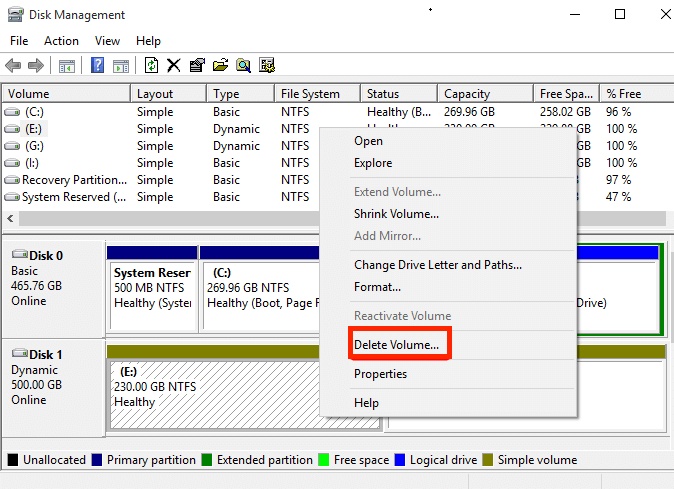
  • Drücken Sie „Windows + X" und wählen Sie „Datenträgerverwaltung". Suchen Sie dann Ihren USB-Stick in der Liste.

    USB-Stick über die Windows Datenträgerverwaltung auswerfen
  • Klicken Sie mit der rechten Maustaste auf die USB-Partition, wählen Sie „Auswerfen" und warten Sie einige Sekunden, bevor Sie den Stecker ziehen.

Diese Methode empfiehlt sich für erfahrene Nutzer oder wenn andere Methoden fehlschlagen.

Was tun, wenn sich der USB-Stick unter Windows 10/11 nicht auswerfen lässt?

Manchmal verhindert Windows das Auswerfen des USB-Sticks. Wenn eine Fehlermeldung erscheint oder nichts passiert, ziehen Sie den Stick keinesfalls einfach heraus. Probieren Sie stattdessen folgende Lösungen.

Lösung 1: Programme schließen, die den USB-Stick verwenden

Das Problem entsteht häufig, weil noch Anwendungen auf Dateien des USB-Sticks zugreifen. Auch Hintergrundprozesse können ein sicheres Entfernen blockieren. Tipps zur Behebung:

  • Schließen Sie alle Fenster des Datei-Explorers.
  • Prüfen Sie, ob Dateien auf dem USB-Stick geöffnet sind.
  • Beenden Sie zugehörige Anwendungen (z. B. Word, Fotos, Media Player).
  • Drücken Sie „Strg + Shift + Esc", um den Task-Manager zu öffnen, und beenden Sie Prozesse, die möglicherweise auf den Stick zugreifen.

Versuchen Sie danach erneut, den USB-Stick auszuwerfen.

Lösung 2: Fehler „Dieses Gerät wird derzeit verwendet" beheben

Diese Meldung erscheint, wenn Windows eine aktive Nutzung des USB-Sticks erkennt – meist ist ein Hintergrundprozess noch nicht abgeschlossen.

In vielen Fällen genügt es, einige Minuten zu warten, damit das System ausstehende Aufgaben beenden kann. Bleibt das Problem bestehen, starten Sie den Computer neu und versuchen Sie anschließend erneut, den Stick auszuwerfen. Das behebt in der Regel temporäre Systemblockaden.

Lösung 3: Windows Explorer neu starten

Der Windows Explorer steuert Dateioperationen und Geräteinteraktionen. Ein Fehler darin kann das Auswerfen des USB-Sticks verhindern. Ein Neustart des Explorers aktualisiert die Systemprozesse und beseitigt temporäre Probleme – ohne dass der gesamte Computer neu gestartet werden muss.

  • Drücken Sie „Strg + Shift + Esc", um den Task-Manager zu öffnen, und suchen Sie „Windows Explorer" in der Liste.

  • Klicken Sie mit der rechten Maustaste darauf, wählen Sie „Neu starten" und versuchen Sie nach der Aktualisierung erneut, den USB-Stick auszuwerfen.

    Windows Explorer im Task-Manager neu starten um USB-Stick auszuwerfen

Diese Methode behebt temporäre Systemprobleme schnell und unkompliziert.

Lösung 4: „Process Explorer" verwenden, um sperrende Apps zu finden

Wenn sich der USB-Stick immer noch nicht auswerfen lässt, könnte ein versteckter Prozess ihn blockieren. Microsofts Process Explorer hilft dabei, diesen zu identifizieren.

  • Laden Sie den Process Explorer von der offiziellen Microsoft-Website herunter.

  • Öffnen Sie das Tool als Administrator (Rechtsklick → „Als Administrator ausführen"), drücken Sie Strg + F und suchen Sie nach dem Namen Ihres USB-Laufwerks, um den blockierenden Prozess zu finden.

    Process Explorer verwenden um sperrende Apps beim USB-Stick-Auswerfen zu finden
  • Beenden Sie den Prozess sicher per Rechtsklick auf den Handle und wählen Sie „Handle schließen", um die Datei freizugeben.

  • Versuchen Sie anschließend erneut, den USB-Stick auszuwerfen.

Diese Methode eignet sich besonders für die fortgeschrittene Fehlersuche.

⚡ Wenn sich der USB-Stick weiterhin nicht auswerfen lässt: Datenrettungstool nutzen

Wenn sich Ihr USB-Stick auch nach all diesen Schritten nicht sicher auswerfen lässt, könnten Softwarefehler oder Laufwerksbeschädigungen ein Datenrisiko darstellen. In diesem Fall ist es wichtig, Ihre Dateien zu sichern, bevor Sie weitere Maßnahmen ergreifen.

4DDiG Windows USB Data Recovery kann verlorene oder unzugängliche Dateien von USB-Laufwerken wiederherstellen, selbst wenn diese nicht mehr richtig funktionieren. Das Tool arbeitet besonders zuverlässig, wenn durch unsachgemäßes Entfernen bereits Datenprobleme entstanden sind – und kann sogar dann helfen, wenn der USB-Stick vom Betriebssystem nicht mehr erkannt wird.

KOSTENLOSER DOWNLOAD

Sicherer Download

KOSTENLOSER DOWNLOAD

Sicherer Download

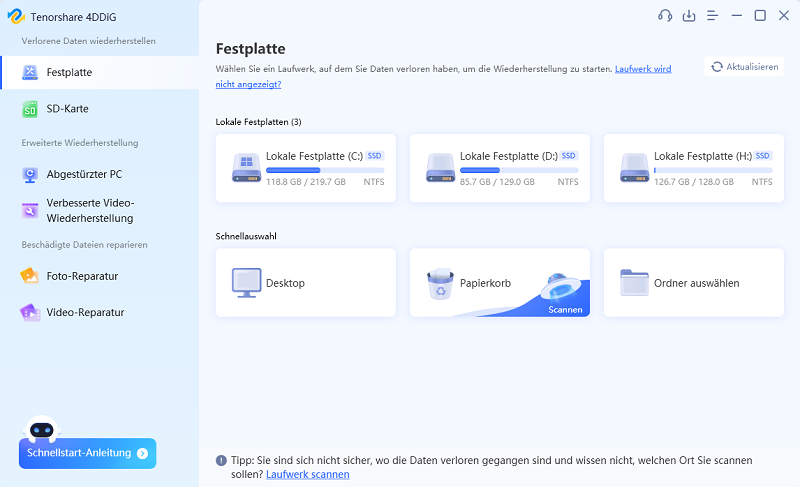
  • Laden Sie 4DDiG herunter und installieren Sie es auf Ihrem PC. Schließen Sie den nicht lesbaren USB-Stick an, starten Sie die Software und klicken Sie im Bereich „Festplatte" auf den USB-Stick, um den Scan zu starten.

    4DDiG starten und USB-Stick zur Datenwiederherstellung auswählen
  • Nach Abschluss des Scans können Sie über verschiedene „Filter" gezielt nach den gewünschten Dateien suchen.

    Dateitypen in 4DDiG filtern um wiederherstellbare Dateien vom USB-Stick zu sehen
  • Klicken Sie auf eine wiederherstellbare Datei, um eine Vorschau zu öffnen und den Inhalt zu prüfen. Ist die Vorschau zufriedenstellend, klicken Sie auf „Wiederherstellen".

    Wiederherstellbare Dateien vom USB-Stick in 4DDiG in der Vorschau prüfen
  • Wählen Sie einen sicheren Speicherort außerhalb des USB-Sticks, um die wiederhergestellten Dateien zu sichern, und klicken Sie auf „Jetzt speichern".

    Wiederhergestellte Dateien vom USB-Stick mit 4DDiG sicher auf dem PC speichern

Alternative Methoden: USB-Gerät sicher entfernen ohne manuelles Auswerfen

Wer eine bequemere Lösung bevorzugt, kann Windows so konfigurieren, dass USB-Geräte auch ohne manuelles Auswerfen sicher entfernt werden können.

USB-Geräteeinstellungen im Geräte-Manager anpassen

Windows bietet die Möglichkeit, eine „Schnelle Entfernung"-Richtlinie zu aktivieren, die das manuelle Auswerfen in den meisten Fällen überflüssig macht.

  • Drücken Sie Windows + X und wählen Sie „Geräte-Manager". Erweitern Sie dann den Bereich „Laufwerke".

  • Klicken Sie mit der rechten Maustaste auf Ihren USB-Stick und wählen Sie „Eigenschaften".

    Eigenschaften des USB-Sticks im Windows Geräte-Manager öffnen
  • Wechseln Sie zum Tab „Richtlinien", wählen Sie „Schnelle Entfernung" und klicken Sie auf OK.

    Schnelle Entfernung als Richtlinie für den USB-Stick unter Windows auswählen

Diese Einstellung ermöglicht ein direkteres Entfernen, kann aber die Übertragungsleistung leicht verringern.

Wann ist das direkte Abziehen sicher?

Mit aktivierter „Schneller Entfernung" können Sie den USB-Stick ohne manuelles Auswerfen abziehen – aber nur, wenn gerade keine Daten übertragen werden. Achten Sie stets darauf, dass:

  • keine Dateien geöffnet sind,
  • keine Kopier- oder Verschiebevorgänge laufen,
  • die Aktivitätsanzeige des USB-Sticks nicht blinkt.

Auch mit dieser Funktion ist das manuelle Auswerfen die sicherere Wahl, wann immer es möglich ist.

FAQs

F1: Kann ich einen USB-Stick abziehen, ohne ihn auszuwerfen?

Ja, aber nur, wenn gerade keine Daten übertragen werden und die Schnelle Entfernung aktiviert ist. Andernfalls riskieren Sie Datenbeschädigung oder Datenverlust.

F2: Was bedeutet die Meldung „Gerät wird verwendet"?

Diese Meldung zeigt an, dass ein Programm oder ein Hintergrundprozess noch auf den USB-Stick zugreift. Beenden Sie diese Prozesse, bevor Sie das Gerät sicher auswerfen.

F3: Gibt es eine Tastenkombination zum Auswerfen eines USB-Sticks?

Eine universelle Tastenkombination gibt es nicht. Sie können jedoch mit Windows + E den Datei-Explorer öffnen und den USB-Stick dort per Rechtsklick schnell auswerfen.

F4: Wo finde ich die Auswurffunktion auf einem Windows-PC?

Die Auswurffunktion finden Sie entweder über das Symbol „Hardware sicher entfernen" in der Taskleiste oder per Rechtsklick auf den USB-Stick im Datei-Explorer.

Fazit

Zu wissen, wie man einen USB-Stick richtig von Windows auswirft, ist entscheidend für den Schutz Ihrer Daten und die Langlebigkeit Ihrer Geräte. Ob über die Taskleiste, den Datei-Explorer oder fortgeschrittene Tools – das sichere Auswerfen stellt sicher, dass keine Hintergrundprozesse unterbrochen werden.

Sollten Sie trotzdem Probleme haben oder Datenverlust befürchten, hilft 4DDiG USB Data Recovery dabei, Ihre Dateien schnell und zuverlässig wiederherzustellen. Mit den hier vorgestellten Methoden bleiben Ihre USB-Sticks und Daten jederzeit sicher.

KOSTENLOSER DOWNLOAD

Sicherer Download

KOSTENLOSER DOWNLOAD

Sicherer Download

Andreas Dietrich (Chefredakteur)

Andreas Dietrich ist der Technischer Autor und Redakteur von 4DDiG. Er hat mehr als 8 Jahre Erfahrung im Bereich der technischen Dokumentation.

(Klicken Sie hier, um diesen Beitrag zu bewerten)

Sie haben mit 4,5 bewertet  ( Menschen waren beteiligt)