8 Lösungen: USB-Laufwerk zeigt „Kein Medium“ in der Datenträgerverwaltung an

Download 4DDiG Windows Data Recovery to recover lost, corrupted, or inaccessible files from your USB drive showing No Media in Disk Management - complete recovery in just 3 simple steps!

5 Min.

Aktualisiert am 2026-06-16 18:29:13 auf USB wiederherstellen

Wenn Ihr USB-Stick in der Datenträgerverwaltung „kein Medium“ anzeigt, ist die Wahrscheinlichkeit hoch, dass dies durch ein Hardwareproblem oder eine mögliche Beschädigung verursacht wird. Obwohl USB-Sticks im Allgemeinen zuverlässig sind, kann das Auftreten dieses Problems frustrierend sein, besonders wenn es unerwartet geschieht.

Irgendwann verlassen wir uns alle auf USB-Sticks zum Übertragen oder Speichern wichtiger Daten. Wenn Ihr USB-Stick also plötzlich diesen Fehler anzeigt, ist es nur natürlich anzunehmen, dass Ihre Dateien für immer verloren sind. Aber was, wenn das nicht der Fall ist? Was, wenn Ihre Daten noch wiederherstellbar sind?

In dieser Anleitung erklären wir Ihnen, warum ein USB-Stick in der Datenträgerverwaltung „kein Medium“ anzeigen kann, und untersuchen alle möglichen Lösungen, um Ihnen zu helfen, das Problem zu beheben und Ihre Daten wiederherzustellen.

Warum Ihr USB-Stick in der Datenträgerverwaltung „Kein Medium“ anzeigt

Das Finden der Gründe, warum ein USB-Stick in der Datenträgerverwaltung „kein Medium“ anzeigt, ist entscheidend, ähnlich wie bei der Fehlerbehebung eines USB-Geräts, das erkannt, aber nicht zugänglich ist. Es ist sehr wichtig, diese zugrunde liegenden Ursachen zu verstehen, um besser an den Fehlerbehebungsmethoden arbeiten zu können. Hier sind mehrere Faktoren, die zu diesem Problem beitragen können:

  • Gründe
  • Details
  • Physische Schäden am USB-Stick
  • Wenn der USB-Stick einen beschädigten Anschluss, einen internen Chip-Ausfall oder andere physische Probleme aufweist, kann das System das Gerät zwar erkennen, aber keine Daten davon lesen. Physische Schäden können auftreten, wenn der Stick fallen gelassen, Wasser ausgesetzt oder extremen Temperaturen ausgesetzt wird. In solchen Fällen müssen Sie möglicherweise die USB-Stick-Hardware reparieren.

  • Treiberprobleme
  • Ein fehlender, veralteter oder beschädigter USB-Treiber kann ebenfalls verhindern, dass das Gerät ordnungsgemäß erkannt wird, was manchmal zu Fehlern wie unbekanntes USB-Gerät (Gerätedeskriptor-Anforderung fehlgeschlagen) führt. In einigen Fällen kann das Betriebssystem fälschlicherweise melden, dass sich auf dem Laufwerk kein Medium befindet. Treiberprobleme sind besonders häufig nach Systemupdates und können zu Kompatibilitätsproblemen führen.

  • Beschädigtes Dateisystem
  • Das Dateisystem auf dem USB-Stick kann beschädigt werden, wenn das Gerät nicht sicher ausgeworfen wird. Stromunterbrechungen während Dateiübertragungen oder Malware-Infektionen aus lokalen oder Online-Quellen können ebenfalls zu Beschädigungen führen, die die Daten unzugänglich machen.

  • Falsche Stromversorgung
  • USB-Sticks benötigen ausreichend Strom, um ordnungsgemäß zu funktionieren. Ein fehlerhafter oder unterversorgter USB-Anschluss kann möglicherweise nicht genügend Strom liefern, was verhindert, dass der Stick korrekt funktioniert oder sogar weitere Schäden verursacht.

  • Malware oder Viren
  • Malware oder Viren können ebenfalls zum Fehler „Kein Medium“ führen. Die Verwendung eines USB-Sticks an einem infizierten Computer oder das Anschließen mehrerer externer Geräte ohne geeignete Sicherheitsmaßnahmen kann zu einer Beschädigung des Dateisystems oder zu Datenverlust führen.

Hinweis Hinweis:

Datenverlust auf USB-Sticks kann eine große Unannehmlichkeit sein. Wenn Sie wichtige Dateien verloren haben, sollten Sie ein zuverlässiges USB-Datenwiederherstellungstool verwenden, um Ihre verlorenen Daten wiederherzustellen. Es ist jedoch entscheidend, schnell zu handeln und weitere Schreibvorgänge auf dem Laufwerk zu vermeiden, um die Chancen auf eine erfolgreiche Wiederherstellung zu erhöhen.

Wie stellt man Daten von einem USB-Stick wieder her, der „Kein Medium“ anzeigt?

Wenn Ihr USB-Stick in der Datenträgerverwaltung „kein Medium“ anzeigt, kann das alarmierend sein, da es oft darauf hindeutet, dass Ihre Daten unzugänglich sind oder Gefahr laufen, verloren zu gehen. Wenn Sie Ihre Dateien auf dem USB-Stick nicht finden können, kann die Verwendung eines professionellen Datenwiederherstellungstools Ihre Chancen, sie zurückzubekommen, erheblich verbessern.

4DDiG Data Recovery wurde entwickelt, um Szenarien wie USB-Beschädigung, unlesbare Laufwerke oder „Kein Medium“-Fehler zu bewältigen. Es kann das Gerät tief scannen und verlorene oder gelöschte Dateien vom USB-Stick wiederherstellen, wie Fotos, Videos, Dokumente und mehr, selbst wenn das Laufwerk leer oder unerkannt erscheint.

  • Stellen Sie verlorene Daten mit einer Wiederherstellungsrate von 99 % wieder her, selbst von USB-Sticks, die in der Datenträgerverwaltung „kein Medium“ anzeigen.
  • Funktioniert mit über 2.000 Speichergeräten und über 2.000 Dateitypen, einschließlich Dokumenten, Fotos, Videos und mehr.
  • Unterstützt die Wiederherstellung von formatierten, beschädigten oder unzugänglichen USB-Sticks.
  • Führt einen Tiefenscan durch, um Dateien von stark beschädigten oder nicht erkannten USB-Sticks zu finden.
  • Unterstützt FAT32, exFAT, NTFS und andere gängige USB-Dateisysteme.
  • Ermöglicht eine Vorschau und selektive Wiederherstellung vor der Wiederherstellung der Dateien.
  • Gewährleistet eine sichere Wiederherstellung mit schreibgeschütztem Scannen, um weitere Datenschäden zu vermeiden.
KOSTENLOSER DOWNLOAD

Sicherer Download Sicherer Download

KOSTENLOSER DOWNLOAD

Sicherer Download Sicherer Download

Sobald Sie feststellen, dass Ihre Daten auf dem USB-Stick fehlen, sollte die Wiederherstellung Ihre oberste Priorität sein, bevor Sie fortgeschrittene Reparaturen versuchen. Nachfolgend finden Sie die Schritte, die Sie befolgen können, um verlorene Daten von Ihrem USB-Stick wiederherzustellen.

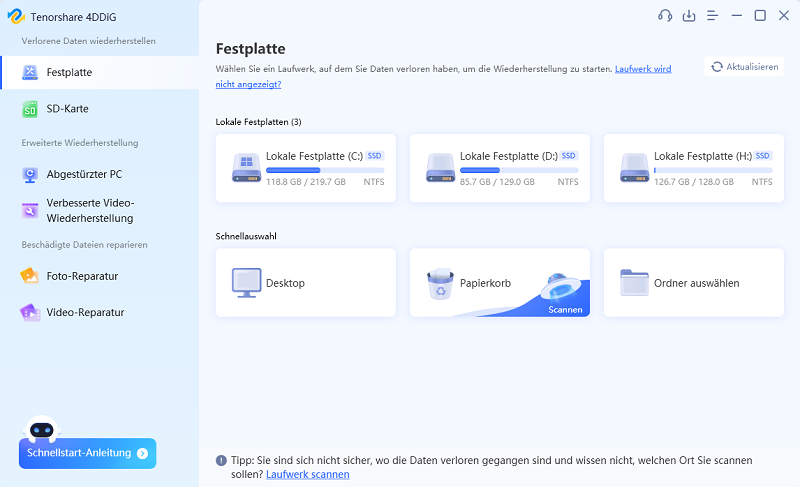
  • Laden Sie 4DDiG herunter, installieren und starten Sie es auf Ihrem Computer. Schließen Sie Ihren USB-Stick an und wählen Sie ihn dann in der 4DDiG-Oberfläche aus.

    4DDiG starten und Benutzeroberfläche betreten
  • 4DDiG beginnt automatisch mit dem Scannen des USB-Sticks. Sie können den Scan anhalten oder stoppen, sobald Sie die benötigten Dateien gefunden haben. Um den Vorgang effizienter zu gestalten, können Sie auch die Filteroption verwenden, um die Ergebnisse einzugrenzen.

    Nach Dateityp filtern in 4DDiG
  • Nach Abschluss des Scans sehen Sie sich die wiederherstellbaren Dateien in der Vorschau an, bevor Sie fortfahren. Wählen Sie die Dateien aus, die Sie wiederherstellen möchten, und klicken Sie dann auf die Schaltfläche „Wiederherstellen“.

    Vorschau der wiederherstellbaren Dateien
  • Wenn Sie dazu aufgefordert werden, wählen Sie einen sicheren Speicherort außer dem ursprünglichen USB-Stick, um die wiederhergestellten Dateien zu speichern.

    Wiederhergestellte Dateien speichern

Wie behebt man das Problem, dass der USB-Stick „Kein Medium“ anzeigt?

Nachdem Sie Ihre Daten mit 4DDiG wiederhergestellt haben, können Sie mit der Fehlerbehebung Ihres USB-Sticks fortfahren. Nachfolgend finden Sie 8 effektive Methoden, um das Problem „usb stick kein medium“ zu beheben:


Weg 1: Andere USB-Anschlüsse verwenden

Stecken Sie Ihren USB-Stick in einen anderen Anschluss Ihres Computers oder in ein anderes Gerät. Dies hilft, Probleme mit dem ursprünglichen Anschluss auszuschließen.

Weg 2: Antivirensoftware scannen

Viren und Malware können USB-Sticks beschädigen. Verwenden Sie eine zuverlässige Antivirensoftware, um potenzielle Bedrohungen zu scannen und zu entfernen.

Weg 3: USB im Geräte-Manager aktivieren

Manchmal sind USB-Geräte im Geräte-Manager deaktiviert. Um sie zu aktivieren:

  • Öffnen Sie den Geräte-Manager , indem Sie ihn in die Windows-Suchleiste eingeben.

  • Erweitern Sie USB-Controller und suchen Sie Ihr USB-Gerät.

  • Klicken Sie mit der rechten Maustaste und wählen Sie Gerät aktivieren , falls es deaktiviert ist.

    USB-Gerät im Geräte-Manager aktivieren

Weg 4: Laufwerksbuchstaben ändern

Das Zuweisen eines neuen Laufwerksbuchstabens kann manchmal das Problem „Kein Medium“ lösen:

  • Öffnen Sie die Datenträgerverwaltung .

  • Suchen Sie den problematischen USB-Stick, klicken Sie mit der rechten Maustaste und wählen Sie Laufwerksbuchstaben und -pfade ändern .

    Laufwerksbuchstaben ändern
  • Weisen Sie einen neuen Buchstaben zu und klicken Sie auf OK .

Weg 5: CHKDSK-Befehl verwenden

Das CHKDSK-Tool repariert logische Fehler und fehlerhafte Sektoren:

  • Öffnen Sie Windows PowerShell über Start . Führen Sie es als Administrator aus.

    Als Administrator ausführen
  • Geben Sie chkdsk (Laufwerksbuchstabe hier einfügen): /r ein. Geben Sie Ihrem USB-Stick einen neuen Buchstaben.

    CHKDSK-Befehl

Weg 6: USB-Fehler im Windows Explorer reparieren

Der Windows Datei-Explorer verfügt über integrierte Tools zur Behebung von USB-Fehlern:

  • Klicken Sie im Datei-Explorer mit der rechten Maustaste auf den USB-Stick.

    Eigenschaften des USB-Sticks
  • Gehen Sie zu Eigenschaften > Tools und wählen Sie unter Fehlerüberprüfung „Prüfen“.

    Fehlerüberprüfung starten
  • Klicken Sie auf Laufwerk scannen .

    Laufwerk scannen

Während das CHKDSK-Dienstprogramm auf Dateisystem- und Metadaten zur Reparatur von Problemen angewiesen ist, ist es bei USB-Sticks, die von Windows nicht erkannt werden, aufgrund der Unzugänglichkeit ihrer Dateisysteme unbrauchbar.

Weg 7: Ihren USB-Stick mit Diskpart formatieren

  • Geben Sie „list disk“ ein, um die angeschlossenen Laufwerke anzuzeigen.
  • Verwenden Sie „select disk [Ihre Festplattennummer]“, um den USB-Stick auszuwählen.
  • Führen Sie den Befehl „clean“ aus, um das Laufwerk zu löschen, und erstellen Sie dann mit „create partition primary“ eine neue Partition, um es zu formatieren. Eine detaillierte Anleitung zur Partitionierung finden Sie unter Partitionieren eines USB-Laufwerks auf 3 Arten.

FAQs

F1: Wie behebt man einen USB-Stick, wenn sich kein Datenträger im Laufwerk befindet?

Sie können versuchen, den USB-Stick neu anzuschließen, wenn Ihr USB-Stick „kein Medium“ in der Datenträgerverwaltung anzeigt, ihn im Geräte-Manager zu aktivieren, CHKDSK auszuführen oder ihn mit Diskpart zu formatieren. Wenn keine dieser Methoden funktioniert, sollten Sie zuerst Wiederherstellungstools verwenden, um die Daten abzurufen.

F2: Was bedeutet „Kein Medium“?

Der Fehler „Kein Medium“ zeigt an, dass das System keine lesbaren Daten oder Partitionen auf dem USB-Stick erkennen kann. Dies könnte bedeuten, dass der Speicherchip im USB beschädigt ist oder dass logische Fehler den Zugriff verhindern.

F3: Warum wird auf meinem USB nichts angezeigt?

Wenn ein USB-Stick nicht angezeigt wird, sind mögliche Gründe physische Schäden, eine Beschädigung des Dateisystems, eine unzureichende Stromversorgung durch den USB-Anschluss oder Malware. Das Testen des Sticks an mehreren Geräten kann helfen, das Problem zu identifizieren.

Schlussworte

Dieser Leitfaden behandelt 8 mögliche Lösungen zur Behebung des Problems, dass der usb stick kein medium anzeigt, von der Überprüfung Ihrer USB-Verbindung bis zur fortgeschrittenen Formatierung mit DiskPart.

Bevor Sie fortgeschrittene Reparaturen versuchen, wird dringend empfohlen, Ihre wichtigen Daten zuerst mit einem zuverlässigen Tool wie der USB-Wiederherstellung von 4DDiG wiederherzustellen. Es hilft sicherzustellen, dass Ihre Dateien sicher wiederhergestellt werden können, selbst wenn der USB-Stick unzugänglich wird.

KOSTENLOSER DOWNLOAD

Sicherer Download Sicherer Download

KOSTENLOSER DOWNLOAD

Sicherer Download Sicherer Download

Andreas Dietrich (Chefredakteur)

Andreas Dietrich ist der Technischer Autor und Redakteur von 4DDiG. Er hat mehr als 8 Jahre Erfahrung im Bereich der technischen Dokumentation.

(Klicken Sie hier, um diesen Beitrag zu bewerten)

Sie haben mit 4,5 bewertet  ( Menschen waren beteiligt)