BOOTMGR fehlt: Windows Boot Manager in 7 Schritten reparieren

5 Min.

Aktualisiert am 2026-08-04 16:50:13 auf Windows-Probleme

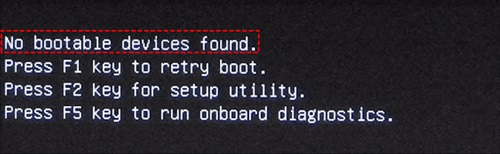
Wenn beim Einschalten die Meldung „BOOTMGR fehlt – Neustart mit Strg+Alt+Entf“ erscheint, findet der Computer die für den Windows-Start benötigten Informationen nicht. Ein Neustart allein beseitigt die Ursache meistens nicht. Häufig stecken eine falsche Bootreihenfolge, ein beschädigter BCD-Speicher, eine fehlerhafte EFI- oder MBR-Struktur oder ein nicht erkanntes Systemlaufwerk dahinter.

In dieser Anleitung erfahren Sie, wie Sie den Windows Boot Manager systematisch reparieren. Beginnen Sie mit den sicheren Prüfungen und verwenden Sie Befehle wie bootrec /rebuildbcd erst dann, wenn externe Datenträger und die Bootreihenfolge als Ursache ausgeschlossen wurden.

Fehlermeldung BOOTMGR fehlt beim Start eines Windows-Computers
Kurzantwort

„BOOTMGR fehlt“ bedeutet, dass der Computer den Windows Boot Manager oder die zugehörigen Startinformationen nicht finden kann. Entfernen Sie zuerst externe Laufwerke, prüfen Sie den Windows Boot Manager im UEFI oder BIOS und führen Sie anschließend die Windows-Starthilfe aus. Erst danach sollten Sie BCD, EFI oder MBR manuell reparieren.

Was bedeutet „BOOTMGR fehlt“?

Der Windows Boot Manager gehört zur Startumgebung von Windows. Vereinfacht ausgedrückt stellt er fest, welche Windows-Installation gestartet werden soll, und übergibt den Startvorgang anschließend an das Betriebssystem.

Die dafür notwendigen Informationen liegen in den sogenannten Boot Configuration Data, kurz BCD. Sind diese Startinformationen beschädigt, fehlen sie oder sucht der Computer auf dem falschen Laufwerk danach, kann Windows nicht geladen werden.

Die Fehlermeldung kann auf einem deutschen System so aussehen:

BOOTMGR fehlt
Neustart mit Strg+Alt+Entf

Auf einem englisch eingerichteten Computer erscheint häufig:

BOOTMGR is missing
Press Ctrl+Alt+Del to restart

Das bedeutet nicht automatisch, dass Ihre persönlichen Dateien gelöscht wurden. Häufig ist Windows noch vollständig auf der SSD oder Festplatte vorhanden. Lediglich die Startkette ist unterbrochen.

Repariert Strg + Alt + Entf den Fehler?

Nein. Die Tastenkombination startet den Computer nur neu. Sie kann helfen, einen einmaligen Lesefehler auszuschließen, repariert aber weder den BCD-Speicher noch eine beschädigte EFI- oder MBR-Struktur.

Wenn nach dem Neustart wieder BOOTMGR fehlt angezeigt wird, sollten Sie nicht in einer Neustartschleife bleiben. Beginnen Sie stattdessen mit der Prüfung externer Geräte und der Bootreihenfolge.

Warum fehlt BOOTMGR? Die häufigsten Ursachen

Der Fehler kann nach einem Windows-Update, einer Neuinstallation, dem Klonen einer SSD oder einer Änderung an den Partitionen auftreten. Manchmal liegt die Ursache aber lediglich bei einem angeschlossenen USB-Stick.

Mögliche Ursache Typisches Anzeichen Erster Prüfpunkt
Falsches Bootlaufwerk Der Fehler tritt nach dem Anschließen eines USB-Sticks auf. Externe Speichermedien entfernen
Falsche Bootreihenfolge Eine andere SSD oder HDD wird zuerst gestartet. Bootreihenfolge im UEFI beziehungsweise BIOS prüfen
Beschädigter BCD-Speicher Windows wird nicht als startfähiges Betriebssystem erkannt. Windows-Starthilfe oder den Befehl bootrec verwenden
Beschädigte EFI- oder MBR-Struktur Der Fehler tritt nach dem Klonen oder Ändern von Partitionen auf. EFI-Systempartition beziehungsweise Startpartition überprüfen
Bootdateien befinden sich auf einem anderen Laufwerk Der Fehler tritt nach dem Ausbau einer zweiten Festplatte auf. Alle angeschlossenen Laufwerke und Startdateien prüfen
Fehlerhaftes Installationsmedium Beim Starten vom USB-Stick wird „BOOTMGR fehlt“ angezeigt. Windows-Installationsmedium neu erstellen
Defekte SSD, HDD oder Laufwerksverbindung Das Laufwerk wird im BIOS oder in Windows nicht zuverlässig erkannt. Kabel, Anschlüsse und Zustand des Datenträgers prüfen
Wichtig: Besonders nach einer Systemmigration kann Windows bereits auf der neuen SSD gespeichert sein, während die benötigten Startdateien weiterhin von der alten Festplatte geladen werden. Wird das alte Laufwerk entfernt, fehlt plötzlich der Windows Boot Manager und das System kann nicht mehr starten.

Besonders nach einer Systemmigration kann es passieren, dass Windows auf der neuen SSD liegt, die Startdateien aber weiterhin von der alten Festplatte geladen werden. Wird die alte Festplatte entfernt, fehlt plötzlich der Windows Boot Manager.

Sieben Schritte zur Reparatur des Fehlers BOOTMGR fehlt

BOOTMGR fehlt: Windows in 7 Schritten reparieren

Arbeiten Sie die folgenden Lösungen nacheinander ab. Überspringen Sie die einfachen Prüfungen nicht: Ein falsch ausgewähltes Startlaufwerk lässt sich nicht mit einem BCD-Befehl beheben.

Schritt 1: Externe Laufwerke entfernen und neu starten

Schalten Sie den Computer vollständig aus. Entfernen Sie anschließend alle nicht benötigten Datenträger und Geräte.

  • USB-Sticks und externe SSDs oder Festplatten
  • Speicherkarten sowie DVDs oder CDs
  • Nicht benötigte USB-Geräte

Tastatur und Maus können angeschlossen bleiben. Starten Sie den PC anschließend neu oder drücken Sie einmal Strg + Alt + Entf.

Verschwindet die Meldung, hat der Computer wahrscheinlich versucht, von einem nicht startfähigen externen Gerät zu booten. Bleibt der Fehler bestehen, fahren Sie mit Schritt 2 fort.

Schritt 2: Systemlaufwerk und Bootreihenfolge prüfen

Rufen Sie beim Einschalten das UEFI beziehungsweise BIOS auf. Die benötigte Taste unterscheidet sich je nach Hersteller. Häufig werden Entf, F2, F10, F12 oder Esc verwendet.

  • Prüfen Sie, ob die SSD oder Festplatte mit Windows erkannt wird.
  • Prüfen Sie, ob „Windows Boot Manager“ in der Startliste erscheint.
  • Setzen Sie den Windows Boot Manager des richtigen Systemlaufwerks an die erste Stelle.
Windows Boot Manager in der UEFI-Bootreihenfolge auswählen
Warnung

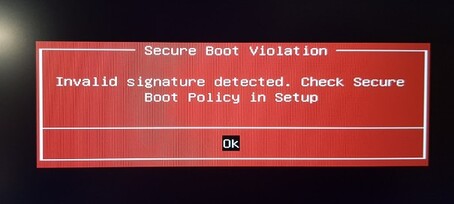
Ändern Sie nicht wahllos Einstellungen wie AHCI, RAID, UEFI, CSM oder Legacy Boot. Eine falsche Umstellung kann zusätzliche Startprobleme verursachen.

Wird die SSD oder Festplatte nicht angezeigt, helfen Bootrec- oder BCD-Befehle nicht. Prüfen Sie bei einem Desktop-PC die Daten- und Stromkabel. Bei ungewöhnlichen Geräuschen oder häufigem Verschwinden des Laufwerks sollten Sie weitere Schreibvorgänge vermeiden.

Wurde nur das falsche Gerät ausgewählt, hilft auch der Ratgeber zum Fehler Reboot and Select Proper Boot Device.

Schritt 3: Windows-Starthilfe in WinRE ausführen

Wird das Systemlaufwerk erkannt, versuchen Sie als Nächstes die automatische Windows-Starthilfe. Sie wird in der Windows-Wiederherstellungsumgebung, kurz WinRE, ausgeführt.

Öffnen Sie nacheinander:

Problembehandlung
> Erweiterte Optionen
> Starthilfe
> Neu starten
Windows-Starthilfe in der Wiederherstellungsumgebung WinRE öffnen

Die Starthilfe versucht unter anderem, fehlende Systemdateien, beschädigte Startkonfigurationsdaten und bestimmte Probleme mit MBR oder Startsektor automatisch zu reparieren. Microsoft beschreibt die unterstützten Fälle in der offiziellen Anleitung zur Windows-Starthilfe.

Hinweis

Ist das Gerät mit BitLocker verschlüsselt, kann Windows den Wiederherstellungsschlüssel verlangen. Halten Sie diesen bereit, bevor Sie Änderungen an der Startumgebung vornehmen.

Schritt 4: BCD mit Bootrec prüfen und reparieren

Öffnen Sie in WinRE „Problembehandlung > Erweiterte Optionen > Eingabeaufforderung“. Prüfen Sie anschließend, ob Windows-Installationen erkannt werden:

bootrec /scanos

Wird Ihre Windows-Installation gefunden, führen Sie folgenden Befehl aus und bestätigen Sie, dass die Installation zur Startliste hinzugefügt werden soll:

bootrec /rebuildbcd
BCD mit dem Befehl bootrec rebuildbcd in WinRE reparieren

Microsoft empfiehlt bootrec /rebuildbcd, wenn der BCD-Speicher neu erstellt werden muss. Weitere Einzelheiten finden Sie in der Dokumentation zu Bootrec.exe in Windows RE.

Was tun, wenn keine Windows-Installation gefunden wird?

Zeigt Bootrec „0 Windows-Installationen“ an, kann die Windows-Partition in WinRE einen anderen Laufwerksbuchstaben erhalten haben. Prüfen Sie nacheinander:

dir C:\Windows
dir D:\Windows
dir E:\Windows

Der richtige Buchstabe ist derjenige, bei dem ein vorhandener Windows-Ordner angezeigt wird. Führen Sie keine Befehle blind mit C: aus.

Schritt 5: UEFI-Startdateien mit BCDBoot neu erstellen

Windows 11 wird üblicherweise im UEFI-Modus auf einem GPT-Datenträger installiert. In diesem Fall befinden sich die Startdateien auf einer kleinen EFI-Systempartition. Prüfen Sie zunächst die vorhandenen Volumes:

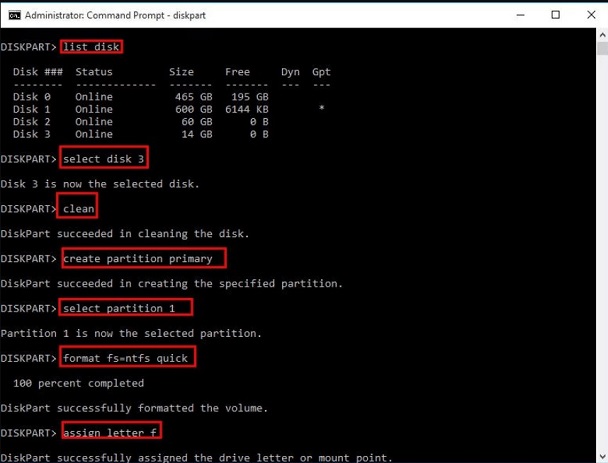
diskpart
list volume

Suchen Sie die Partition mit dem Windows-Ordner und die kleine EFI-Systempartition mit dem Dateisystem FAT32. Verwenden Sie eine Größenangabe nicht als einziges Auswahlkriterium.

Hat die eindeutig identifizierte EFI-Partition keinen Laufwerksbuchstaben, kann ihr vorübergehend einer zugewiesen werden:

select volume <Nummer der EFI-Partition>
assign letter=S
exit

Ersetzen Sie im folgenden Befehl <Windows-Laufwerk> durch den zuvor geprüften Laufwerksbuchstaben:

bcdboot <Windows-Laufwerk>:\Windows /s S: /f UEFI

Beispiel, wenn sich der Windows-Ordner in WinRE auf D: befindet:

bcdboot D:\Windows /s S: /f UEFI

BCDBoot kopiert die benötigten Startdateien auf die Systempartition und kann einen neuen BCD-Speicher anlegen. Weitere technische Details finden Sie in den Microsoft-BCDBoot-Befehlsoptionen.

Wichtig

Formatieren oder löschen Sie die EFI-Partition nicht. Wählen Sie niemals ein Volume nur anhand einer vermuteten Nummer aus. Wenn Sie Windows- und EFI-Partition nicht eindeutig identifizieren können, verwenden Sie die automatische Starthilfe oder ein grafisches WinPE-Werkzeug.

Schritt 6: Boot mit 4DDiG Partition Manager reparieren

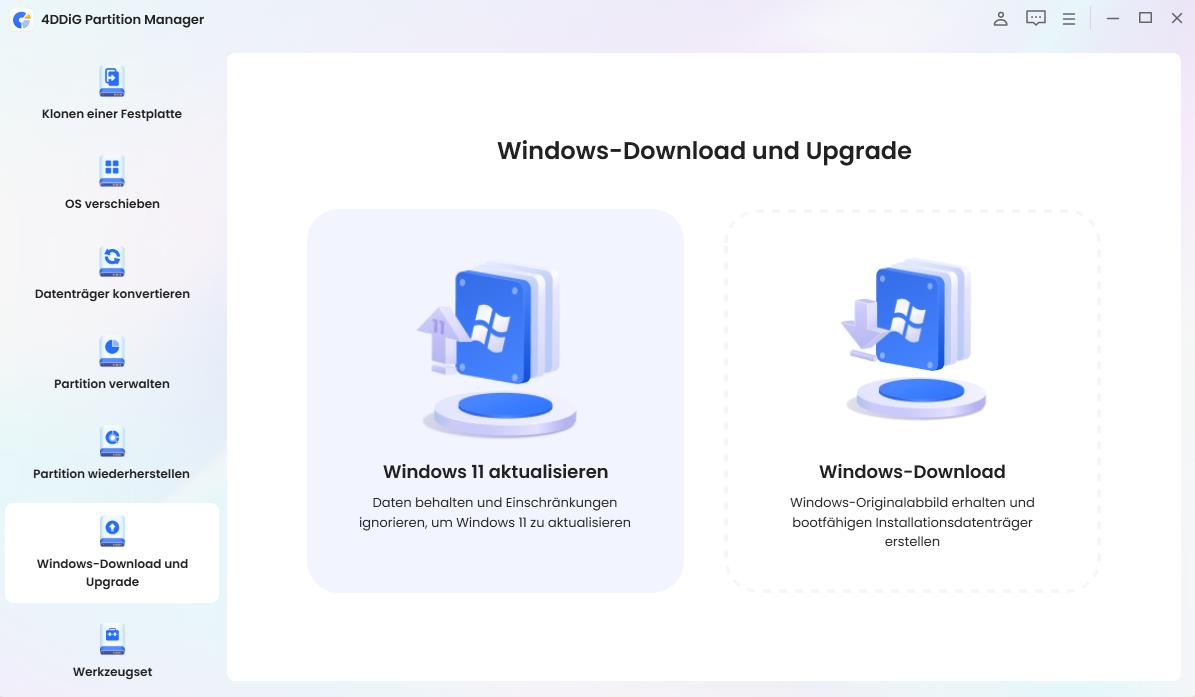
Wenn die Windows-Starthilfe nicht hilft und Sie EFI, MBR oder Startpartition nicht mit mehreren Befehlen bearbeiten möchten, bietet ein grafisches WinPE-Werkzeug eine Alternative. Der 4DDiG Partition Manager kann ein bootfähiges WinPE-Medium erstellen und beschädigte EFI- oder MBR-Startstrukturen reparieren. Eine ausführliche Anleitung folgt in Teil 6.

Schritt 7: Datenträger prüfen, Daten sichern oder Windows neu installieren

Startet Windows weiterhin nicht, prüfen Sie, ob ein Hardwareproblem vorliegt. Typische Warnzeichen sind:

  • Die SSD oder HDD verschwindet regelmäßig aus dem UEFI.
  • Das Laufwerk wird mit falscher Kapazität angezeigt.
  • Eine HDD klickt oder schleift hörbar.
  • Der Computer friert auch in WinRE oder WinPE ein.
  • Die Installation bricht wiederholt mit Ein-/Ausgabefehlern ab.

In diesen Fällen sollten Sie keine weiteren Reparaturversuche durchführen, die Daten auf das Laufwerk schreiben. Eine Windows-Neuinstallation ist die letzte Option. Microsoft stellt eine Übersicht zu den Wiederherstellungsoptionen unter Windows bereit.

BOOTMGR fehlt bei der Neuinstallation: Was tun?

Erscheint die Meldung während einer Windows-Neuinstallation, müssen zwei unterschiedliche Situationen geprüft werden.

Der Fehler erscheint beim Start vom Installations-USB

In diesem Fall liegt das Problem möglicherweise nicht an der vorhandenen Windows-Installation, sondern am USB-Stick oder am gewählten Bootmodus.

  • Prüfen Sie, ob der USB-Stick vollständig und fehlerfrei erstellt wurde.
  • Verwenden Sie eine originale Windows-ISO von Microsoft.
  • Wählen Sie im Bootmenü den zum System passenden UEFI-Eintrag.
  • Testen Sie bei Bedarf einen anderen USB-Stick oder USB-Anschluss.
  • Erstellen Sie das Installationsmedium neu, wenn es weiterhin nicht startet.

Der Fehler erscheint nach dem ersten Installationsneustart

Nach dem Kopieren der Installationsdateien startet der Computer neu. Bleibt der USB-Stick als erste Startoption eingestellt, kann der PC erneut vom Installationsmedium starten oder das falsche Gerät auswählen. Wählen Sie im Bootmenü den neu angelegten Windows Boot Manager.

Waren während der Installation mehrere SSDs oder Festplatten angeschlossen, könnten die Windows-Dateien auf einem Laufwerk und die Startdateien auf einem anderen gespeichert worden sein. Wird dieses zweite Laufwerk später entfernt, erscheint möglicherweise „BOOTMGR fehlt“.

Warnung

Löschen oder formatieren Sie in dieser Situation nicht wahllos alle Partitionen. Prüfen Sie zuerst, auf welchem Datenträger Windows und die EFI-Systempartition liegen.

Windows 11: UEFI/GPT oder BIOS/MBR?

Viele ältere Anleitungen behandeln ausschließlich BIOS-/MBR-Systeme. Für BOOTMGR fehlt unter Windows 11 ist diese Unterscheidung besonders wichtig.

Startumgebung Typische Struktur Vorrangige Reparatur
UEFI / GPT EFI-Systempartition und BCD Windows-Starthilfe, EFI-Systempartition prüfen und BCD mit BCDBoot neu erstellen
Legacy BIOS / MBR Aktive Systempartition, MBR und BCD Windows-Starthilfe, Bootrec und Status der aktiven Systempartition prüfen

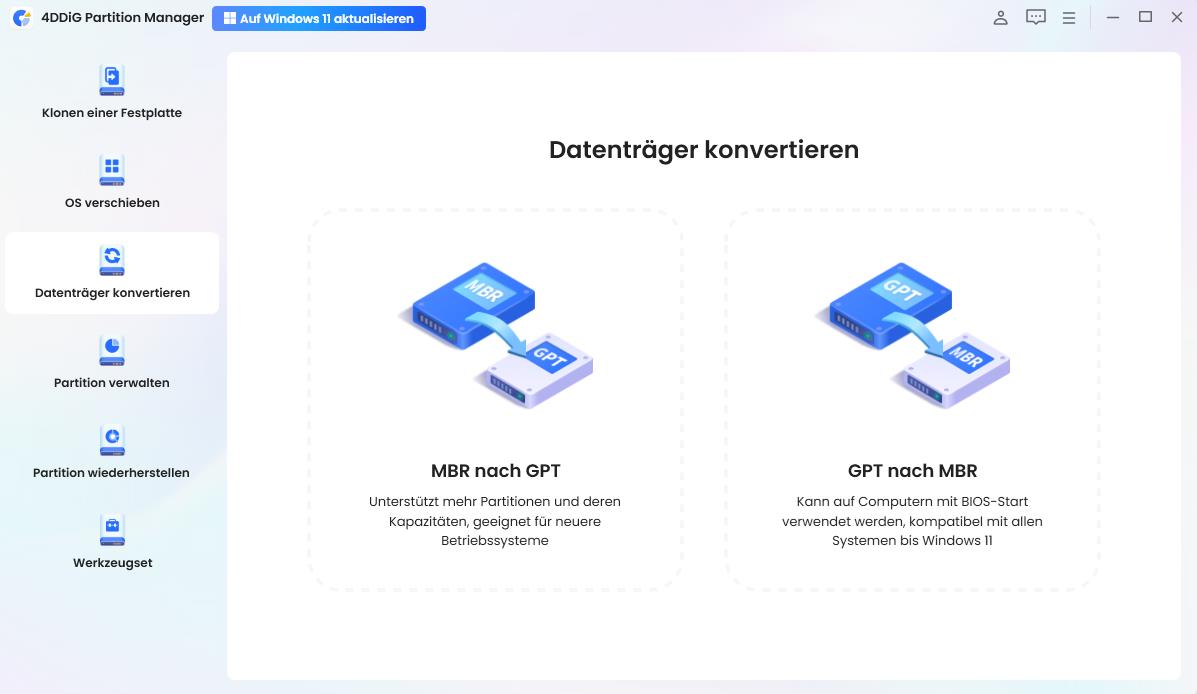
Der Diskpart-Befehl active gehört zum klassischen MBR-Startverfahren. Er sollte nicht auf einer GPT-basierten EFI-Partition eingesetzt werden. Ebenso ist bootrec /fixmbr kein universeller Windows-11-Befehl.

Wenn Sie nicht sicher wissen, welche Startumgebung verwendet wird, prüfen Sie zunächst die vorhandenen Partitionen und die Bezeichnungen im UEFI. Ein Eintrag wie „Windows Boot Manager“ und eine FAT32-formatierte EFI-Systempartition sprechen für UEFI/GPT.

Windows Boot Manager mit 4DDiG Partition Manager reparieren

Wenn Windows-Starthilfe und BCD-Reparatur nicht helfen oder Sie die Startpartition nicht manuell bearbeiten möchten, kann 4DDiG Partition Manager einen grafischen Reparaturweg bieten.

Das Programm eignet sich besonders, wenn Windows nicht mehr bis zum Desktop startet. Auf einem funktionierenden Windows-PC lässt sich ein WinPE-USB-Stick erstellen. Anschließend kann die PE-Version auf dem betroffenen Computer gestartet werden.

  • Bootfähiges WinPE-Medium für einen nicht startenden Windows-PC erstellen
  • Beschädigte EFI- oder MBR-Startstrukturen reparieren
  • Boot-Datenträger und Systempartition grafisch auswählen
  • Beschädigte oder nicht zugängliche Partitionen prüfen und reparieren
  • Festplatten oder Partitionen vor weiteren Änderungen klonen beziehungsweise sichern
KOSTENLOSER DOWNLOAD

Sicherer Download Sicherer Download

Schritt 1: WinPE-USB-Stick erstellen

Installieren Sie 4DDiG Partition Manager auf einem funktionierenden Windows-PC. Schließen Sie einen USB-Stick an und wählen Sie „Werkzeugset > WinPE erstellen“.

WinPE-USB-Stick mit 4DDiG Partition Manager erstellen
Hinweis

Bei der Erstellung wird der ausgewählte USB-Stick formatiert. Sichern Sie alle darauf gespeicherten Dateien, bevor Sie fortfahren.

Schritt 2: Betroffenen PC starten und Boot reparieren

Stecken Sie den WinPE-USB-Stick in den nicht startfähigen Computer. Öffnen Sie beim Einschalten das Bootmenü und starten Sie vom USB-Medium. Wählen Sie in der PE-Version „Boot reparieren“ und markieren Sie den richtigen Boot-Datenträger sowie die dazugehörige Systempartition.

Boot-Datenträger und Systempartition in 4DDiG Partition Manager auswählen

Schritt 3: Reparatur abschließen und neu starten

Warten Sie, bis die Reparatur beendet ist. Unterbrechen Sie den Vorgang nicht und trennen Sie den Datenträger nicht vom Computer. Entfernen Sie anschließend den USB-Stick und prüfen Sie im UEFI beziehungsweise BIOS, ob der Windows Boot Manager wieder verfügbar ist.

  • Vorteile
  • Einschränkungen
    • Grafische Bedienung ohne mehrere Bootbefehle
    • WinPE-Erstellung und Boot-Reparatur in einem Werkzeug
    • Geeignet, wenn Windows nicht bis zum Desktop startet
    • Für die WinPE-Erstellung wird ein funktionierender Windows-PC benötigt
    • Kann keine physisch defekte oder im UEFI nicht erkannte SSD reparieren
    • Gratis Download bedeutet nicht, dass jede Reparaturfunktion kostenlos nutzbar ist

Die vollständige Bedienung finden Sie im 4DDiG Partition Manager Benutzerhandbuch.

Häufige Fehler bei der BOOTMGR-Reparatur

Ein Bootfehler kann durch falsche Reparaturversuche verschlimmert werden. Vermeiden Sie insbesondere diese Vorgehensweisen:

  • Immer wieder nur Strg + Alt + Entf drücken
  • Die Bootreihenfolge vor der BCD-Reparatur nicht prüfen
  • Davon ausgehen, dass Windows in WinRE immer auf C: liegt
  • Eine EFI-Partition formatieren oder löschen
  • Den Diskpart-Befehl active auf einem GPT-System verwenden
  • Sämtliche Bootrec-Befehle ohne Prüfung kopieren
  • MBR und GPT nur wegen einer Fehlermeldung konvertieren
  • Eine instabile oder physisch auffällige Festplatte weiter beschreiben
  • Windows neu installieren, bevor wichtige Daten gesichert wurden

Treten gleichzeitig Hardware- oder Ein-/Ausgabefehler auf, kann auch der Ratgeber zum Windows-Fehlercode 0xc00000e9 bei der weiteren Einordnung helfen.

FAQ zu „BOOTMGR fehlt“

Was bedeutet „BOOTMGR fehlt“?

Die Meldung bedeutet, dass der Computer den Windows Boot Manager oder die erforderlichen Startinformationen nicht finden kann. Häufige Ursachen sind eine falsche Bootreihenfolge, beschädigte BCD-Daten, eine fehlerhafte EFI- beziehungsweise MBR-Struktur oder ein nicht erkanntes Systemlaufwerk.

Hilft Strg + Alt + Entf, wenn BOOTMGR fehlt?

Die Tastenkombination startet den Computer lediglich neu. Sie kann einen einmaligen Fehler ausschließen, repariert aber keine beschädigte BCD-, EFI- oder MBR-Struktur. Erscheint die Meldung erneut, prüfen Sie externe Laufwerke, Bootreihenfolge und Windows-Starthilfe.

Was macht bootrec /rebuildbcd?

Der Befehl durchsucht die angeschlossenen Datenträger nach Windows-Installationen, die noch nicht im BCD-Speicher eingetragen sind. Gefundene Installationen können erneut zur Startkonfiguration hinzugefügt werden. Der Befehl wird in der Windows-Wiederherstellungsumgebung ausgeführt.

Warum findet bootrec /rebuildbcd keine Windows-Installation?

In WinRE kann die Windows-Partition einen anderen Laufwerksbuchstaben besitzen. Außerdem kann die Partition beschädigt, nicht eingebunden oder durch BitLocker gesperrt sein. Prüfen Sie zuerst, unter welchem Laufwerksbuchstaben der Windows-Ordner erreichbar ist.

Kann ich BOOTMGR unter Windows 11 ohne CD reparieren?

Ja. Ist WinRE noch verfügbar, können Sie dort die Starthilfe und die Eingabeaufforderung verwenden. Andernfalls benötigen Sie normalerweise einen bootfähigen Windows- oder WinPE-USB-Stick. Eine klassische Installations-DVD ist nicht zwingend erforderlich.

Fazit: Windows Boot Manager mit der richtigen Reihenfolge reparieren

Wenn BOOTMGR fehlt, sollten Sie nicht sofort Windows neu installieren. Entfernen Sie zuerst externe Laufwerke, prüfen Sie den Windows Boot Manager im UEFI oder BIOS und führen Sie die Starthilfe aus. Erst danach sind eine BCD-Reparatur mit bootrec /rebuildbcd oder das Neuerstellen der UEFI-Startdateien sinnvoll.

Wer Diskpart, Bootrec und BCDBoot nicht manuell verwenden möchte, kann mit 4DDiG Partition Manager ein WinPE-Medium erstellen und die EFI- oder MBR-Startstruktur grafisch reparieren. Wird das Systemlaufwerk nicht zuverlässig erkannt, sollten Sie weitere Schreibvorgänge vermeiden und zuerst Ihre Daten schützen.

KOSTENLOSER DOWNLOAD

Sicherer Download Sicherer Download

Andreas Dietrich (Chefredakteur)

Andreas Dietrich ist der Technischer Autor und Redakteur von 4DDiG. Er hat mehr als 8 Jahre Erfahrung im Bereich der technischen Dokumentation.

(Klicken Sie hier, um diesen Beitrag zu bewerten)

Sie haben mit 4,5 bewertet  ( Menschen waren beteiligt)