Excel Fehler KB5002914: Kopieren und Einfügen funktioniert nicht? 7 Lösungen

5 Min.

Aktualisiert am 2026-09-24 15:12:14 auf Dateien reparieren

Wenn das Kopieren und Einfügen in Excel nicht funktioniert, werden selbst einfache Aufgaben wie das Verschieben von Daten, das Kopieren von Formeln oder das Ausfüllen von Zellen unnötig schwierig. Häufig sind Probleme mit der Zwischenablage, der Arbeitsmappe oder einem Excel-Add-In die Ursache.

Bei Excel 2016 kann außerdem das Sicherheitsupdate KB5002914 vom September 2026 verantwortlich sein. Microsoft hat bestätigt, dass bestimmte Einfügevorgänge bei der MSI-basierten Version von Excel 2016 ohne Fehlermeldung fehlschlagen können. Mit KB5002665 wurde bereits ein Korrekturupdate veröffentlicht. In dieser Anleitung erfahren Sie, wie Sie das Updateproblem erkennen und weitere Ursachen beheben.

Kopieren und Einfügen funktioniert in Excel nicht – Lösungen für Windows 10 und 11

Warum funktioniert Kopieren und Einfügen in Excel nicht?

Wenn sich Zellen, Formeln oder Werte in Excel nicht mehr kopieren und einfügen lassen, kann die Ursache bei Excel selbst, der aktuellen Arbeitsmappe, der Windows-Zwischenablage oder einem installierten Update liegen.

  • Bekanntes Problem mit KB5002914: Microsoft hat ein Problem bei der MSI-basierten Version von Excel 2016 bestätigt. Bestimmte Einfügevorgänge können nach der Installation von KB5002914 ohne Meldung fehlschlagen.
  • Fehler in der Zwischenablage: Excel oder die Windows-Zwischenablage verarbeitet kopierte Inhalte vorübergehend nicht richtig.
  • Konflikt mit Excel-Add-Ins: Ein Excel- oder COM-Add-In kann grundlegende Funktionen wie Kopieren und Einfügen beeinträchtigen.
  • Verbundene Zellen oder unpassende Bereiche: Unterscheiden sich Quell- und Zielbereich in Größe oder Struktur, kann Excel die Daten nicht wie erwartet einfügen.
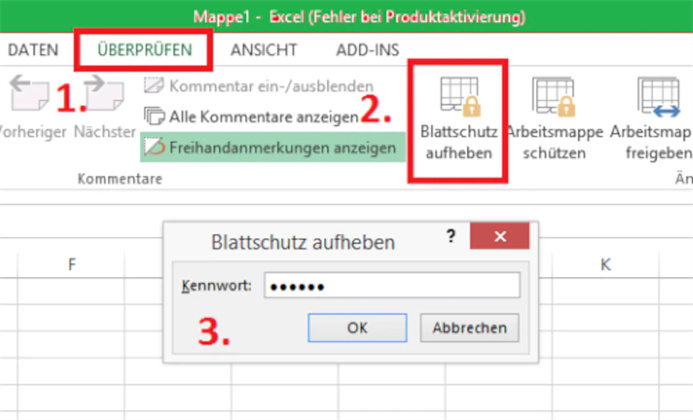
  • Geschützte oder gefilterte Bereiche: Ein Blattschutz, ausgeblendete Zeilen oder aktive Filter können das Einfügen in bestimmte Zellen verhindern.
  • Problem mit einer bestimmten Arbeitsmappe: Funktioniert das Kopieren in anderen Dateien, ist möglicherweise nur die aktuelle Excel-Arbeitsmappe beschädigt oder falsch formatiert.
  • Beschädigte Office-Installation: Fehlerhafte Office-Komponenten können auch grundlegende Excel-Funktionen beeinträchtigen.

Tritt das Problem unter Windows 10 oder Windows 11 seit einem Update vom September 2026 auf, prüfen Sie zuerst, ob Sie Excel 2016 als MSI-Installation verwenden und ob KB5002914 beziehungsweise das Korrekturupdate KB5002665 installiert ist.

Excel kann nicht kopieren und einfügen: 7 Lösungen

Beginnen Sie mit der Lösung, die zu Ihrem Fehlerbild passt. Weitere typische Excel-Probleme behandelt der deutschsprachige Leitfaden „Microsoft Excel kann die Daten nicht einfügen“.

1 KB5002665 installieren und das KB5002914-Problem beheben

Wenn das Einfügen nach dem Sicherheitsupdate KB5002914 nicht mehr funktioniert, installieren Sie zuerst das von Microsoft veröffentlichte Korrekturupdate KB5002665 für Excel 2016.

Das bestätigte Problem betrifft die MSI-basierte Ausgabe von Excel 2016. Microsoft 365 sowie neuere Klick-und-Los-Versionen von Office werden nicht über dieses einzelne MSI-Update aktualisiert.

Öffnen Sie in Excel „Datei > Konto > Info zu Excel“, um den Installationstyp zu prüfen. Bei einer Klick-und-Los-Installation werden eine Versions- und Buildnummer sowie der Hinweis „Klick-und-Los“ angezeigt. Bei einer MSI-Installation fehlen diese Angaben in der Regel.

Für eine MSI-basierte Installation von Excel 2016

  • Drücken Sie Windows + R, geben Sie appwiz.cpl ein und drücken Sie die Eingabetaste.

  • Wählen Sie „Installierte Updates anzeigen“ und prüfen Sie, ob KB5002914 beziehungsweise KB5002665 aufgeführt ist.

    Installierte Windows- und Office-Updates einschließlich KB5002914 prüfen
  • Installieren Sie KB5002665 über Windows Update oder über die offizielle Microsoft-Downloadseite. Wählen Sie das zu Ihrer 32- oder 64-Bit-Version passende Paket.

  • Starten Sie Windows nach der Installation neu und testen Sie das Kopieren und Einfügen erneut.

Wichtig: Deinstallieren Sie ein Sicherheitsupdate nicht vorschnell. KB5002914 schließt mehrere Sicherheitslücken. Die Installation des Korrekturupdates KB5002665 ist daher die bevorzugte Lösung.

Enthält die Arbeitsmappe bedingte Formatierungen, können Einfügevorgänge laut Microsoft auch nach KB5002665 weiterhin fehlschlagen. Verwenden Sie in diesem Fall vorübergehend „Start > Einfügen > Inhalte einfügen“ und wählen Sie beispielsweise „Formeln“, „Werte“, „Formeln und Zahlenformate“ oder „Werte und Zahlenformate“.

Für Microsoft 365 und Klick-und-Los-Versionen von Office

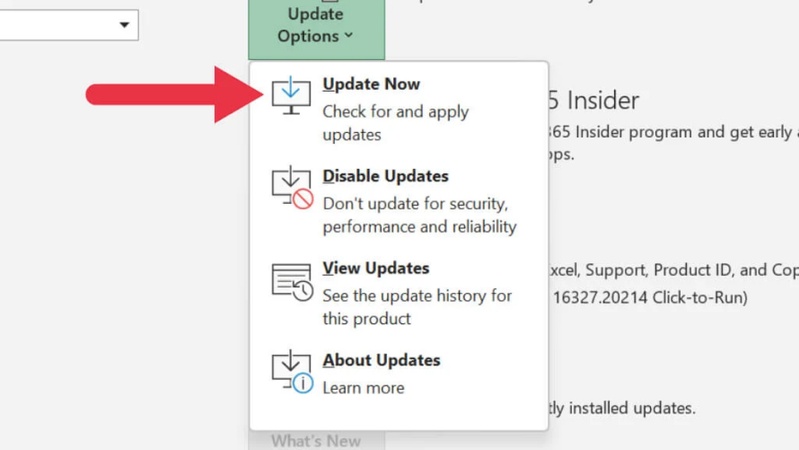
KB5002914 ist kein reguläres Update für Klick-und-Los-Installationen. Aktualisieren Sie Office zunächst über „Datei > Konto > Updateoptionen > Jetzt aktualisieren“.

  • Öffnen Sie Excel und wählen Sie „Datei > Konto > Info zu Excel“, um Ihre Version, Buildnummer und den Updatekanal zu prüfen.

    Installierte Excel-Version, Buildnummer und Office-Updatekanal prüfen
  • Installieren Sie alle verfügbaren Office-Updates und starten Sie Excel anschließend neu.

  • Nur wenn Microsoft oder Ihre IT-Abteilung ein bestimmtes Klick-und-Los-Build als Ursache bestätigt, können Sie das Office-Bereitstellungstool herunterladen und in der Datei „configuration.xml“ ein früheres, zum Updatekanal passendes Build als Zielversion eintragen.

    Frühere Excel-Buildnummer als Zielversion im Office-Bereitstellungstool eintragen
  • Öffnen Sie die Eingabeaufforderung als Administrator, wechseln Sie in den ODT-Ordner und führen Sie setup.exe /configure configuration.xml aus.

Ein Rollback kann wichtige Sicherheitskorrekturen entfernen. Folgen Sie deshalb der offiziellen Microsoft-Anleitung zum Zurückkehren zu einer früheren Office-Version und aktivieren Sie Updates wieder, sobald ein fehlerbereinigtes Build verfügbar ist. Wenden Sie sich bei einem verwalteten Firmen-PC vor Änderungen an Ihre IT-Abteilung.

2 Excel neu starten und die Zwischenablage prüfen

Ein vorübergehendes Problem mit Excel oder der Windows-Zwischenablage kann dazu führen, dass Kopieren und Einfügen nicht mehr reagiert.

Speichern Sie Ihre Arbeit und schließen Sie Excel vollständig. Sind mehrere Arbeitsmappen oder Excel-Fenster geöffnet, schließen Sie auch diese. Starten Sie Excel danach neu und testen Sie die Funktion erneut.

Prüfen Sie anschließend die Zwischenablage außerhalb von Excel. Kopieren Sie beispielsweise einen kurzen Text aus dem Editor und fügen Sie ihn in eine andere Anwendung ein. Funktioniert Kopieren und Einfügen auch dort nicht, liegt die Ursache wahrscheinlich bei Windows oder der Tastatur.

Drücken Sie zusätzlich Windows + V, um den Verlauf der Windows-Zwischenablage zu öffnen. Löschen Sie den Verlauf, sofern keine Inhalte mehr benötigt werden, und kopieren Sie die Excel-Zellen erneut.

3 Excel im abgesicherten Modus starten und Add-Ins deaktivieren

Excel- und COM-Add-Ins können die Zwischenablage oder andere Programmfunktionen beeinträchtigen. Im abgesicherten Office-Modus startet Excel ohne bestimmte Anpassungen und Erweiterungen.

Gehen Sie unter Windows 11 oder Windows 10 folgendermaßen vor:

  • Drücken Sie Windows + R, um das Dialogfeld „Ausführen“ zu öffnen.

  • Geben Sie excel /safe ein.

    Excel mit dem Befehl excel safe im abgesicherten Modus starten
  • Drücken Sie die Eingabetaste und öffnen Sie eine Arbeitsmappe.

  • Testen Sie, ob sich Zellen jetzt kopieren und einfügen lassen.

Microsoft empfiehlt den abgesicherten Office-Modus, um Konflikte mit Add-Ins und Erweiterungen zu erkennen.

Funktioniert Kopieren und Einfügen im abgesicherten Modus, öffnen Sie „Datei > Optionen > Add-Ins“. Wählen Sie unten bei „Verwalten“ zuerst „COM-Add-Ins“ und anschließend „Los“. Deaktivieren Sie die Add-Ins und aktivieren Sie sie nach einem normalen Excel-Neustart einzeln wieder, bis der Verursacher gefunden ist.

4 Verbundene Zellen und den Zielbereich überprüfen

Excel kann Daten möglicherweise nicht einfügen, wenn Quell- und Zielbereich unterschiedlich aufgebaut sind.

Prüfen Sie, ob der Zielbereich verbundene Zellen enthält. Achten Sie außerdem darauf, dass die Größe des markierten Zielbereichs zu den kopierten Daten passt. Am sichersten ist es, nur die erste Zielzelle auszuwählen und Excel den benötigten Bereich automatisch belegen zu lassen.

Kopieren Sie testweise eine einzelne Zelle in eine andere einzelne Zelle. Funktioniert dies, testen Sie schrittweise einen größeren Bereich. Sie können verbundene Zellen vorübergehend über „Start > Verbinden und zentrieren“ trennen.

Kontrollieren Sie außerdem, ob das Arbeitsblatt geschützt ist, Filter aktiv sind oder ausgeblendete Zeilen und Spalten den Zielbereich unterbrechen. Diese Prüfung ist besonders hilfreich, wenn das Einfügen nur in bestimmten Bereichen einer Arbeitsmappe fehlschlägt.

5 Kopieren und Einfügen in einer neuen Arbeitsmappe testen

Mit einer leeren Arbeitsmappe können Sie schnell feststellen, ob das Problem Excel allgemein oder nur eine bestimmte Datei betrifft.

Erstellen Sie eine neue Arbeitsmappe, tragen Sie einige Werte und Formeln ein und versuchen Sie anschließend, diese in andere Zellen zu kopieren.

  • Auch in der neuen Arbeitsmappe funktioniert das Einfügen nicht: Wahrscheinlich liegt die Ursache bei Excel, einem Add-In, der Zwischenablage oder einem installierten Update.
  • In der neuen Arbeitsmappe funktioniert alles: Die ursprüngliche Datei enthält möglicherweise beschädigte Inhalte, verbundene Zellen, fehlerhafte Formatierungen oder geschützte Bereiche.

Erstellen Sie vor Reparaturversuchen eine Kopie der betroffenen Datei. Öffnen Sie anschließend „Datei > Öffnen > Durchsuchen“, markieren Sie die Arbeitsmappe und wählen Sie über den Pfeil neben „Öffnen“ die Option „Öffnen und reparieren“. Microsoft beschreibt dieses Verfahren ausführlich unter Beschädigte Excel-Arbeitsmappe reparieren.

6 Andere Methoden zum Kopieren und Einfügen verwenden

Funktionieren die Tastenkombinationen nicht, testen Sie eine andere Methode. Dadurch lässt sich erkennen, ob nur die Tastaturbefehle oder die gesamte Einfügefunktion betroffen sind.

Probieren Sie folgende Möglichkeiten aus:

  • Strg+C und Strg+V
  • Rechtsklick und anschließend „Kopieren“ oder „Einfügen“
  • Die Schaltflächen „Kopieren“ und „Einfügen“ auf der Registerkarte „Start“
  • „Inhalte einfügen“ mit Optionen wie „Werte“, „Formeln“ oder „Werte und Zahlenformate“
  • Das Ausfüllkästchen zum Übertragen einer Formel in angrenzende Zellen

Funktioniert beispielsweise „Inhalte einfügen“, während Strg+V keine Wirkung zeigt, ist möglicherweise nur der normale Einfügevorgang betroffen. Microsoft erläutert die verfügbaren Varianten in der Übersicht zu den Excel-Einfügeoptionen.

7 Microsoft Office reparieren

Besteht das Problem weiterhin und ist weder KB5002914 noch eine einzelne Arbeitsmappe die Ursache, reparieren Sie Ihre Office-Installation.

Unter Windows 11 gehen Sie folgendermaßen vor:

  • Drücken Sie Windows + I, um die Einstellungen zu öffnen.

  • Wählen Sie „Apps > Installierte Apps“ und suchen Sie nach Microsoft 365 oder Ihrer Office-Version.

  • Klicken Sie auf das Drei-Punkte-Menü und wählen Sie „Ändern“.

  • Starten Sie zuerst die „Schnellreparatur“. Bleibt das Problem bestehen, verwenden Sie anschließend die gründlichere „Onlinereparatur“.

    Microsoft Office unter Windows 11 mit Schnellreparatur oder Onlinereparatur reparieren
  • Starten Sie den Computer nach Abschluss der Reparatur neu.

  • Öffnen Sie Excel und testen Sie Kopieren und Einfügen erneut.

Weitere Informationen finden Sie in der offiziellen Microsoft-Anleitung zum Reparieren einer Office-Anwendung.

Verlorene oder gelöschte Excel-Dateien mit 4DDiG wiederherstellen

Bei der Fehlerbehebung können Excel-Dateien versehentlich gelöscht, verschoben oder überschrieben werden. Prüfen Sie zuerst den Papierkorb, OneDrive, SharePoint, den Dateiversionsverlauf und vorhandene Backups. Öffnen Sie außerdem in Excel „Datei > Informationen > Arbeitsmappe verwalten > Nicht gespeicherte Arbeitsmappen wiederherstellen“.

Wenn Excel selbst nicht mehr reagiert, finden Sie zusätzliche Lösungen im deutschen Artikel „Microsoft Excel reagiert nicht“. Hinweise speziell zur Wiederherstellung gelöschter Tabellen bietet der Leitfaden Gelöschte Excel-Tabellenblätter wiederherstellen.

Ist die Excel-Datei weder in einem Backup noch in einem Cloud-Speicher oder im Papierkorb vorhanden, kann 4DDiG Windows Data Recovery interne und externe Speichermedien wie HDDs, SSDs, USB-Laufwerke und SD-Karten nach wiederherstellbaren Dateien durchsuchen.

Die Software unterstützt Excel-Dateien sowie weitere gängige Dokumentformate von Word, PowerPoint und PDF. Beachten Sie jedoch, dass eine nie gespeicherte Datei nur dann gefunden werden kann, wenn Excel oder Windows zuvor Wiederherstellungs- oder temporäre Daten angelegt hat.

KOSTENLOSER DOWNLOAD

Sicherer Download

KOSTENLOSER DOWNLOAD

Sicherer Download

  • Laden Sie 4DDiG herunter, installieren Sie das Programm und öffnen Sie es. Wählen Sie das Laufwerk oder den Ordner aus, in dem die fehlende Excel-Datei gespeichert war.

    Speicherort der verlorenen Excel-Datei in 4DDiG Windows Data Recovery auswählen
  • 4DDiG durchsucht den ausgewählten Speicherort automatisch. Wechseln Sie zur Dateityp- oder Dokumentansicht und verwenden Sie Filter oder die Suchfunktion, um XLS-, XLSX- und andere Office-Dateien schneller zu finden.

    Scanergebnisse in 4DDiG nach Excel- und Dokumentdateien filtern
  • Wählen Sie während oder nach dem Scan die gesuchte Excel-Datei aus und prüfen Sie sie in der Vorschau. Klicken Sie anschließend auf „Wiederherstellen“.

    Gefundene Excel-Dateien mit 4DDiG in der Vorschau prüfen und wiederherstellen
  • Speichern Sie die wiederhergestellte Datei auf einem anderen Laufwerk oder in einem sicheren Cloud-Speicher. Verwenden Sie nicht denselben Datenträger, von dem die Datei wiederhergestellt wird, da noch auffindbare Daten überschrieben werden könnten.


    Wiederhergestellte Excel-Dateien mit 4DDiG an einem sicheren Ort speichern

Ausführliche Hinweise zu den Scan-, Vorschau- und Speicherfunktionen finden Sie in der deutschen Anleitung für 4DDiG Windows Data Recovery.

Fazit

Wenn Kopieren und Einfügen in Excel nicht funktioniert, prüfen Sie zuerst, ob das Problem in einer neuen Arbeitsmappe ebenfalls auftritt. Kontrollieren Sie anschließend die Zwischenablage, verbundene Zellen, geschützte Bereiche und installierte Add-Ins.

Verwenden Sie die MSI-basierte Version von Excel 2016 und begann das Problem nach KB5002914, installieren Sie das Korrekturupdate KB5002665. Bei Microsoft 365 oder einer Klick-und-Los-Version sollten Sie Office dagegen zunächst auf das neueste verfügbare Build aktualisieren.

Fehlt nach der Fehlerbehebung eine gespeicherte oder gelöschte Excel-Datei, prüfen Sie zuerst Papierkorb, Cloud-Versionsverlauf und Backups. Ist dort keine Kopie vorhanden, kann 4DDiG unterstützte Laufwerke nach wiederherstellbaren Dateien durchsuchen und gefundene Dokumente vor der Wiederherstellung anzeigen.

KOSTENLOSER DOWNLOAD

Sicherer Download

KOSTENLOSER DOWNLOAD

Sicherer Download

Häufig gestellte Fragen zum Kopieren und Einfügen in Excel

Warum reagiert Excel beim Kopieren und Einfügen nicht?

Häufige Ursachen sind eine blockierte Zwischenablage, fehlerhafte Add-Ins, verbundene Zellen, ein geschütztes Arbeitsblatt oder eine beschädigte Arbeitsmappe. Bei der MSI-Version von Excel 2016 kann außerdem KB5002914 bestimmte Einfügevorgänge beeinträchtigen.

Betrifft KB5002914 alle Excel-Versionen?

Das von Microsoft bestätigte Problem bezieht sich auf die MSI-basierte Version von Excel 2016. Für dieses Problem wurde am 16. September 2026 das Korrekturupdate KB5002665 veröffentlicht. Microsoft 365 und Klick-und-Los-Installationen erhalten Updates über eigene Builds und Updatekanäle.

Warum funktioniert Kopieren und Einfügen nur in einer bestimmten Excel-Datei nicht?

Funktioniert die Funktion in einer neuen Arbeitsmappe, enthält die ursprüngliche Datei möglicherweise beschädigte Inhalte, verbundene Zellen, bedingte Formatierungen, einen Blattschutz oder inkompatible Quell- und Zielbereiche. Erstellen Sie eine Dateikopie und versuchen Sie anschließend „Öffnen und reparieren“.

Was kann ich tun, wenn Strg+C und Strg+V in Excel nicht funktionieren?

Testen Sie das Kontextmenü, die Schaltflächen im Menüband und „Inhalte einfügen“. Prüfen Sie außerdem, ob die Tastenkombinationen in anderen Anwendungen funktionieren. Ist nur Excel betroffen, starten Sie das Programm im abgesicherten Modus und deaktivieren Sie verdächtige Add-Ins.

Kann eine gelöschte Excel-Datei wiederhergestellt werden?

Prüfen Sie zuerst den Papierkorb, OneDrive, SharePoint, den Dateiversionsverlauf und die Excel-Funktion für nicht gespeicherte Arbeitsmappen. Wurde eine gespeicherte Datei gelöscht und noch nicht überschrieben, kann eine Datenrettungssoftware den betroffenen Datenträger nach wiederherstellbaren Dateien durchsuchen.

Andreas Dietrich (Chefredakteur)

Andreas Dietrich ist der Technischer Autor und Redakteur von 4DDiG. Er hat mehr als 8 Jahre Erfahrung im Bereich der technischen Dokumentation.

(Klicken Sie hier, um diesen Beitrag zu bewerten)

Sie haben mit 4,5 bewertet  ( Menschen waren beteiligt)